
3. Zeiterfassung
Zeiterfassung der Mitarbeiter
Neolohn bietet drei Möglichkeiten zur Erfassung der Arbeitszeiten. Wählen Sie die Variante, die am besten zu Ihrem Unternehmen passt.
- Zeiterfassung per QR-Code
- Zeiterfassung per Registrierungscode
- Zeiterfassung direkt über die Mitarbeiter-App (optional mit GPS-Standort)
💡 Hinweis
Für die Zeiterfassung per QR-Code oder Registrierungscode wird ein Tablet oder ein anderes internetfähiges Gerät im Betrieb benötigt. Auf diesem Gerät melden Sie sich mit einem Systembenutzer der Rolle „Zeiterfassung“ an. Anschließend können sich Ihre Mitarbeiter dort ein- und ausstempeln.
Zeiterfassung per QR-Code oder Registrierungscode einrichten
Bevor Mitarbeiter ihre Arbeitszeiten per QR-Code oder Registrierungscode erfassen können, muss einmalig ein Systembenutzer für die Zeiterfassung eingerichtet werden.
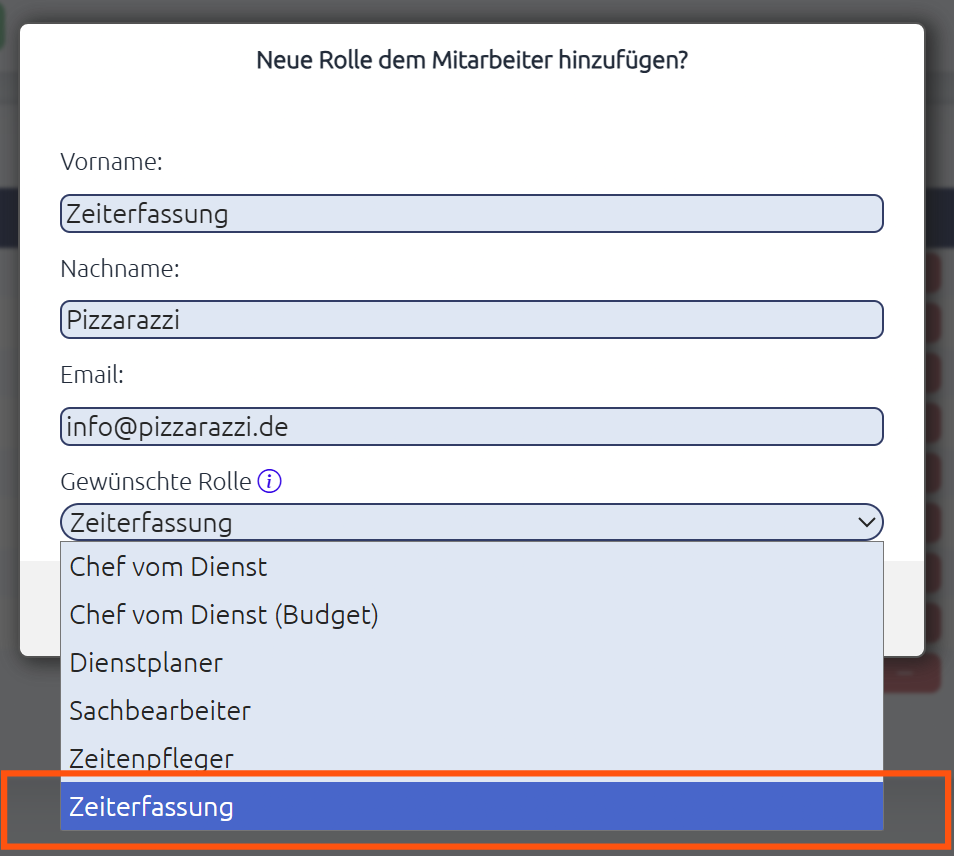
Schritt 1: Systembenutzer „Zeiterfassung“ anlegen
- Öffnen Sie Verwaltung → Benutzer.
- Klicken Sie auf „+ Neuen externen Benutzer anlegen“.
- Vergeben Sie einen Namen, z. B. „Zeiterfassung Tablet 1“.
- Hinterlegen Sie eine allgemeine E-Mail-Adresse.
- Wählen Sie als Rolle „Zeiterfassung“.
- Bestätigen Sie die Anlage des Benutzers.
Schritt 2: Benutzer registrieren
Nach dem Anlegen erhält die angegebene E-Mail-Adresse eine Registrierungs-E-Mail.
Folgen Sie dem Registrierungslink und vergeben Sie ein Passwort.
Das Passwort muss:
- mindestens 10 Zeichen enthalten,
- Groß- und Kleinbuchstaben,
- Zahlen sowie
- Sonderzeichen enthalten.
💡 Tipp
Verwenden Sie ein Passwort, das Sie auch Ihren Mitarbeitern mitteilen können. Sollte sich der Systembenutzer einmal abmelden, kann sich jeder Mitarbeiter selbstständig wieder anmelden.
Schritt 3: Tablet oder Terminal einrichten
Öffnen Sie auf dem Tablet oder einem anderen internetfähigen Gerät einen Browser (Empfehlung: Google Chrome) und rufen Sie folgende Adresse auf:
https://IhreKundennummer.neolohn.de/zeiterfassung
Melden Sie sich anschließend mit dem zuvor angelegten Zeiterfassungs-Benutzer an.
Wählen Sie danach die gewünschte Betriebsstätte aus.
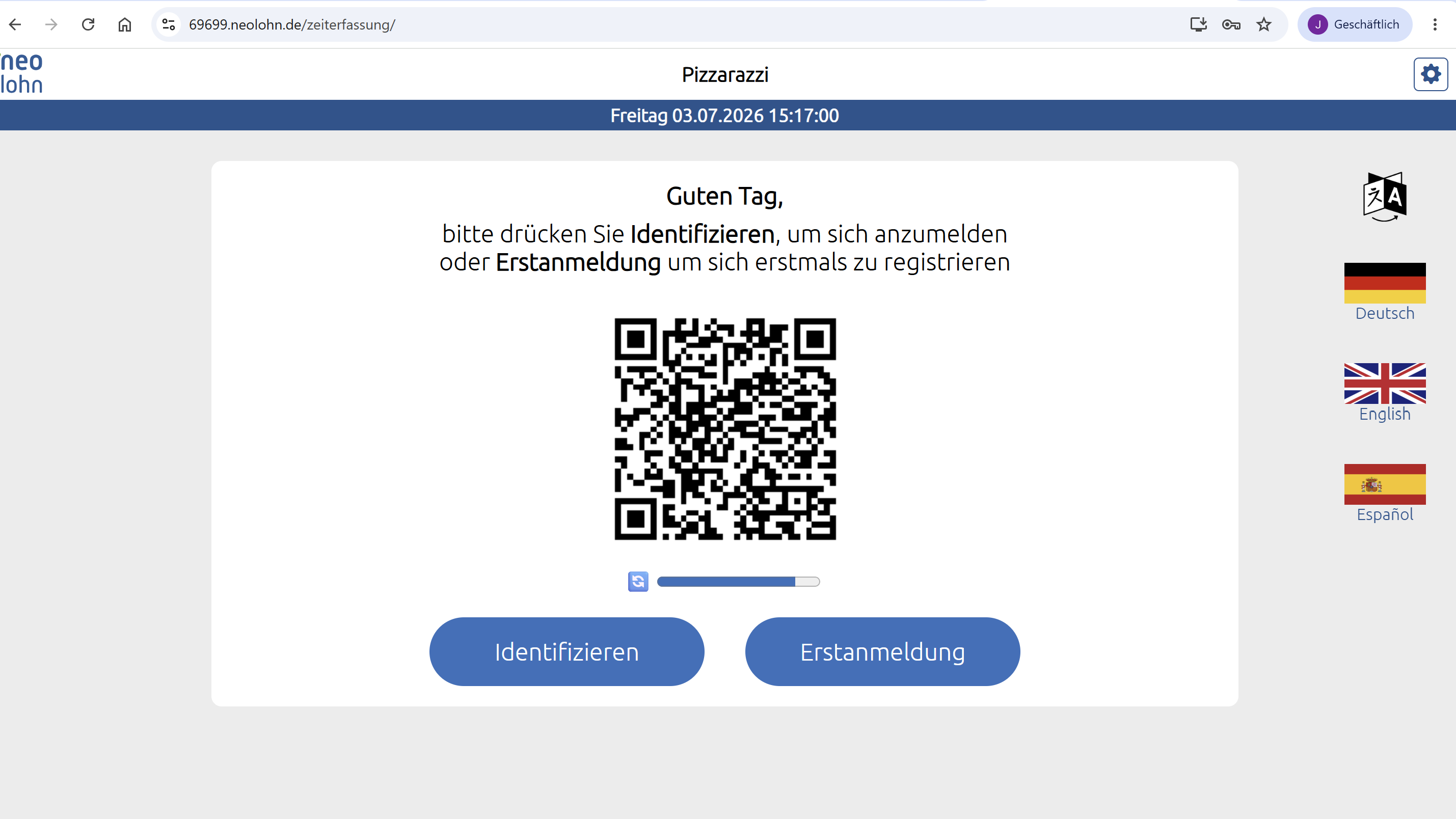
Nach der Anmeldung wird automatisch der Zeiterfassungsbildschirm geöffnet.
ℹ️ Hinweis
Der angezeigte QR-Code wird regelmäßig automatisch erneuert. Dadurch wird verhindert, dass Mitarbeiter einen QR-Code fotografieren und sich außerhalb des Betriebs ein- oder ausstempeln.
1. Zeiterfassung per QR-Code
Bei dieser Variante scannt der Mitarbeiter den angezeigten QR-Code mit der Neolohn Mitarbeiter-App.
Nach dem erfolgreichen Scan beginnt der Mitarbeiter seine Schicht oder beendet sie.
Die Arbeitszeiten werden direkt in Neolohn übernommen und können im Bereich Mitarbeiter → Zeiten eingesehen werden.
2. Zeiterfassung per Registrierungscode
Alternativ können sich Mitarbeiter ohne QR-Code über einen persönlichen Registrierungscode anmelden.
Registrierungscode einrichten
- Öffnen Sie die Mitarbeiter-Maske.
- Wechseln Sie in den Reiter „Übersicht“.
- Klicken Sie auf „Registrierungscode generieren“.
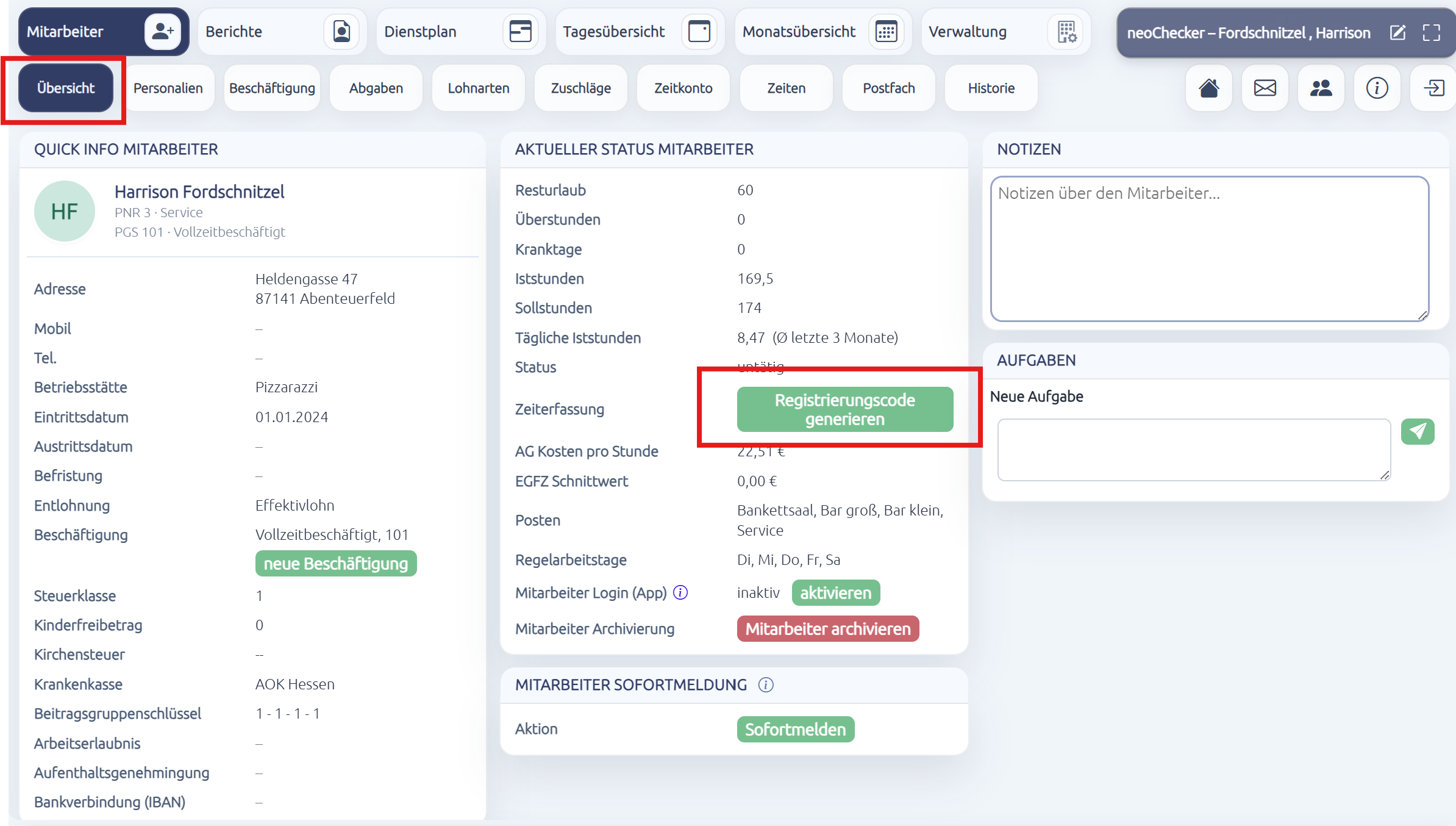
Teilen Sie dem Mitarbeiter den generierten Registrierungscode mit.
Bei der ersten Anmeldung gibt der Mitarbeiter diesen Registrierungscode am Zeiterfassungs-Terminal ein.
Anschließend vergibt er einen persönlichen 6-stelligen PIN-Code.
Dieser PIN-Code dient künftig zum Ein- und Ausstempeln.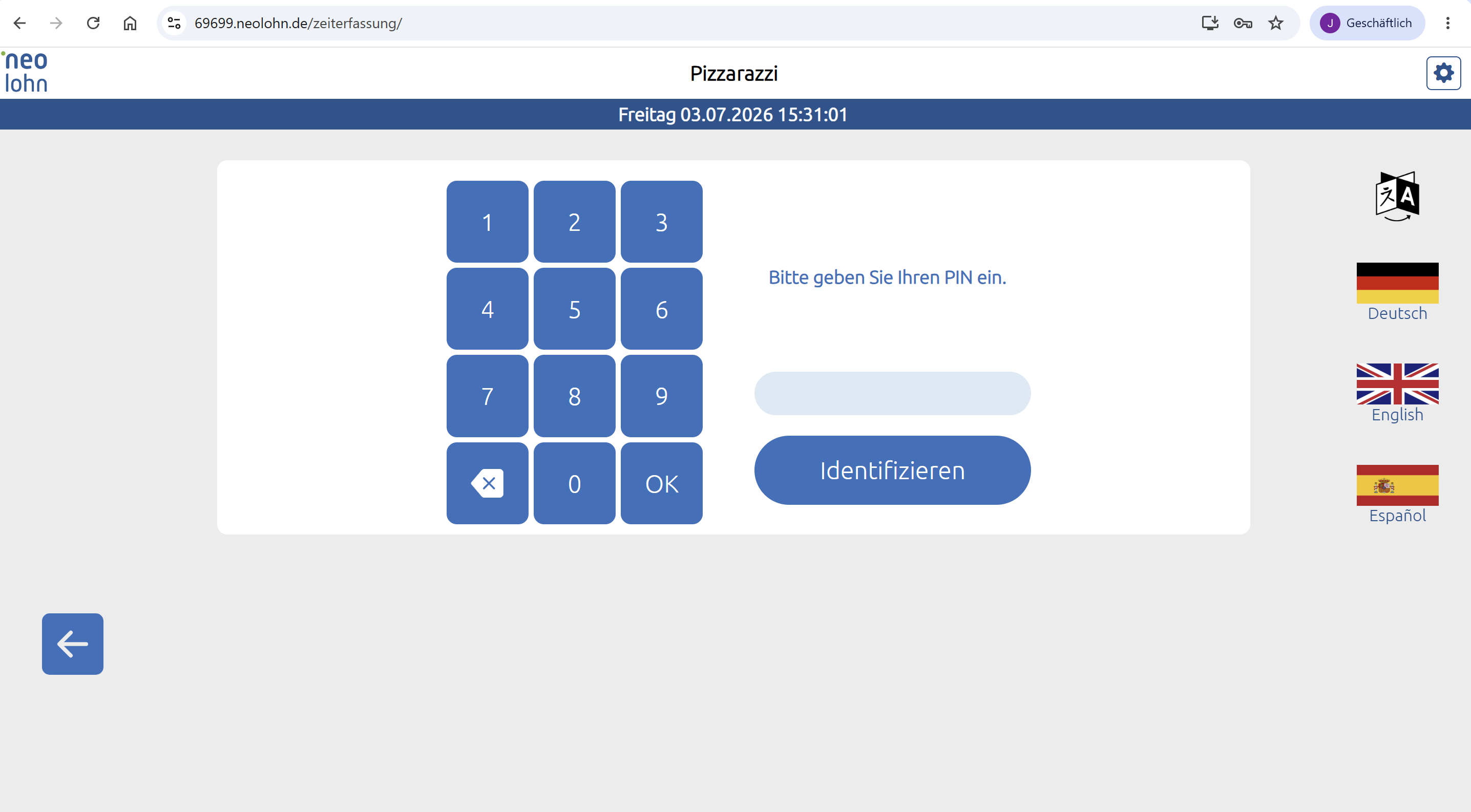
3. Zeiterfassung über die Mitarbeiter-App
Mitarbeiter können ihre Arbeitszeiten auch direkt über die Neolohn Mitarbeiter-App erfassen.
Manuelle Zeiterfassung aktivieren
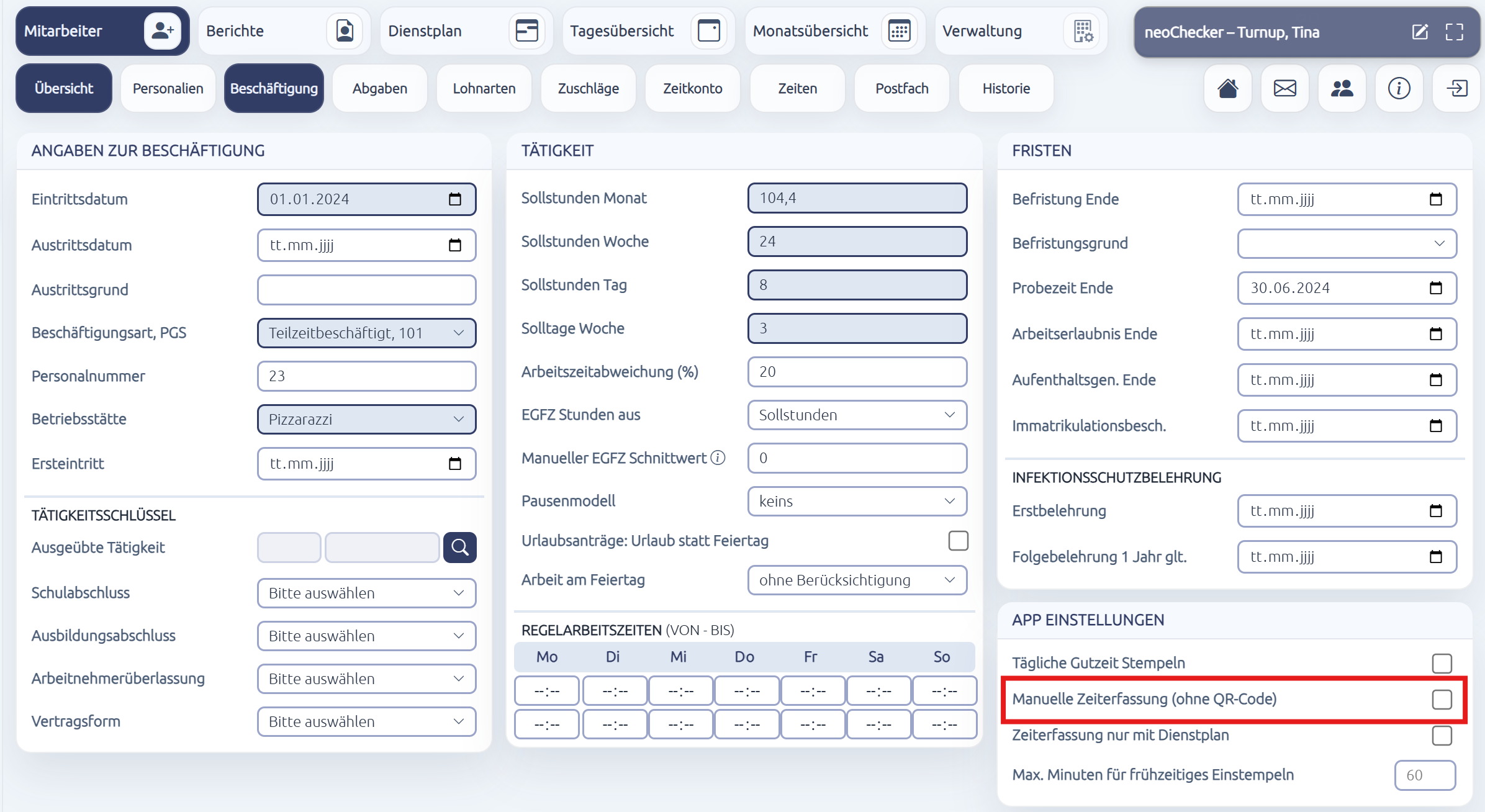
Öffnen Sie die Mitarbeiter-Maske und wechseln Sie in den Bereich „Beschäftigung“.
Aktivieren Sie dort unter „App-Einstellungen“ die Option „Manuelle Zeiterfassung (ohne QR-Code)“.
Danach kann der Mitarbeiter seine Arbeitszeiten direkt über die Mitarbeiter-App erfassen.
Standortermittlung aktivieren (optional)
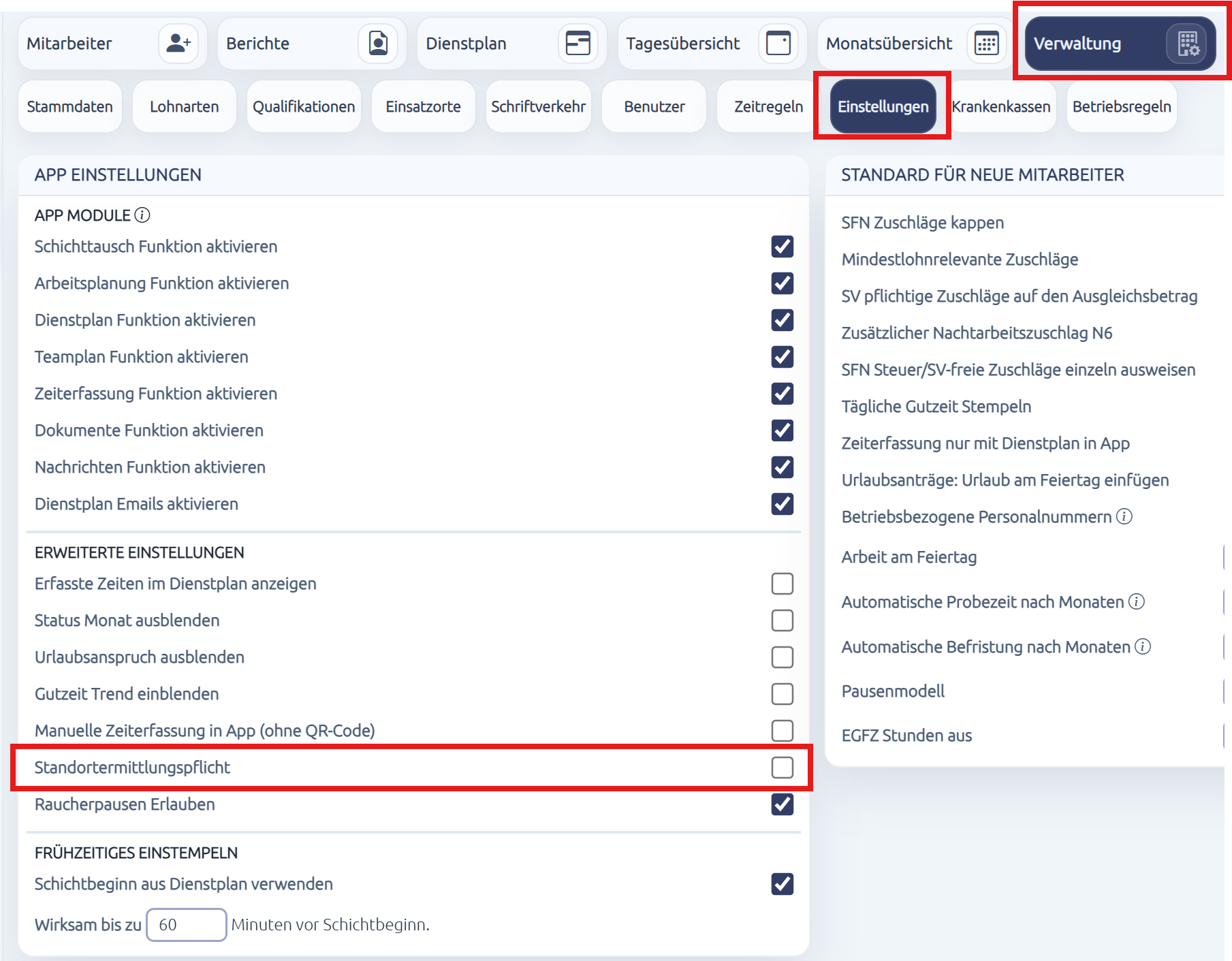
Möchten Sie zusätzlich den Standort beim Ein- und Ausstempeln erfassen, aktivieren Sie in der Verwaltung → Einstellungen die Option „Standortermittlungspflicht“.
💡 Hinweis
Der Mitarbeiter muss anschließend in der Mitarbeiter-App den Zugriff auf seinen Standort erlauben. Erst danach kann die Zeiterfassung genutzt werden.
Im Reiter „Zeiten“ der Mitarbeiter-Maske können Sie anschließend nachvollziehen, an welchem Standort sich der Mitarbeiter beim Ein- und Ausstempeln befunden hat.
No comments to display
No comments to display