
Pausenmodelle für Zeiterfassung einstellen & erstellen
In der Verwaltung → Zeitregeln können Sie individuelle Pausenmodelle festlegen, die bei der Zeiterfassung der Mitarbeiter automatisch hinterlegt und genutzt werden können.
Standardmäßig ist das gesetzliche Pausenmodell in der Verwaltung hinterlegt:
-
Ab 6 Stunden Arbeitszeit: 30 Minuten Pause
-
Ab 9 Stunden Arbeitszeit: 15 Minuten Pause
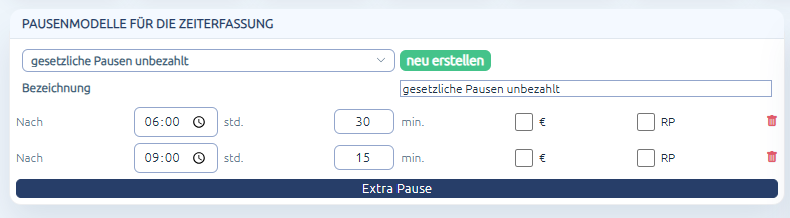
Sie können jedoch auch eigene Pausenregelungen erstellen, z. B. für unterschiedliche Bereiche oder Mitarbeitertypen. Gehen Sie dazu wie folgt vor:
-
Klicken Sie auf „Pausenmodell wählen“.
-
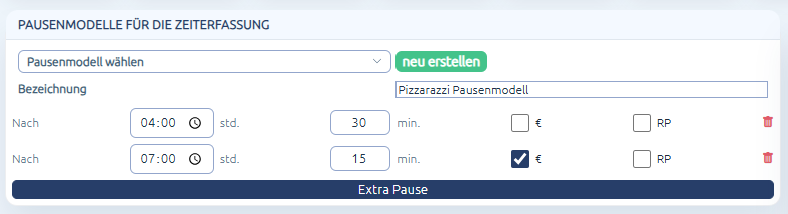
Geben Sie im leeren Feld unter Bezeichnung den Namen Ihres Pausenmodells ein, z. B. Pause Auszubildende oder Pausen Küche.
-
Klicken Sie auf „Extra Pause“, um eine neue Pause hinzuzufügen.
-
Legen Sie fest, nach wie vielen Stunden Arbeitszeit die Pause greifen soll (z. B. 5 Stunden) und wie viele Minuten abgerechnet werden sollen (z. B. 30 Minuten).
-
Über das Kästchen mit dem €-Symbol können Sie festlegen, ob die Pause bezahlt werden soll. Haken gesetzt = bezahlt, Haken entfernt = unbezahlt.
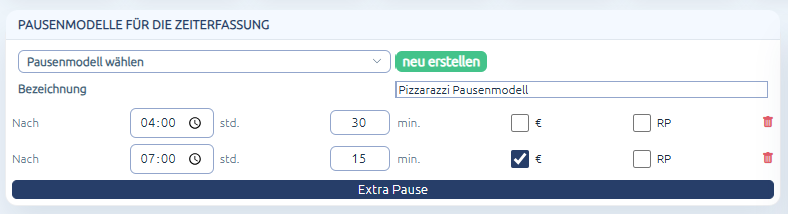
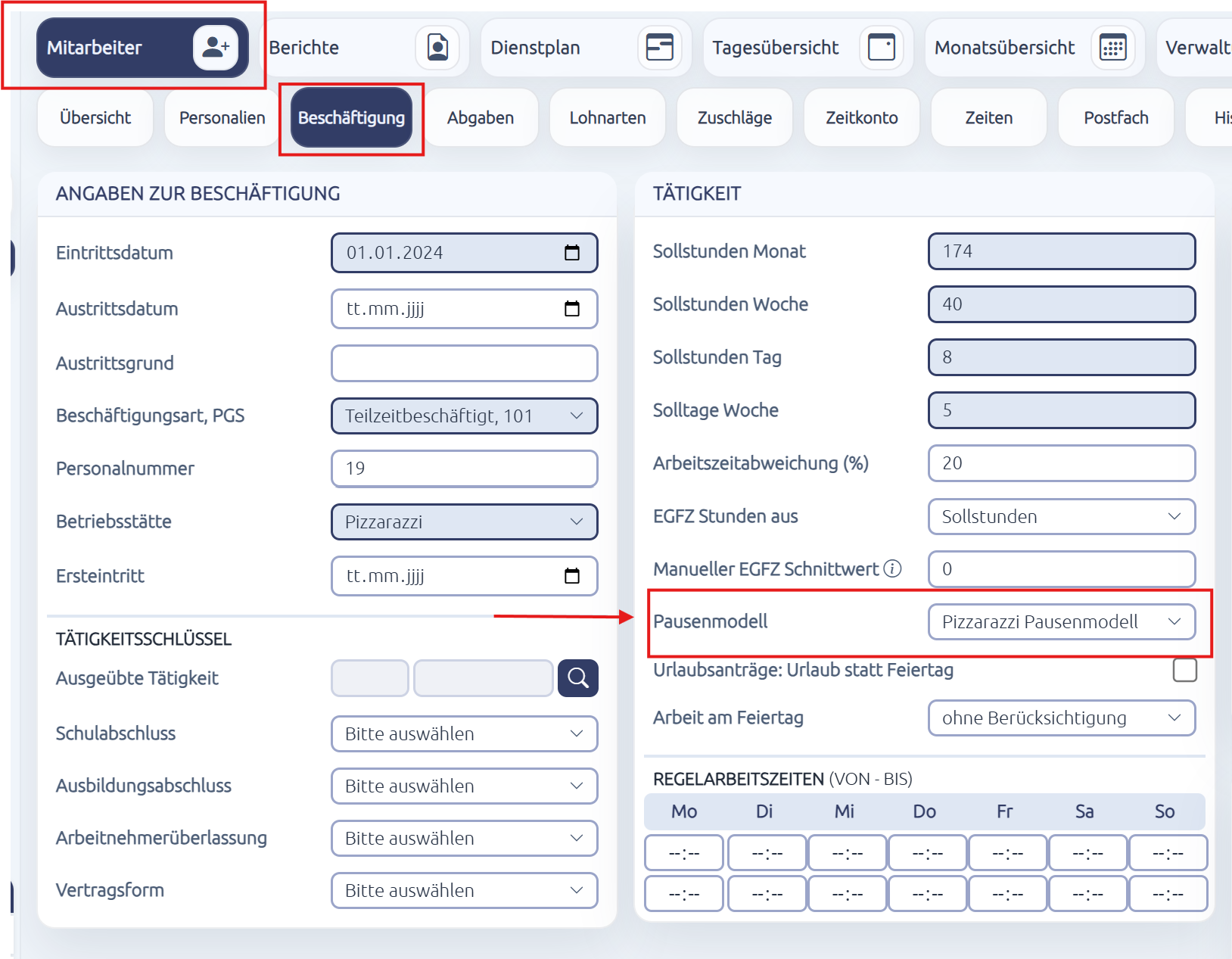
Klicken Sie auf „Neu erstellen“, um die Pausen-Vorlage zu speichern. Danach steht Ihre Vorlage zur Verfügung und kann in der Mitarbeiter-Maske → Bereich Beschäftigung/Tätigkeit ausgewählt und dem Mitarbeiter zugewiesen werden.
Sind die Arbeitszeiten in der Mitarbeiter-Maske erfasst, wird die Pause automatisch entsprechend des hinterlegten Pausenmodells berechnet.
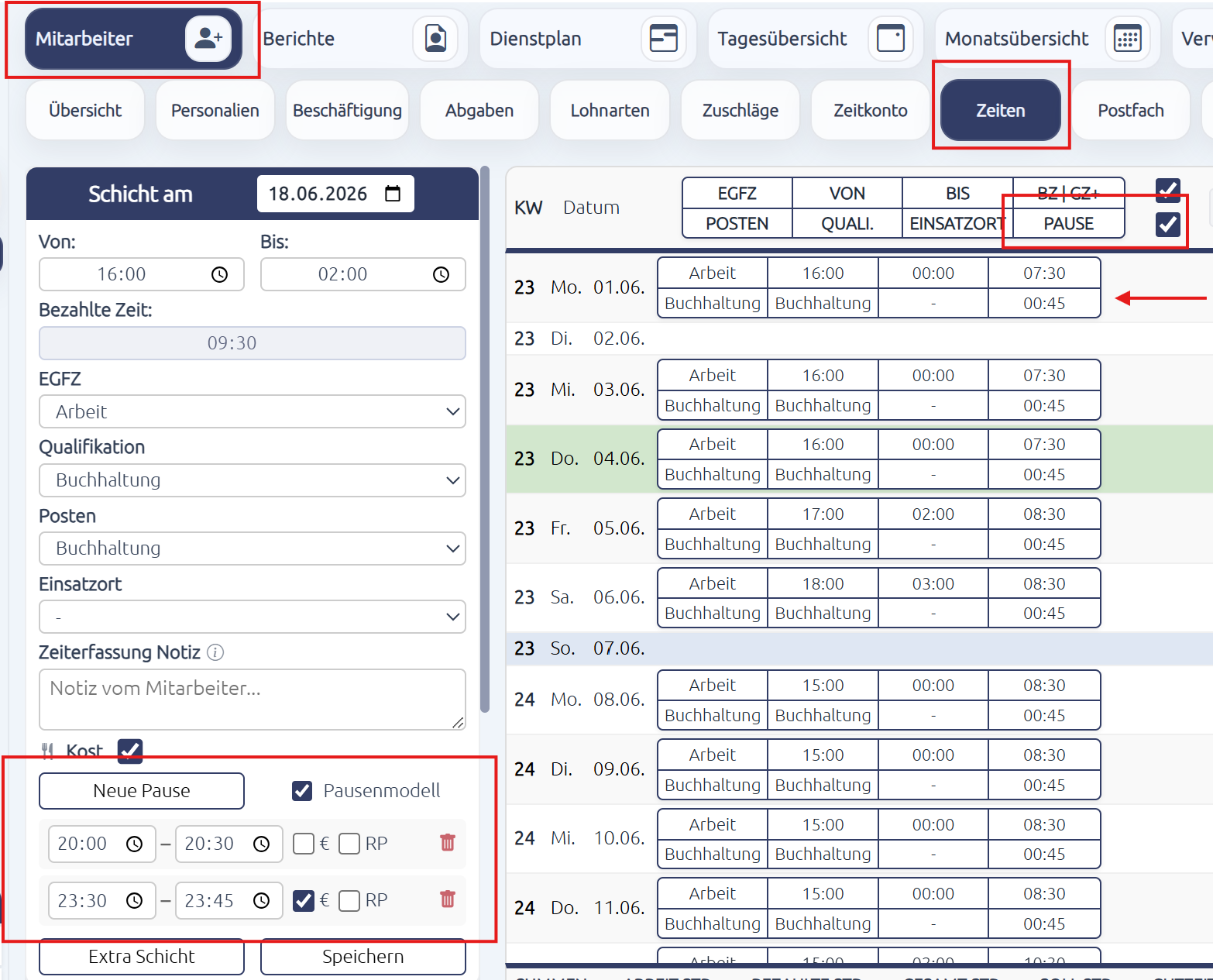
Um die Pause für einzelne Tage einzusehen, klicken Sie auf den jeweiligen Tag. Im mittleren Bereich wird die berechnete Pause direkt angezeigt.
Zusätzlich können Sie oberhalb der erfassten Arbeitszeiten eine zweite Anzeigezeile einblenden, indem Sie den Haken in der zweiten Zeile setzen (siehe Markierung im Beispielbild). Dadurch werden die Pausen übersichtlich mit dargestellt.
No comments to display
No comments to display