
6. Mitarbeiterliste
Ansicht der Mitarbeiterstatus wechseln
Über die Filter oberhalb der Mitarbeiterliste legen Sie fest, welche Mitarbeiter angezeigt werden.
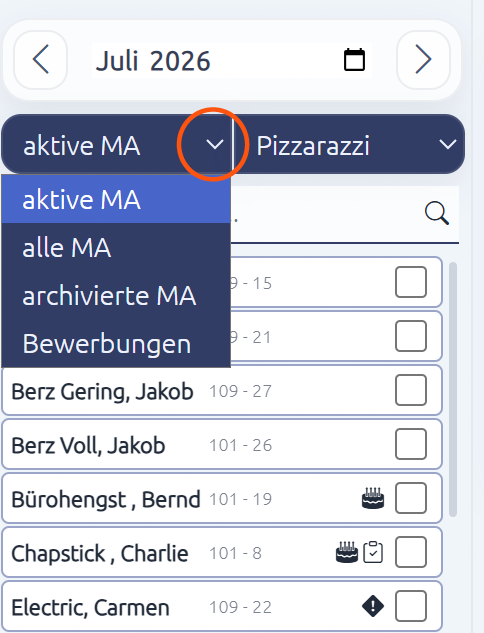
aktive MA
In dieser Ansicht werden alle Mitarbeiter angezeigt, die aktuell ein aktives Beschäftigungsverhältnis in Ihrem Unternehmen haben.
alle MA
Hier werden sowohl aktive als auch bereits ausgeschiedene Mitarbeiter angezeigt.
💡 Tipp
Möchten Sie einen bereits ausgeschiedenen Mitarbeiter erneut einstellen, öffnen Sie dessen Mitarbeiter-Maske und klicken Sie im Bereich „Übersicht“ auf „Neue Beschäftigung“. Dadurch wird ein neues Beschäftigungsverhältnis angelegt, während alle bisherigen Beschäftigungsdaten erhalten bleiben.
archivierte Mitarbeiter
Hier werden ausschließlich Mitarbeiter angezeigt, die von Ihnen archiviert wurden. Die Archivierungsfunktion ersetzt das Löschen eines Mitarbeiters.
Bewerbungen
In dieser Ansicht finden Sie alle über den digitalen Personalbogen eingegangenen Bewerbungen. Sie können Bewerber prüfen sowie direkt übernehmen oder ablehnen.
Eine ausführliche Anleitung zum digitalen Personalbogen finden Sie hier:
Digitaler Personalbogen – Bewerbungen verwalten
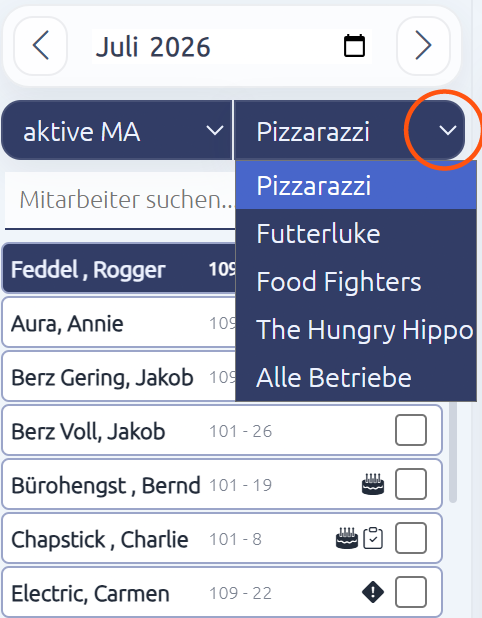
Betriebsstätte wechseln
Haben Sie mehrere Betriebsstätten in der Verwaltung angelegt, können Sie oberhalb der Mitarbeiterliste jederzeit zwischen den einzelnen Betriebsstätten wechseln. Wählen Sie dazu einfach die gewünschte Betriebsstätte aus der Liste aus.
Mitarbeiter markieren
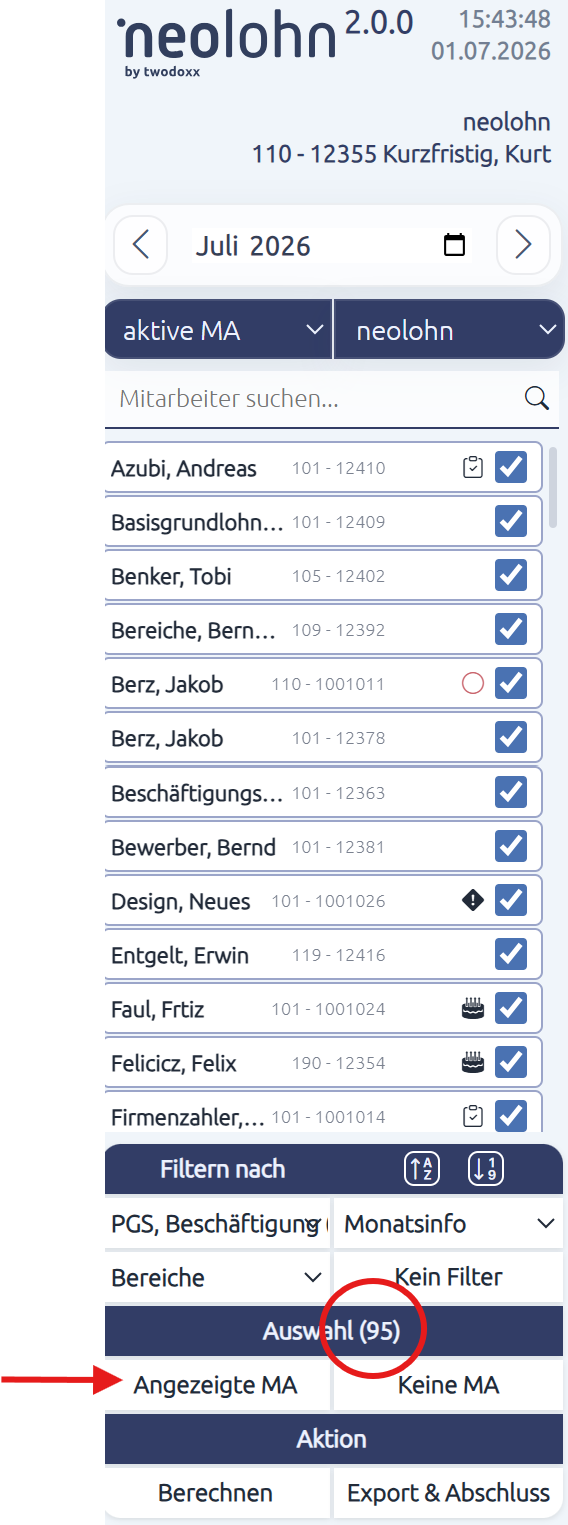
Um alle aktuell angezeigten Mitarbeiter auszuwählen, klicken Sie auf „Angezeigte MA“. Alternativ können Sie die Tastenkombination Strg + A verwenden, sofern sich der Fokus in der Mitarbeiterliste befindet.
Anschließend werden alle angezeigten Mitarbeiter markiert und die Anzahl der ausgewählten Mitarbeiter wird eingeblendet.
Markierung aufheben
Klicken Sie auf „Kein Filter“, um die Markierung aller ausgewählten Mitarbeiter aufzuheben.
No comments to display
No comments to display