Neolohn Kunden Handbuch
- Erste Schritte in Neolohn
- Verwaltung
- 1. Unternehmen und Betriebsstätten Stammdaten
- 2. Bereiche und Posten
- 4. Lohnarten&Bezüge
- 5. Netto Be-/Abzüge
- 3. Qualifikationen
- 6. Einsatzorte
- 7. Schriftverkehr
- 8. Benutzer und Rollen
- Pausenmodelle für Zeiterfassung einstellen & erstellen
- Zeitenimport aus anderen Systemen
- Einstellungen
- Mitarbeiterverwaltung
- 1. Mitarbeiter anlegen
- 2. MA Qualifikation und Vergütung
- 3. MA Lohnarten und Bezüge
- 5. MA Postfach / Dokumenten Verwaltung / Vorlagen
- 6. Mitarbeiterliste
- 7. digitaler Personalbogen
- 8. Mitarbeiterstatus Info Symbole
- Nachrichten (App)
- Mitarbeiter Beschäftigungswechsel
- Zeiten
- 2. Manuelle Zeiterfassung
- 3. Zeiterfassung
- 4. Dienstplan
- 5. Urlaubsverwaltung
- 6. Lohnberechnung erstellen
- Kamerabild-Pflicht bei der Zeiterfassung
- Schichten / gestempelte Arbeitszeit bestätigen
- Mitarbeiter-App
- Export der Lohndaten
- 1.Lohnübertragung/Export an den Steuerberater
- 2. DATEV Lohn und Gehalt
- Datev Lohn&Gehalt Lohnarten anlegen
- 6. Lexware
- 7. Edlohn
- 8. Agenda
- Sofortmeldung in Neolohn
- Probelohnabrechnungen und fertige Lohnabrechnungen in Neolohn hochladen
- Lohnabrechnung
- Lohnzahlungs-SEPA-Datei für das Online-Banking erstellen
- Tagesübersicht
- Nachrichten System
- FAQ für Steuerberater
- Dashboard
- Export Stammdaten
- Unternehmensstruktur im Überblick
Erste Schritte in Neolohn
Bevor Sie mit Neolohn arbeiten können, sollten zunächst alle wichtigen Grundeinstellungen in der Verwaltung vorgenommen werden. Eine vollständige Einrichtung erleichtert die spätere Arbeit erheblich und sorgt dafür, dass Berechnungen, Auswertungen und Exporte korrekt funktionieren.
Beginnen Sie daher immer damit, in der Verwaltung alle relevanten Daten Ihres Unternehmens zu vervollständigen.
Schritt 1:
Stammdaten des Unternehmens hinterlegen
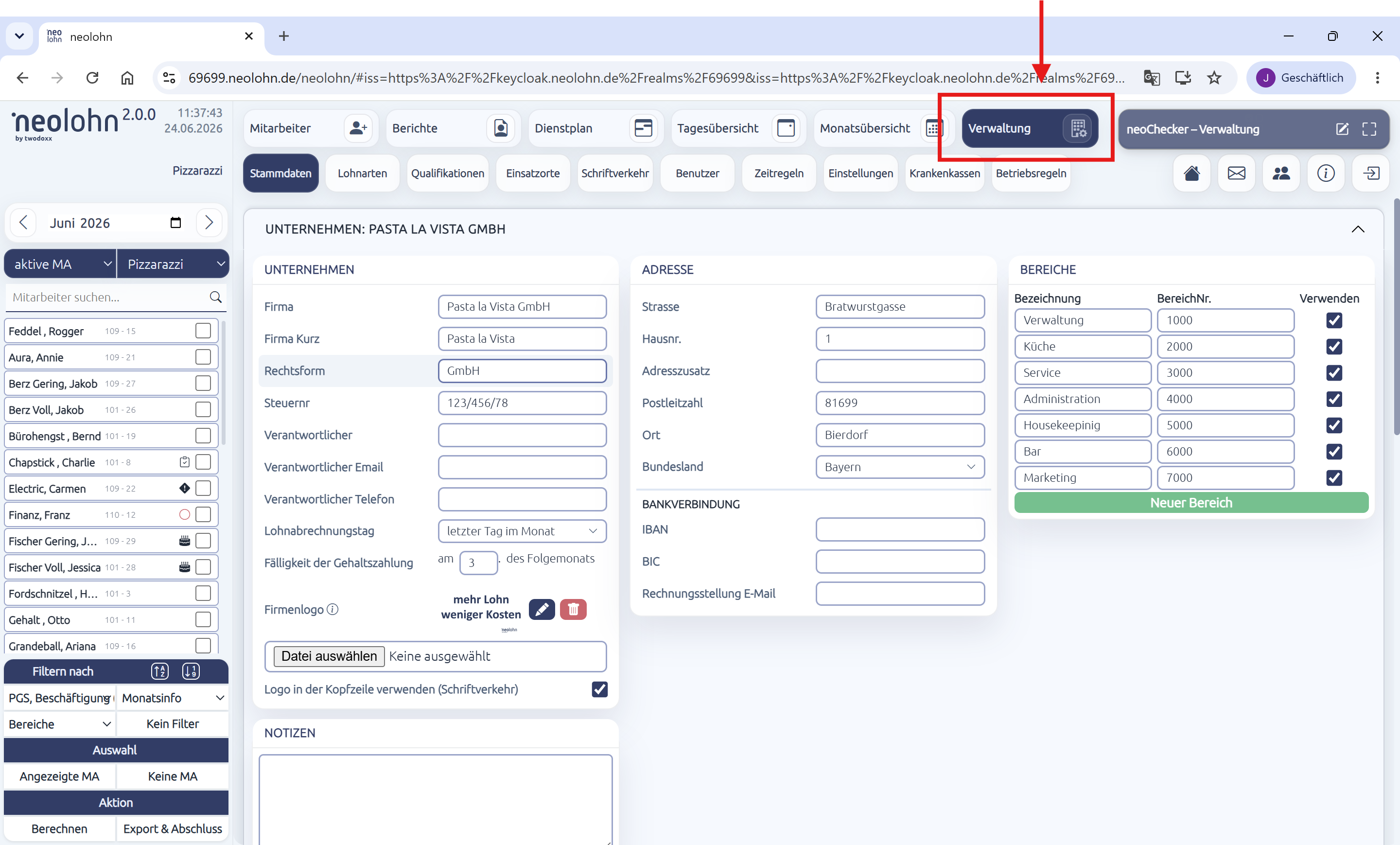
Ergänzen Sie zunächst im Bereich Stammdaten → Unternehmen Ihre Unternehmensdaten. Dort hinterlegen Sie unter anderem:
-
Unternehmensdaten
-
Steuernummer
-
Kontaktdaten
-
Bankverbindung
-
weitere zentrale Firmendaten
Wir empfehlen, alle verfügbaren Felder möglichst vollständig auszufüllen. So haben Sie alle wichtigen Informationen zu Ihrem Unternehmen zentral an einem Ort gesammelt und jederzeit griffbereit.
Betriebsstätten anlegen
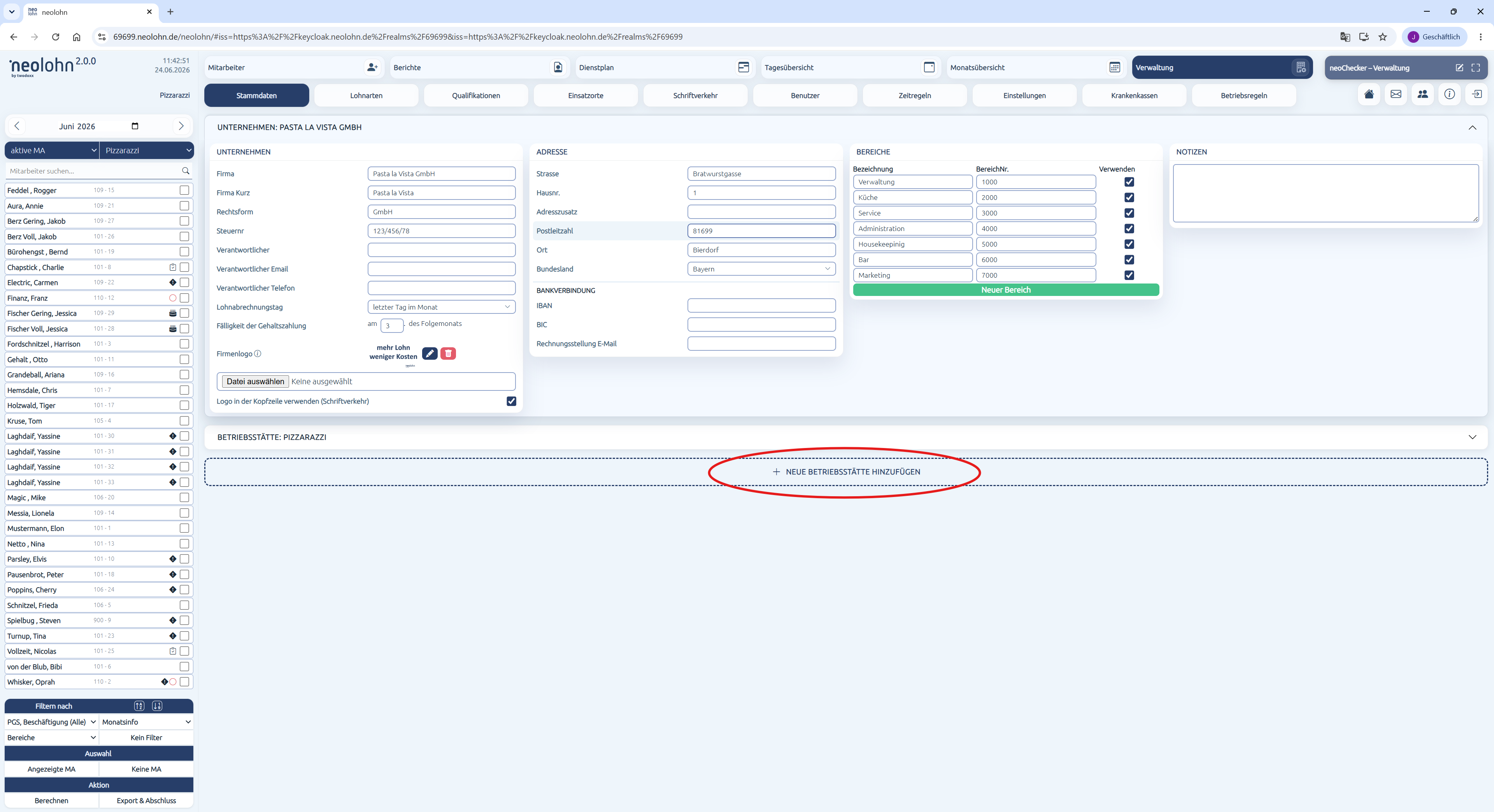
Direkt unterhalb des Unternehmens können Sie Ihre Betriebsstätten hinzufügen. Klicken Sie dazu auf „+ Neue Betriebsstätte hinzufügen“.
Hinweis: Unterschied zwischen Unternehmen und Betriebsstätte
Das Unternehmen stellt Ihre Hauptfirma dar, z. B. die Pasta la Vista GmbH.
Die Betriebsstätte ist dagegen der jeweilige Betrieb oder Standort, z. B. Pizzarazzi.
Wichtige Unterschiede
-
Im Unternehmen wird die Steuernummer hinterlegt.
-
In der Betriebsstätte wird die jeweilige Betriebsnummer eingetragen.
-
Jede Betriebsstätte besitzt eine eigene Betriebsnummer
Hinweis: Die Sofortmeldung läuft über die jeweilige Betriebsnummer. Deshalb können Sie sich pro Betriebsstätte separat für die Sofortmeldung in Neolohn registrieren.
Bereiche und Posten festlegen
Es ist zwingend erforderlich, dass Sie Ihre Bereiche und Posten bestimmen und entsprechend hinterlegen.
Die Bereiche werden im Unternehmen angelegt, z. B.:
-
Service
-
Küche
-
Verwaltung
In der jeweiligen Betriebsstätte definieren Sie anschließend die dazugehörigen Posten bzw. Positionen, z. B.:
-
Sous Chef
-
Saucier
-
Entremetier
-
Buchhaltung
-
Service
(Ein Bereich und ein Posten können in kleineren Unternehmen natürlich auch identisch sein.)
Diese Struktur ist wichtig für:
-
Dienstplanung (Planung nach Bereichen)
-
Kostenstellen-Auswertungen
-
Bereichs- und Einsatzort-Auswertungen
-
Mitarbeiter-Zuordnungen
-
u. v. m.
Weitere Informationen finden Sie hier:
Weitere Einstellungen vornehmen
Nachdem die Stammdaten eingerichtet wurden, sollten Sie die Verwaltung Bereich für Bereich durchgehen und alle Einstellungen anpassen, die für Ihr Unternehmen relevant sind.
Dazu gehören unter anderem die Bereiche:
-
Lohnarten & Bezüge
-
Qualifikationen
-
Einsatzorte
-
Schriftverkehr
-
Benutzer & Rollen
-
Zeitregeln
-
Einstellungen
-
Krankenkassen
Weitere Anleitungen zu den einzelnen Bereichen finden Sie hier:
Neolohn Kunden-Handbuch – Verwaltung & Lohnarten
Schritt 2:
Mitarbeiter anlegen und vervollständigen
Sobald die Verwaltung vollständig eingerichtet wurde, können Sie damit beginnen, neue Mitarbeiter anzulegen oder bestehende Mitarbeiter-Masken zu vervollständigen. Hinterlegen Sie dort alle relevanten Mitarbeiterdaten.
Die Anleitung zur Mitarbeiterverwaltung finden Sie hier:
Anleitung Mitarbeiterverwaltung
Schritt 3:
Lohnfindung und Einrichtung der Abrechnung
Für die Lohnfindung ist ein gemeinsamer Online-Termin mit uns erforderlich. In diesem Termin schauen wir uns die einzelnen Mitarbeiter gemeinsam an und bestimmen, wie diese optimal eingestellt und abgerechnet werden sollen.
Vereinbaren Sie dazu einfach einen Termin mit uns.
Telefon: 089 2000 19595
Oder kontaktieren Sie direkt Ihren Neolohn-Berater.
Verwaltung
1. Unternehmen und Betriebsstätten Stammdaten
Verwaltung: Stammdaten
Unter Verwaltung → Stammdaten pflegen Sie die Stammdaten Ihres Unternehmens sowie die Ihrer Betriebsstätten. Das Unternehmen stellt dabei Ihre Hauptfirma dar, während Sie unter Betriebsstätten die Möglichkeit haben, weitere Betriebe anzulegen. Jede Betriebsstätte verfügt über eine eigene Betriebsstättennummer, wird jedoch über die Steuernummer des Unternehmens geführt.
Wir empfehlen, sich einmal die Mühe zu machen, alle Felder vollständig auszufüllen, da Sie so einen zentralen Ort haben, von dem aus Sie jederzeit auf alle wichtigen Daten Ihres Unternehmens und Ihrer Betriebsstätten zugreifen können.
Betriebsstätte hinzufügen
Unter dem Reiter Verwaltung → Stammdaten finden Sie unter Ihrem Unternehmen die Schaltfläche + Neue Betriebsstätte hinzufügen. Klicken Sie darauf, um eine neue Betriebsstätte anzulegen und deren Daten zu erfassen.
Daraufhin öffnet sich ein Fenster, in dem Sie zunächst den Namen der neuen Betriebsstätte eintragen. Mit einem Klick auf OK wird die Betriebsstätte erstellt. Anschließend erscheint sie unterhalb der Unternehmensdaten, und über die entsprechende Schaltfläche können Sie alle weiteren relevanten Informationen hinterlegen.
Betriebsstätte wechseln
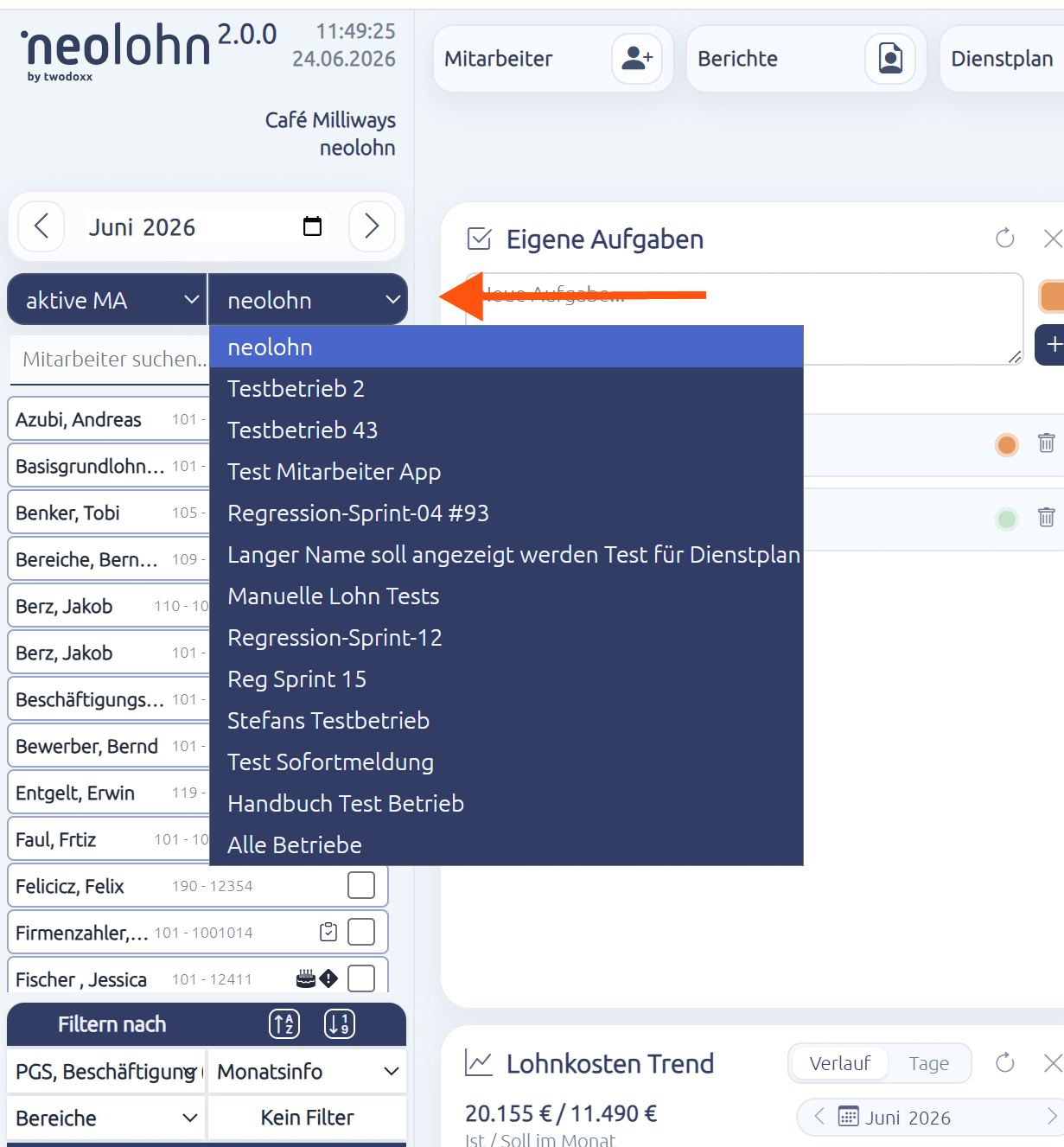
Möchten Sie in die Ansicht einer anderen Betriebsstätte wechseln, klicken Sie links unter der Monatsanzeige auf den aktuell ausgewählten Betrieb. Daraufhin öffnet sich eine Übersicht aller angelegten Betriebsstätten, aus der Sie die gewünschte auswählen können.
2. Bereiche und Posten
Bereiche und Posten definieren
Um die Personal Struktur Ihres Unternehmens festzulegen, Kosten nach Bereichen oder Einsatzorten auszuwerten und den Dienstplaner optimal zu nutzen, legen Sie Bereiche und die dazugehörigen Posten wie folgt an:
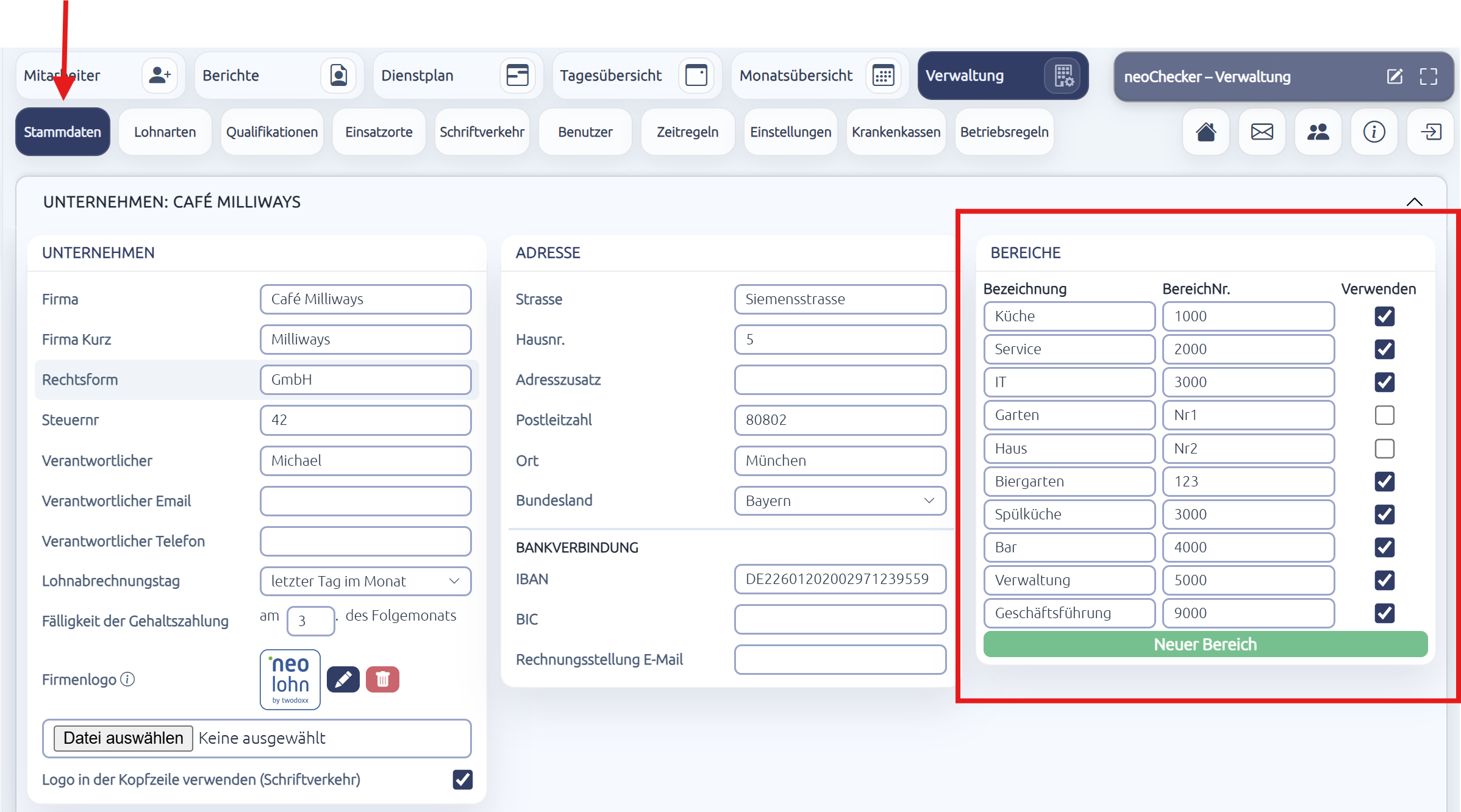
Posten zuweisen
Nachdem die Bereiche angelegt wurden, können Sie jedem Bereich spezifische Posten zuordnen. Posten spiegeln die unterschiedlichen Arbeitspositionen oder Rollen in Ihrem Unternehmen wider und sorgen dafür, dass Kosten, Einsatzorte und Arbeitspläne korrekt zugeordnet werden.
Posten anlegen
Sobald der Posten erstellt wurde, kann er einem Bereich zugewiesen werden und steht für die Planung und Auswertungen innerhalb der Software zur Verfügung.
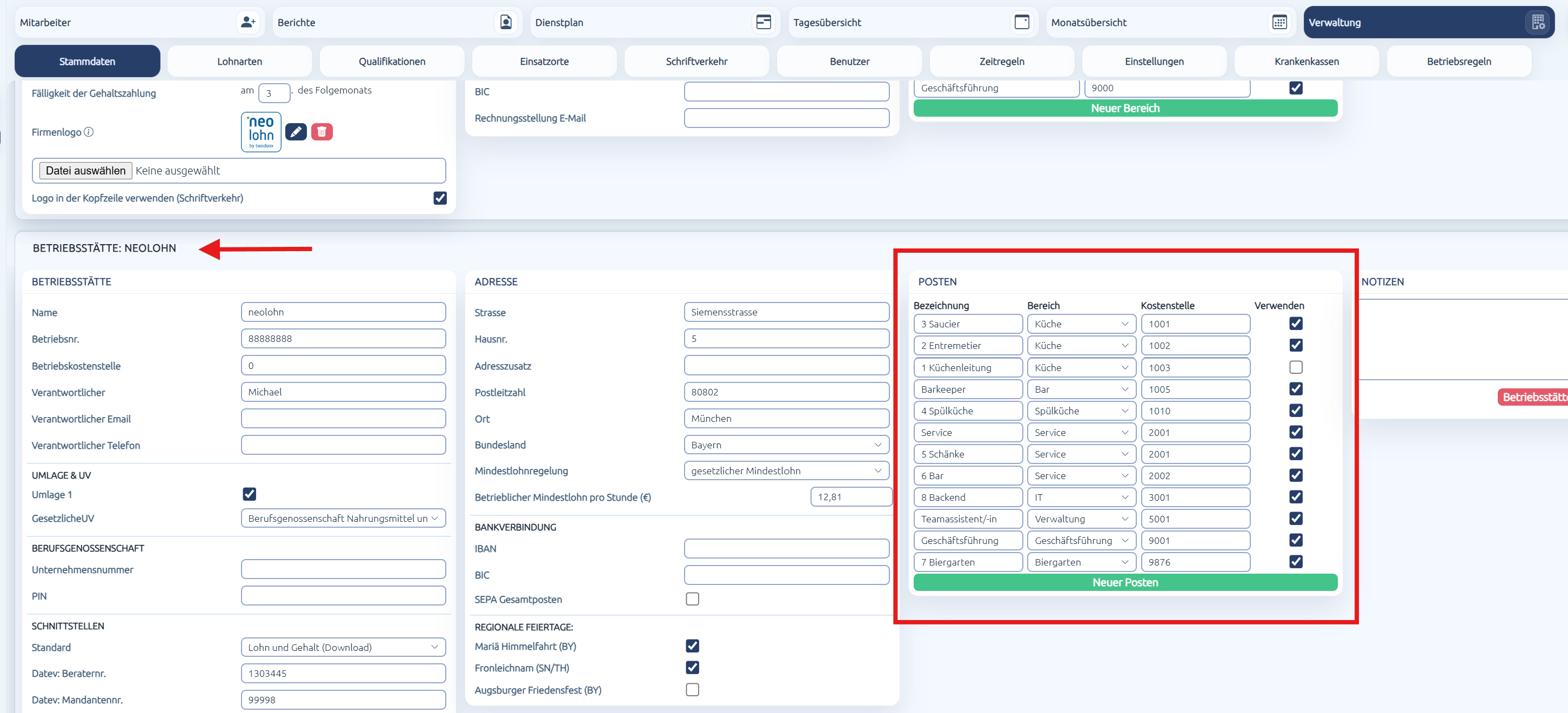
4. Lohnarten&Bezüge
Verwaltung: Lohnarten
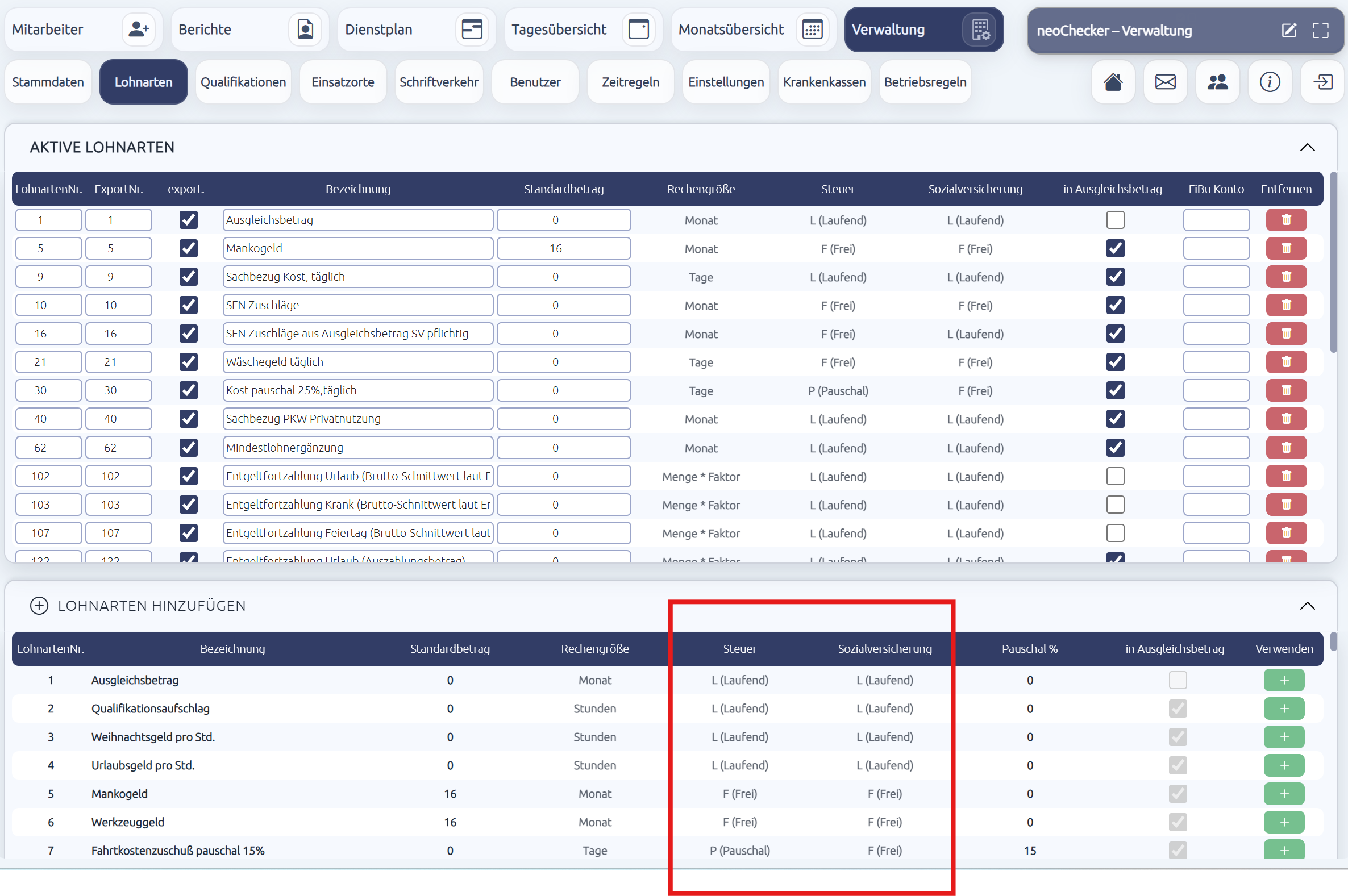
Im Bereich Lohnarten & Bezüge finden Sie alle Lohnarten, die Sie Mitarbeitern zuordnen können. Diese sind an die DATEV-Lohnarten angelehnt.
Die Übersicht ist in folgende Spalten unterteilt:
Weitere Lohnarten hinzufügen
Sollte eine Lohnart in der aktiven Liste fehlen, können Sie über + Auswahl an Lohnarten weitere Lohnarten hinzufügen. Klicken Sie anschließend auf Verwenden.
Tipp: Falls eine passende Lohnart nicht vorhanden ist, stehen Ihnen Musterlohnarten zur Verfügung. Diese können Sie individuell umbenennen und anschließend hinzufügen.
Lohnartengruppen hinzufügen
Mit Lohnartengruppen haben Sie die Möglichkeit, Vorlagen zu erstellen, die mehrere Lohnarten und Netto-Bezüge enthalten. Diese können Sie anschließend mit nur einem Klick einem Mitarbeiter zuweisen.
So gehen Sie vor:
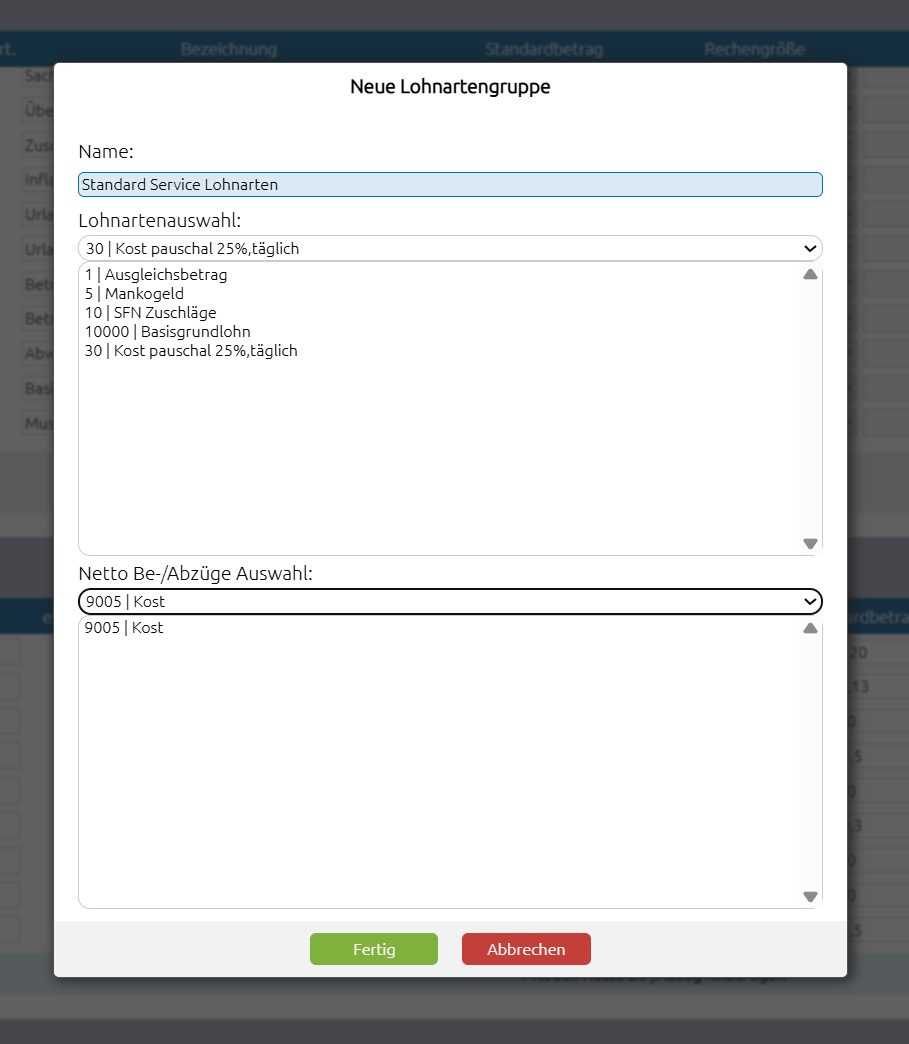
Die erstellte Lohnartengruppe steht anschließend in der Mitarbeiter-Maske zur Auswahl bereit und kann direkt zugewiesen werden.
5. Netto Be-/Abzüge
Verwaltung: Netto-Be-/Abzüge
Netto-Be-/Abzüge sind Buchungen, die erst nach der Steuer- und Sozialversicherungsberechnung berücksichtigt werden.
Das bedeutet: Sie beeinflussen nicht das Steuer- oder Sozialversicherungs-Brutto, sondern wirken sich direkt auf das Netto aus.
Beispiele für Netto-Abzüge (werden vom Netto abgezogen)
-
Pfändungen
-
Vorschüsse
-
Sachbezugskosten (z. B. Kantinenpauschale 4,40 € täglich, wenn der Mitarbeiter mitisst)
-
Rückzahlungen vom Mitarbeiter
Beispiele für Netto-Bezüge (werden dem Netto hinzugerechnet)
-
steuerfreie Erstattungen (z. B. Fahrkostenerstattung, Verpflegungspauschalen)
-
Auslagenersatz (z. B. wenn ein Mitarbeiter etwas für die Firma ausgelegt hat und das Geld zurückerhält)
-
steuerfreie Zuschüsse (z. B. Internetzuschuss mit Nachweis)
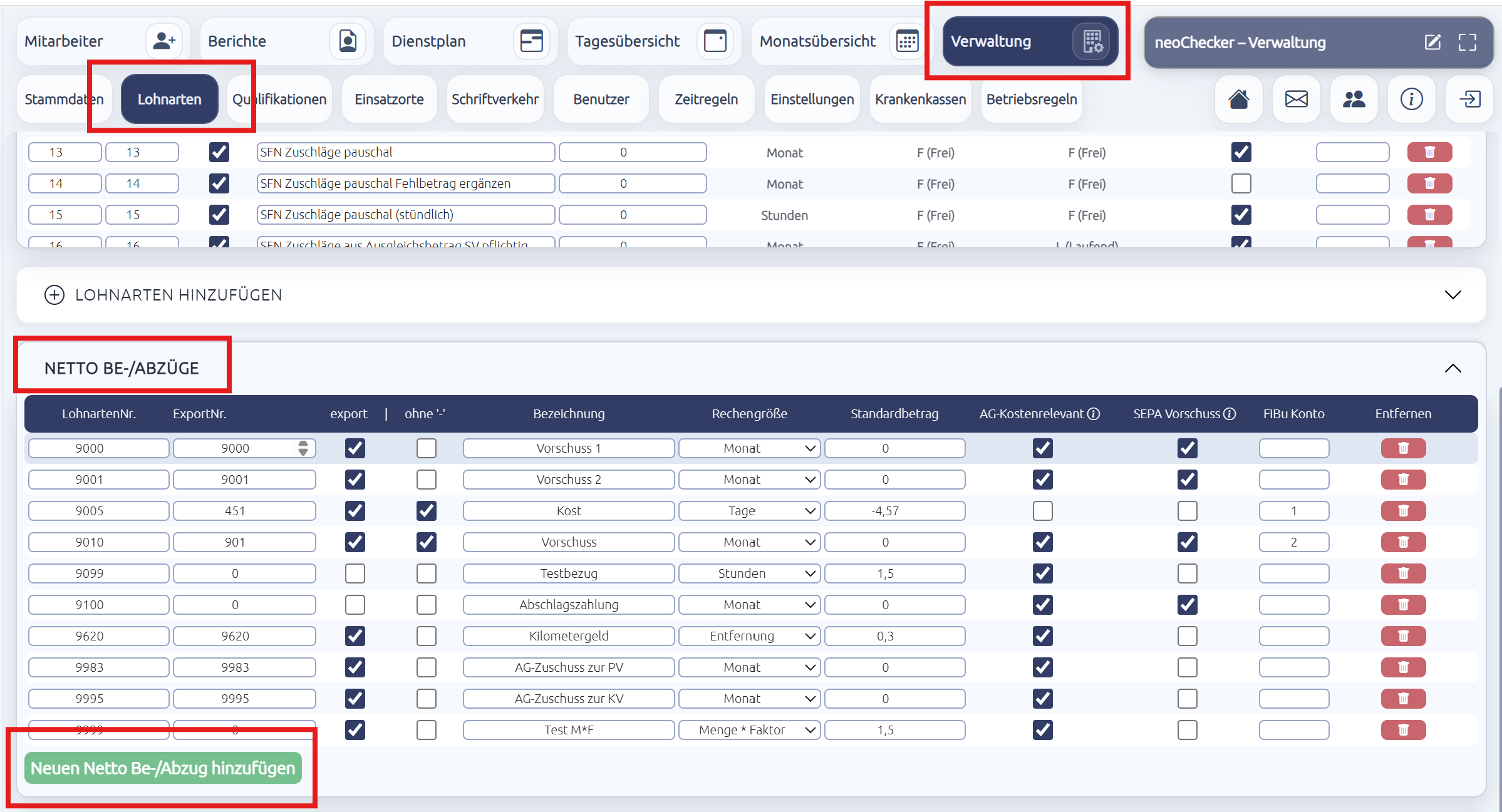
Neue Netto-Be-/Abzüge hinzufügen
Um einen neuen Netto-Bezug oder Abzug zu erstellen, gehen Sie wie folgt vor:
-
Klicken Sie auf + Neue Netto Be-/Abzüge hinzufügen.
-
Vergeben Sie eine Bezeichnung für den Bezug und bestätigen Sie mit OK.
-
Der neue Bezug erscheint nun in der aktiven Liste und kann individuell angepasst werden:
-
Lohnarten-Nr.: Nummer, die Neolohn der jeweiligen Lohnart zuweist.
-
Export-Nr.: Nummer, die Ihr Lohnbuchhalter oder Steuerberater für diese Lohnart in DATEV vorgibt.
-
Export: Häkchen setzen, wenn die Lohnart exportiert werden soll. Entfernen Sie das Häkchen, wenn sie nicht exportiert werden soll.
-
ohne „-“: Setzen Sie hier ein Häkchen, damit beim Export das Minuszeichen nicht übernommen wird. Dies ist nützlich, wenn das andere Lohnsystem den Abzug bereits als Minusbetrag hinterlegt hat.
-
Bezeichnung: Beschreibung der Lohnart.
-
Standardbetrag: Hier können Sie einen Standardwert für die Lohnart hinterlegen.
-
Rechengröße: Bestimmt die Berechnungsweise der Lohnart, z. B. monatlich, täglich oder Menge × Faktor.
-
AG-Kostenrelevant: Legt fest, ob der Nettobezug bei den Arbeitgeberkosten berücksichtigt wird.
-
SEPA-Vorschuss: Wird der Haken gesetzt, wird der Bezug im SEPA-Vorschuss berücksichtigt.
-
FinBu-Konto: Hier kann das entsprechende Konto der Finanzbuchhaltung hinterlegt werden.
-
Entfernen: Entfernt die Lohnart aus der aktiven Liste. Hinweis: Die Lohnart wird nicht vollständig gelöscht, sondern nur aus der aktiven Auswahl entfernt.
-
3. Qualifikationen
Verwaltung: Qualifikationen
In der Verwaltung können Sie die Qualifikationen festlegen, die später in der Mitarbeiter-Maske zur Auswahl stehen sollen.
So gehen Sie vor:
-
Klicken Sie auf + Neue Qualifikation hinzufügen.
-
Es öffnet sich ein neues Fenster.
-
Tragen Sie die Qualifikation ein – jeweils in den Formen neutral, weiblich und männlich.
-
Optional können Sie direkt eine Qualifikationsnummer vergeben.
-
Klicken Sie auf OK, um die Eingabe zu speichern.
Die Qualifikation ist nun hinterlegt und kann einzelnen Mitarbeitern zugewiesen werden.
6. Einsatzorte
Einsatzorte hinterlegen
In diesem Bereich können Sie alle Einsatzorte Ihrer Betriebstätten hinterlegen. Dies kann sowohl für unterschiedliche Bereiche als auch für Events oder besondere Einsatzorte erfolgen. Einsatzorte sind besonders nützlich, da Sie im Bereich Berichte Auswertungen nach Einsatzort erstellen können. Je nach Bedarf können Sie also beliebig viele Einsatzorte anlegen, um später gezielte Auswertungen zu erhalten.
Einsatzort anlegen:
Um einen neuen Einsatzort anzulegen, gehen Sie in der Software zu Verwaltung → Einsatzorte und klicken auf + Neuen Einsatzort hinzufügen. Vergeben Sie eine passende Bezeichnung für den Einsatzort und bestätigen Sie mit OK. Der Einsatzort erscheint anschließend in der Mitarbeiter-Maske und kann einzelnen Mitarbeitenden zugewiesen werden.
7. Schriftverkehr
Schriftverkehr-Vorlagen verwalten
In diesem Bereich können Sie alle Vorlagen für Schriftverkehr verwalten, wie zum Beispiel Arbeitsverträge, Abmahnungen oder Kündigungen, die später in der Mitarbeiter-Maske erstellt werden können.
Eigene Vertragsvorlage erstellen
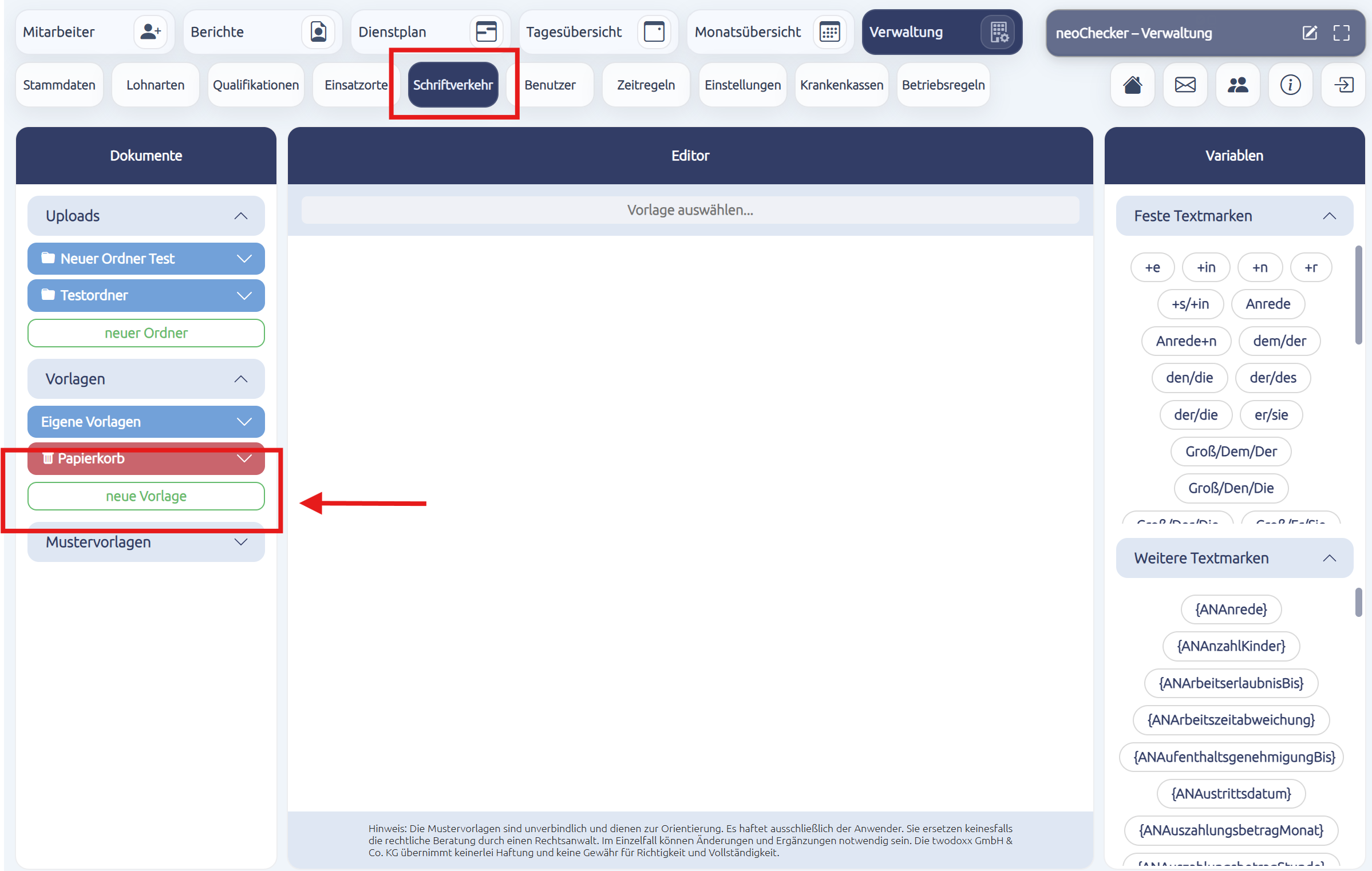
Um eine neue Vorlage anzulegen, navigieren Sie in der Software zu Verwaltung → Schriftverkehr und klicken dort auf Vorlagen. Wählen Sie anschließend „Neue Vorlage“ aus. Sie haben die Möglichkeit, eine bestehende Vorlage zu kopieren und zu bearbeiten oder „Keine Auswahl“ zu wählen, wenn Sie eine komplett neue Vorlage erstellen möchten.
Geben Sie der Vorlage einen aussagekräftigen Namen, zum Beispiel Vollzeit Arbeitsvertrag Service Betriebsstätte München, und bestätigen Sie mit OK. Die neue Vorlage steht anschließend in der Mitarbeiter-Maske → Reiter Postfach zur Verfügung und kann dort für einzelne Mitarbeitende genutzt werden.
8. Benutzer und Rollen
Neuen Benutzer anlegen
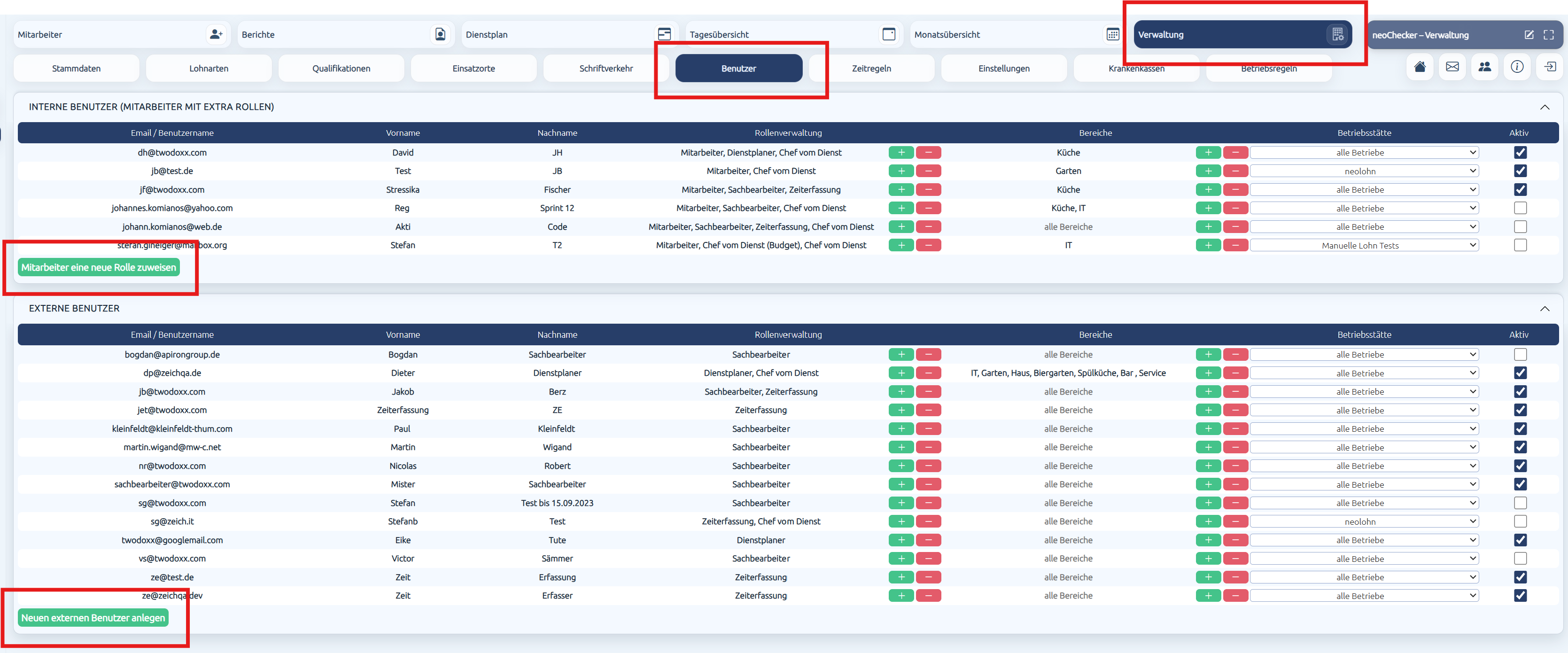
Um einen neuen Zugang zur Software zu erstellen, unterscheiden Sie zunächst zwischen internen und externen Benutzern.
- Interne Benutzer sind Ihre Mitarbeiter, die bereits in der Software angelegt und in der Mitarbeiterliste aufgeführt sind.
- Externe Benutzer sind beispielsweise Ihr Lohnbuchhalter oder andere Personen außerhalb Ihres Unternehmens.
Je nach Auswahl klicken Sie entweder auf + Neuen externen Benutzer anlegen oder auf + Mitarbeiter eine neue Rolle zuweisen. Anschließend tragen Sie den Namen sowie die E-Mail-Adresse der Person ein. Im nächsten Schritt vergeben Sie eine Rolle, die den Umfang der Zugriffsrechte bestimmt. Eine detaillierte Beschreibung der verfügbaren Rollen finden Sie weiter unten in diesem Kapitel.
Der neu angelegte Benutzer erhält im Anschluss automatisch eine E-Mail von twodoxx by Neolohn. Sollte diese nicht im Posteingang erscheinen, empfehlen wir, den Spam-Ordner zu überprüfen.
In der E-Mail befindet sich ein Link, über den der Benutzer aufgefordert wird, ein individuelles Passwort für seinen Account zu erstellen. Das Passwort muss folgende Anforderungen erfüllen:
- mindestens 10 Zeichen
- enthaltene Sonderzeichen
- Groß- und Kleinbuchstaben
- Zahlen
Nach Abschluss der Passwortvergabe sind die E-Mail-Adresse und das gewählte Passwort die persönlichen Zugangsdaten für den Login in Neolohn.
Die Benutzerverwaltung und Rollenzuweisung finden Sie unter Verwaltung → Benutzer.
Die Rollen im Überblick
Neolohn unterscheidet sechs Rollen, die sich in ihrem Berechtigungsumfang von "voller Zugriff auf alles" bis "nur ein einzelnes Zeiterfassungsterminal" abstufen:
| Rolle | Berechtigungsstufe |
|---|---|
| Sachbearbeiter | Höchste Berechtigung – voller Zugriff auf alle Funktionen |
| Chef vom Dienst (mit Budget) | Zweithöchste Berechtigung – kein Zugriff auf Unternehmensverwaltung, Berichte & Auswertungen |
| Chef vom Dienst | Wie „Chef vom Dienst (mit Budget)“, jedoch ohne Einsicht in Arbeitgeberkosten/Budget |
| Dienstplaner | Kann ausschließlich den Dienstplan schreiben – ohne Budget |
| Zeitenpfleger | Zugriff nur auf Zeiteneingabe und Dienstplan – ohne Budget |
| Zeiterfassung | Reine Benutzerrolle für ein Zeiterfassungsterminal |
Sachbearbeiter
- Hat Zugriff auf die Unternehmensverwaltung
- Kann in Neolohn andere Benutzer anlegen und deaktivieren
- Kann in Neolohn Mitarbeitern weitere Rollen zuweisen
- Kann Mitarbeiter anlegen, auf den Dienstplan zugreifen, die Vergütung der Mitarbeiter sehen und verändern sowie Berichte und Dokumente erstellen
- Einzige Rolle mit vollem Zugriff auf Berechnen, Export und Abschluss sowie die vollständige Unternehmensverwaltung
Chef vom Dienst (mit Budget)
- Kann Mitarbeiter anlegen
- Kann auf den Dienstplan zugreifen (inkl. Schichtvorlagen, Tages-/Schichtnotiz) mit Budget-Einsicht
- Kann Arbeitszeiten bei den Mitarbeitern ergänzen und anpassen
- Kann Arbeitgeberkosten der Mitarbeiter sehen (in der Übersicht und im Dienstplan)
- Kann Urlaubsanträge über die Monatsübersicht genehmigen und ablehnen
- Kein Zugriff auf: Unternehmensverwaltung, Erstellung und Einsicht von Dokumenten und Berichten (Berichte nur als Stundenzettel), Berechnen/Export und Abschluss
Chef vom Dienst
- Kann dasselbe wie „Chef vom Dienst (mit Budget)“
- Zusätzlich kein Zugriff auf: Einsicht der Arbeitgeberkosten pro Mitarbeiter (Dienstplan und Übersichten ohne Budget-Daten)
Dienstplaner
- Kann ausschließlich den Dienstplan planen (Dienstplan, Schichtvorlagen, Tages-/Schichtnotiz) – ohne Budget
- Bei den Mitarbeiter-Stammdaten ausschließlich Lesezugriff auf: Vorname/Nachname, Qualifikation, Sollstunden/Iststunden, Urlaubstage/Überstunden, Wochenstunden
- Kein Zugriff auf Verwaltung, Berechnen, Berichte, Tages-/Monatsübersicht, Bewerbungen, Sofortmeldung, MA-App-Aktivierung oder Mitarbeiter-Archivierung
Zeitenpfleger
- Kann Arbeitszeiten bei den Mitarbeitern ergänzen und anpassen
- Zugriff nur auf die zeitrelevanten Daten der Mitarbeiter: Quick Info, Status, Urlaubsanträge genehmigen/ablehnen, Urlaubsverwaltung, Urlaubskonto, Gutzeitkonto, Krankheitstage
- Voller Zugriff auf den Dienstplan (inkl. Schichtvorlagen, Tages-/Schichtnotiz) – ohne Budget
- Kann in der Tages- und Monatsübersicht lesen/schreiben bzw. Urlaubsanträge genehmigen/ablehnen
- Kein Zugriff auf Verwaltung, Stammdaten-Bearbeitung, Berechnen, Berichte, Bewerbungen, Sofortmeldung, MA-App-Aktivierung oder Mitarbeiter-Archivierung
Zeiterfassung
- Systembenutzer, der ausschließlich auf die Zeiterfassung zugreifen kann
- Reine Benutzerrolle für ein Zeiterfassungsterminal, kein Zugriff auf alle übrigen Funktionsbereiche
Infos zum Aktivieren der Zeiterfassung auf Ihrem Tablet finden Sie hier: 3. Zeiterfassung
Detaillierte Berechtigungsmatrix nach Funktion
Für einen schnellen Vergleich aller Rollen auf einen Blick:
| Funktion / Bereich | Sachbearbeiter | Chef vom Dienst (mit Budget) | Chef vom Dienst | Dienstplaner | Zeitenpfleger | Zeiterfass-ung |
|---|---|---|---|---|---|---|
| Verwaltung | Alles lesen & schreiben | Nein | Nein | Nein | Nein | Nein |
| Stammdaten Mitarbeiter | Alles lesen & schreiben |
Übersicht,
Personalien, Beschäftigung ohne Währung,
Abgaben Steuer & Sozialversicherung, Zeitkonto, Zeiten,
Urlaubsanträge, Urlaub,
Gutzeitkonto, Zeiten anlegen und ändern |
Übersicht,
Personalien, Beschäftigung ohne Währung,
Abgaben Steuer & Sozialversicherung, Zeitkonto, Zeiten, Urlaubsanträge, Urlaub, Gutzeitkonto, Zeiten anlegen und ändern |
Nur lesen:
Vorname/ Nachname, Qualifikation,
Sollstunden/ Iststunden,
Urlaubstage/Überstunden, Wochenstunden |
Quick Info lesen,
Status lesen,
Urlaubsanträge genehmigen/ ablehnen, Urlaubsverwaltung, Urlaubskonto lesen, Gutzeitkonto lesen, Kranktage lesen, Arbeitszeiten bearbeiten |
Nein |
| Berechnen | Ja | Nein | Nein | Nein | Nein | Nein |
| Export und Abschluss | Ja | Nein | Nein | Nein | Nein | Nein |
| Berichte | Alles lesen & schreiben | Nur Stundenzettel | Nur Stundenzettel | Nein | Nein | Nein |
| Dienstplan | Alles lesen & schreiben | Dienstplan lesen & schreiben, Schichtvorlagen lesen & schreiben – mit Budget, Tagesnotiz, Schichtnotiz | Dienstplan lesen & schreiben, Schichtvorlagen lesen & schreiben – ohne Budget, Tagesnotiz, Schichtnotiz | Dienstplan lesen & schreiben, Schichtvorlagen lesen & schreiben – ohne Budget, Tagesnotiz, Schichtnotiz | Dienstplan lesen & schreiben, Schichtvorlagen lesen & schreiben – ohne Budget, Tagesnotiz, Schichtnotiz | Nein |
| Tagesübersicht | Alles lesen & schreiben | Lesen & schreiben | Lesen & schreiben | Nein | Lesen & schreiben | Nein |
| Monatsübersicht | Alles lesen & schreiben | Urlaubsanträge genehmigen & ablehnen | Urlaubsanträge genehmigen & ablehnen | Nein | Urlaubsanträge genehmigen & ablehnen | Nein |
| Bewerbungen | Versenden von Bewerbungslink | Versenden von Bewerbungslink | Versenden von Bewerbungslink | Nein | Nein | Nein |
| Sofortmeldung | Ja | Ja | Ja | Nein | Nein | Nein |
| MA App aktivieren | Ja | Ja | Ja | Nein | Nein | Nein |
| Mitarbeiter archivieren | Ja | Ja | Ja | Nein | Nein | Nein |
| GPS-Daten | Ja | Ja | Ja | Ja | Nein | Nein |
Pausenmodelle für Zeiterfassung einstellen & erstellen
In der Verwaltung → Zeitregeln können Sie individuelle Pausenmodelle festlegen, die bei der Zeiterfassung der Mitarbeiter automatisch hinterlegt und genutzt werden können.
Standardmäßig ist das gesetzliche Pausenmodell in der Verwaltung hinterlegt:
-
Ab 6 Stunden Arbeitszeit: 30 Minuten Pause
-
Ab 9 Stunden Arbeitszeit: 15 Minuten Pause
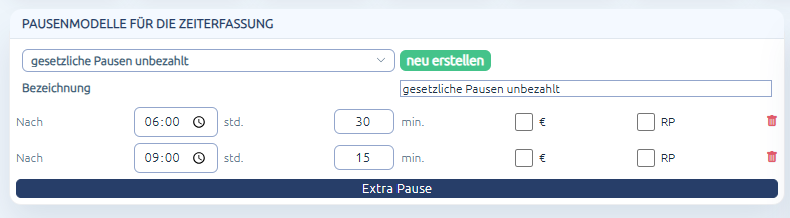
Sie können jedoch auch eigene Pausenregelungen erstellen, z. B. für unterschiedliche Bereiche oder Mitarbeitertypen. Gehen Sie dazu wie folgt vor:
-
Klicken Sie auf „Pausenmodell wählen“.
-
Geben Sie im leeren Feld unter Bezeichnung den Namen Ihres Pausenmodells ein, z. B. Pause Auszubildende oder Pausen Küche.

-
Klicken Sie auf „Extra Pause“, um eine neue Pause hinzuzufügen.
-
Legen Sie fest, nach wie vielen Stunden Arbeitszeit die Pause greifen soll (z. B. 5 Stunden) und wie viele Minuten abgerechnet werden sollen (z. B. 30 Minuten).
-
Über das Kästchen mit dem €-Symbol können Sie festlegen, ob die Pause bezahlt werden soll. Haken gesetzt = bezahlt, Haken entfernt = unbezahlt.
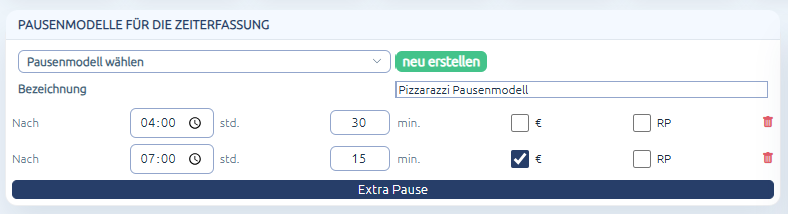
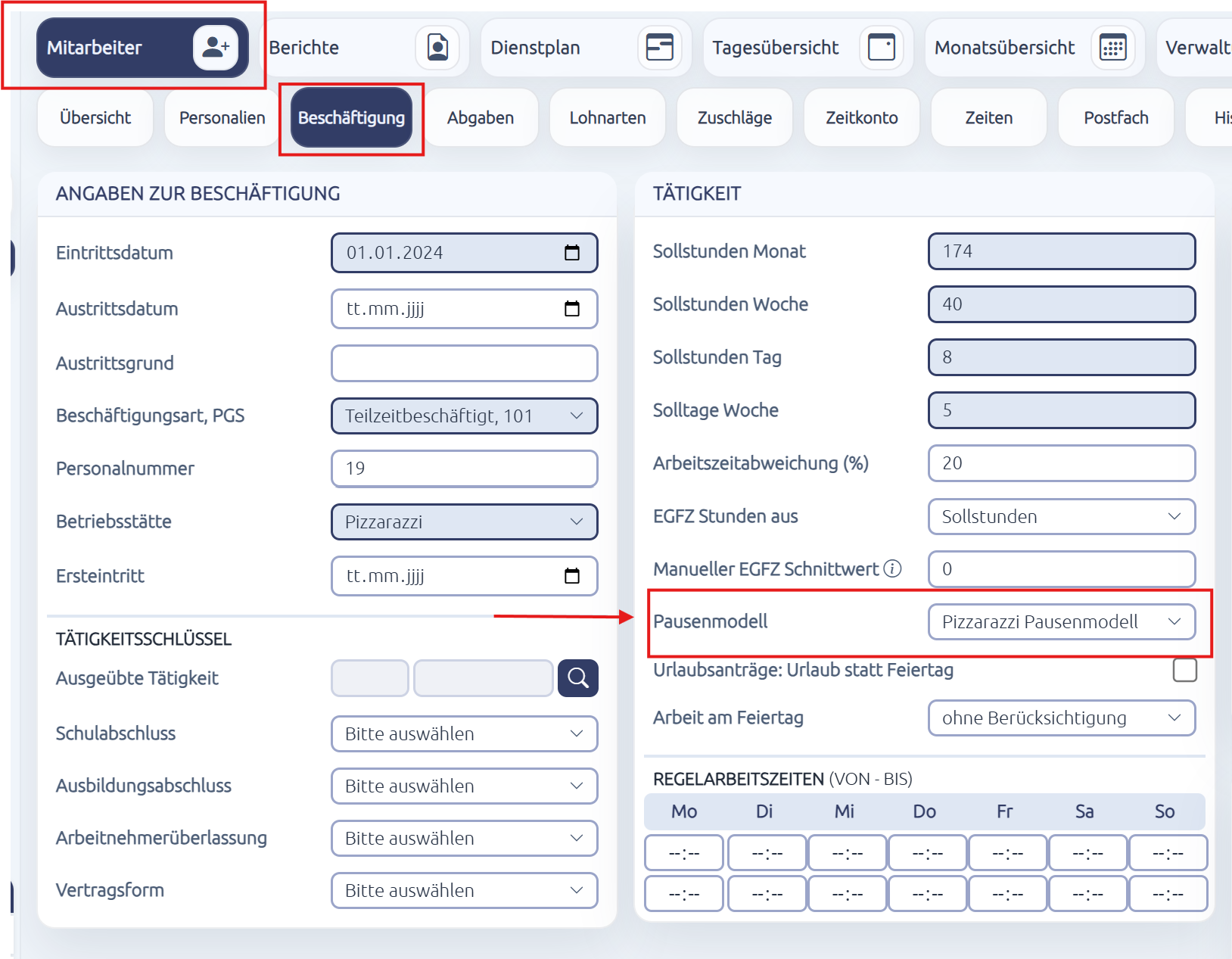
Klicken Sie auf „Neu erstellen“, um die Pausen-Vorlage zu speichern. Danach steht Ihre Vorlage zur Verfügung und kann in der Mitarbeiter-Maske → Bereich Beschäftigung/Tätigkeit ausgewählt und dem Mitarbeiter zugewiesen werden.
Sind die Arbeitszeiten in der Mitarbeiter-Maske erfasst, wird die Pause automatisch entsprechend des hinterlegten Pausenmodells berechnet.
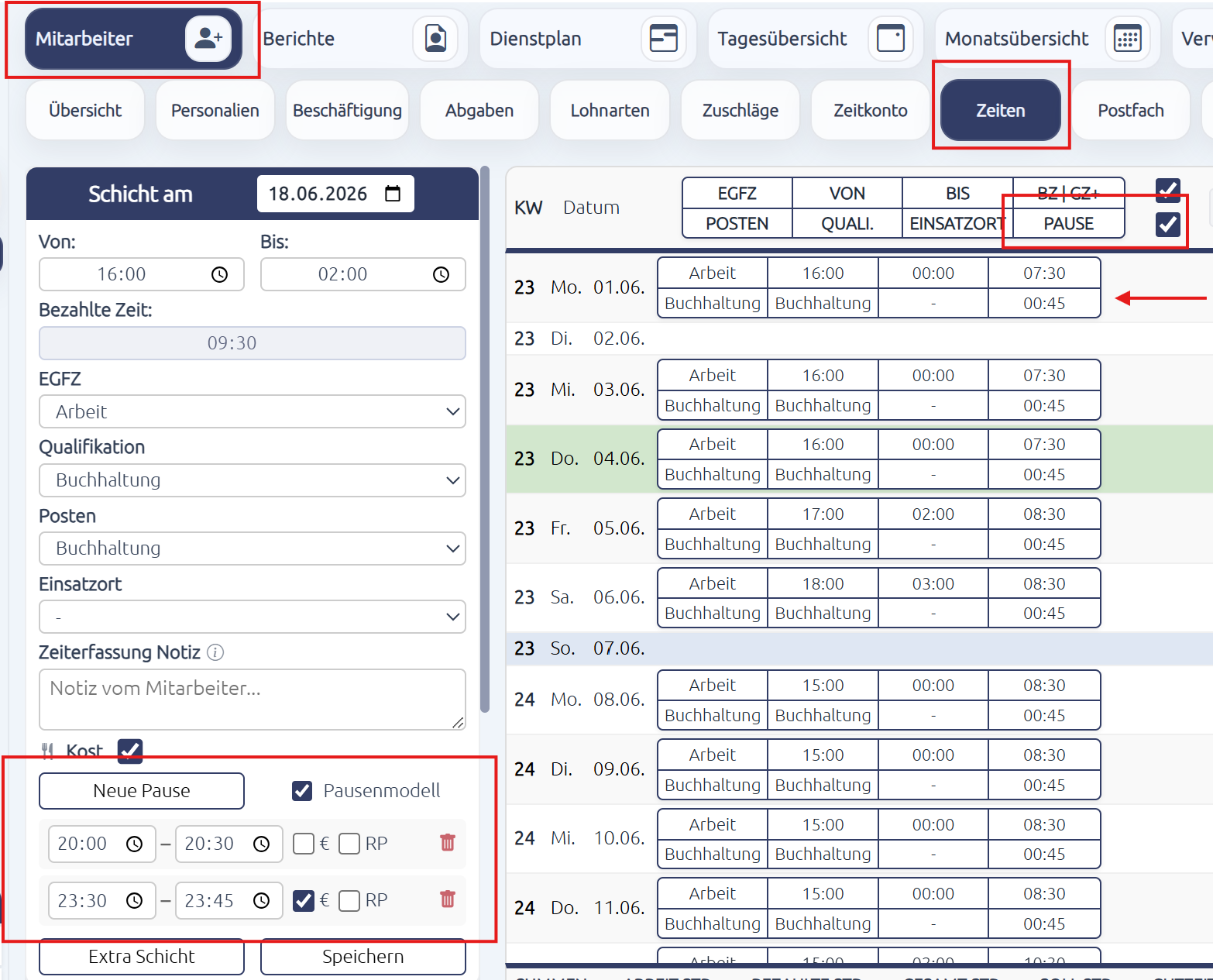
Um die Pause für einzelne Tage einzusehen, klicken Sie auf den jeweiligen Tag. Im mittleren Bereich wird die berechnete Pause direkt angezeigt.
Zusätzlich können Sie oberhalb der erfassten Arbeitszeiten eine zweite Anzeigezeile einblenden, indem Sie den Haken in der zweiten Zeile setzen (siehe Markierung im Beispielbild). Dadurch werden die Pausen übersichtlich mit dargestellt.
Zeitenimport aus anderen Systemen
Im Reiter Verwaltung > Zeitregeln können im Bereich Zeitenimport aus verschiedenen Quellen importiert werden. Diese Importe können Zeiten von mehreren Mitarbeiter gleichzeitig aus einer Betriebsstätte abrufen und in neolohn importieren.
Zeiten aus E2N
Sofern Sie Ihre Zeiterfassung über die Software von E2N durchführen, können Arbeitszeiten und Abwesenheiten über unsere interne Schnittstelle importiert werden. Hierfür wird der in der E2N-Software hinterlegte API-Key benötigt sowie eine kurze Konfiguration durch das neolohn-Team.
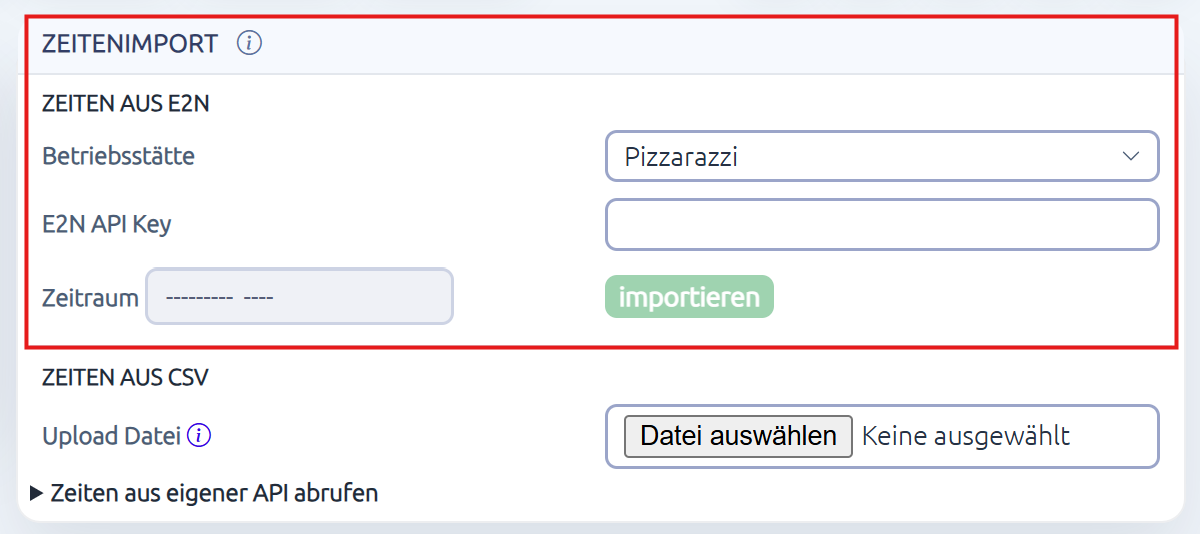
Bitte kontaktieren Sie uns, wenn Sie diese Schnittstelle nutzen möchten, da eine manuelle Freischaltung unsererseits erforderlich ist.
Zeitenimport aus CSV
Ebenfalls können Zeiten aus einer CSV-Datei importiert werden.
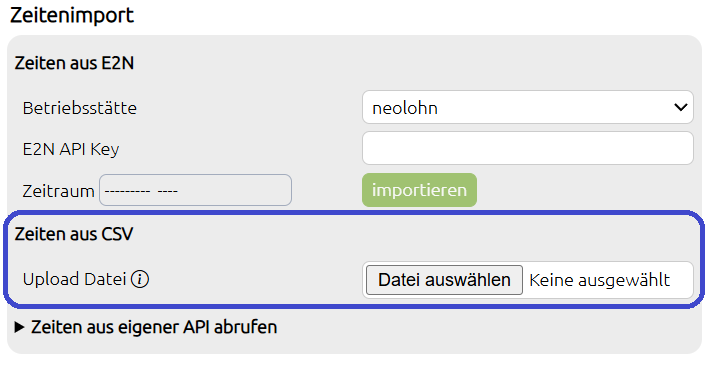
Dafür reicht der Upload einer einfacher CSV-Datei, die im Folgenden Format importiert werden muss:
- Betriebsnummer;Personalnummer;Postennummer;Qualifikationsnummer;Datum;Von;Bis;Dauer;Schichtnummer(optional);EGFZ;Einsatzort(optional)
- Bitte geben Sie keine Headerzeile an
- Pausen werden hier einzeln angegeben
- Das Pausenmodell ist auch anwendbar wenn keine Pausen explizit angewendet werden, dann muss das Feld Dauer die gesamte Schichtzeit inklusive Pausen betragen.
- Beispiel:
- 12345678;123;7;2;06.05.2025;06:45;11:08;04:23;1;1;16
- 12345678;123;7;2;06.05.2025;11:08;11:53;00:45;2;31;16
- 12345678;123;7;2;06.05.2025;11:53;16:15;04:22;3;1;16
Feldbeschreibung:
- Betriebsnummer: Die in der Betriebstätte hinterlegte Betriebsnummer
- Personalnummer: Die im Mitarbeiter hinterlegte Personalnummer
- Postennummer: Die in der Betriebsstätte hinterlegte Postennummer (Kostenstelle)
- Qualifikationsnummer: Die hinterlege Qualifikationsnummer (muss dem Mitarbeiter zugeordnet sein)
- Datum: Das Datum der Schicht im Format TT.MM.JJJJ bzw. DD.MM.YYYY, z.B. "07.06.2025"
- Von: Start Uhrzeit der Schicht im Format HH:mm, z.B. "07:00"
- Bis: Ende Uhrzeit der Schicht im Format HH:mm, z.B. "15:05"
- Dauer: Dauer der Schicht im Format HH:mm, z.B. "08:05" für 8 Stunden und 5 Minuten
- Schichtnummer: Laufende Schichtnummer des Tages (optional)
- EGFZ: Typ der Schicht (z.B. 1 für Arbeit, 2 Urlaub, 3 Krank, 31 unbezahlte Pause, siehe Tabelle unten...)
- Einsatzort: Die im Unternehmen hinterlegte Einsatzortsnummer (muss dem Mitarbeiter zugeordnet sein) (optional)
Zeitenimport aus eigener API
Zeiten können ebenfalls aus einer API-Schnittstelle geladen werden, die Einstellungen dafür können in der letzten Option unter Zeiten aus eigener API abrufen getätigt werden. Dieses Feld ist aufklappbar.
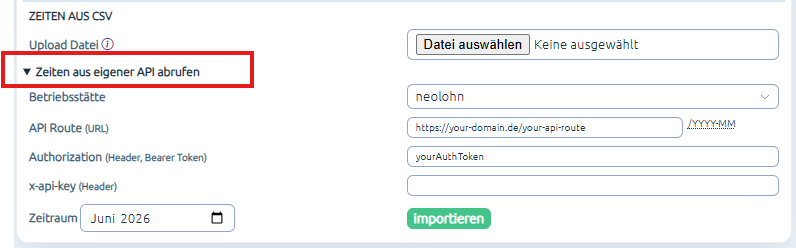
Bitte entnehmen Sie die Informationen zum Import von Zeiten über eine selbst entwickelte Schnittstelle dem folgenden Dokument.
Zeitdatenschnittstelle - neolohn - RESTAPI.pdf
EGFZ Tabelle
|
EGFZID |
Bezeichnung |
BezeichnungKurz |
Description English |
|
1 |
Arbeit |
Arbeit |
Work |
|
2 |
Urlaub |
Urlaub |
Vacation |
|
3 |
Krank |
Krank |
Sick leave |
|
4 |
Schule |
Schule |
School |
|
5 |
Seminar |
Seminar |
Seminar |
|
6 |
unbezahlt frei |
u Frei |
Unpaid leave |
|
7 |
Feiertag |
Feiertag |
Holiday |
|
8 |
Geschworener |
Geschw. |
Jury |
|
9 |
Schöffe |
Schöfffe |
Lay judge |
|
10 |
Zeugenvorladung |
Zeuge |
Witness |
|
11 |
Umzug |
Umzug |
Move |
|
12 |
Untersuchung |
UntrS |
Inspection |
|
13 |
Eheschließung |
Heirat |
Wedding |
|
14 |
Entbindung Ehefrau MA |
Geburt |
Wife gives birth |
|
15 |
Beerdigung Familie MA |
Beerdigung |
Funeral of a family member |
|
16 |
Familienpflege MA |
Pflege |
Family caretaking |
|
17 |
Kur |
Kur |
Medical treatment |
|
18 |
Tod Familie MA |
FaTod |
Death in family |
|
19 |
Unentschuldigt krank |
Ukrank |
Unpaid sick leave |
|
20 |
Unterbrechung krank 6 Wochen |
6WKrank |
Sick leave for more than 6 weeks |
|
21 |
Gutzeit Aufbau |
GZ+ |
Overtime hours (unpaid) |
|
22 |
Gutzeit Abbau |
GZ- |
Undertime hours (paid) |
|
23 |
Kurzarbeit |
KU |
Short-time work |
|
24 |
Quarantäne |
Quar |
Quarantine |
|
25 |
Arbeit am Feiertag |
Arbeit FT |
Work on holiday |
|
26 |
bezahlt frei |
b Frei |
Paid leave |
|
27 |
frei nach Vereinbarung |
frei n.V. |
|
|
28 |
Krank im frei |
k Frei |
Sick on free day |
|
29 |
unbezahlter Urlaub |
unbez. U |
Unpaid vacation |
|
30 |
Unbezahlt Raucherpause |
RauPau |
Smoking break (unpaid) |
|
31 |
unbezahlt Pause |
uPau |
Break (unpaid) |
|
32 |
bezahlt Pause |
bPau |
Smoking break (paid) |
|
33 |
bezahlt Raucherpause |
bRauPau |
Break (paid) |
|
34 |
Krank in Kurzarbeit |
WK |
Sick in short-time work |
|
35 |
Mutterschutz |
Muttersch. |
Maternity leave |
|
36 |
Beschäftigungsverbot |
besch. Ver. |
Employment ban |
|
37 |
Elternzeit |
Elternzeit |
Parental leave |
|
40 |
Ab 1. Tag krank |
KO |
Sick since the first day of work |
|
41 |
Min. 1 Tag Arbeit in ersten 28Tg |
u4K |
Sick in first month |
|
42 |
Kind krank |
PK |
Child is sick |
Einstellungen
Im Bereich Einstellungen finden Sie die Standard-Einstellungen für die Mitarbeiter-App sowie Vorgaben für neu angelegte Mitarbeiter. Außerdem können Sie hier zusätzliche Ordner für das Mitarbeiter-Postfach in der Mitarbeiter-Maske anlegen.
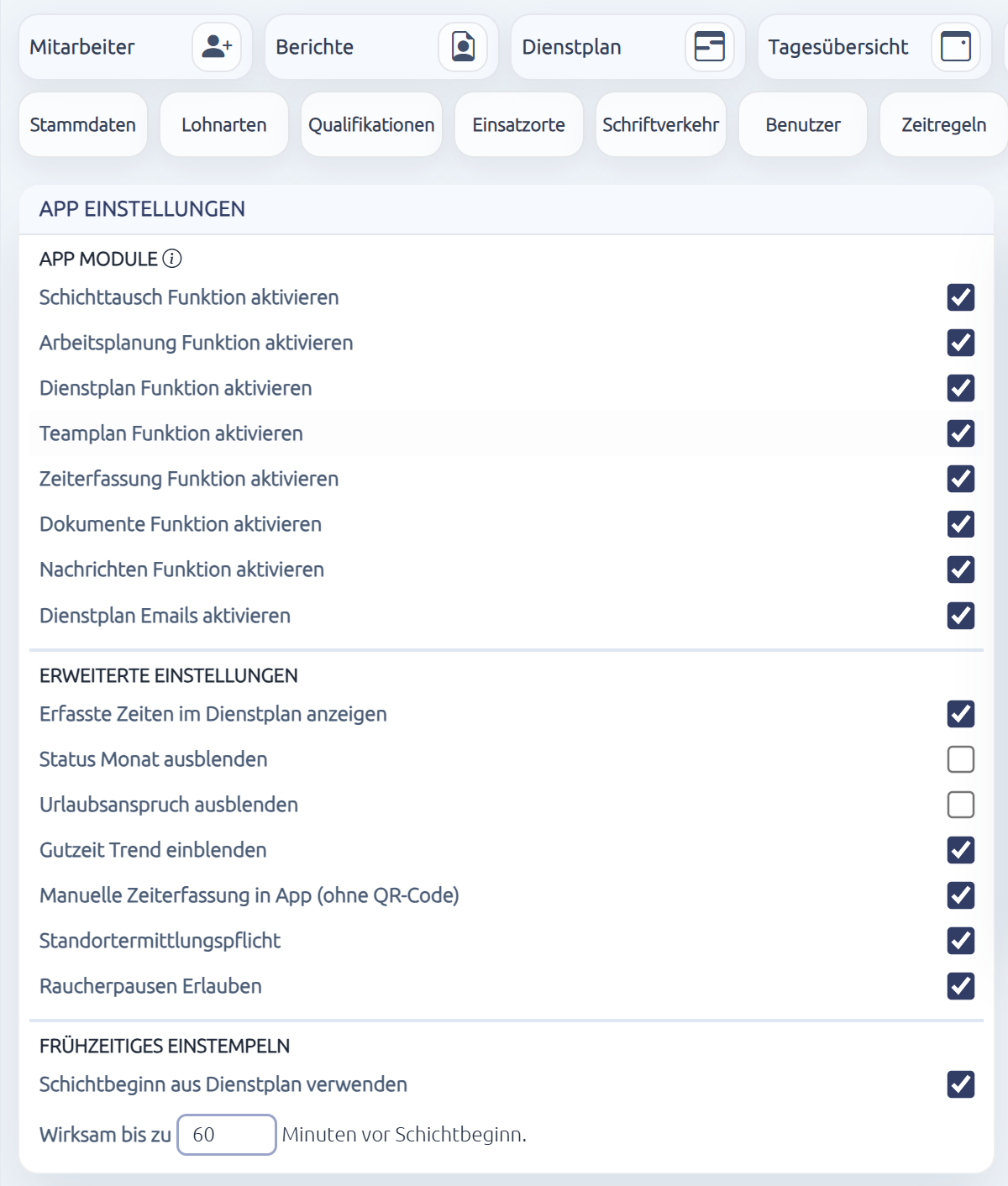
MA-App Einstellungen
Hier können Sie die Funktionen der Mitarbeiter-App individuell an Ihr Unternehmen anpassen. Sie haben unter anderem die Möglichkeit, folgende Funktionen zu aktivieren oder zu deaktivieren:
-
Schichttausch
-
Dienstplan
-
Zeiterfassung
-
Nachrichten-Funktion
-
weitere App-Module
Zusätzlich können Sie bestimmen, welche Informationen in der Mitarbeiter-App angezeigt werden sollen. So können Sie beispielsweise den:
-
Monatsstatus ausblenden
-
Urlaubsanspruch ausblenden
Arbeiten Sie mit der Zeiterfassung direkt über die Mitarbeiter-App, können Sie außerdem die Standortermittlungspflicht aktivieren. Dadurch wird beim Stempeln der Standort des Mitarbeiters erfasst.
Standard-Einstellungen für neue Mitarbeiter
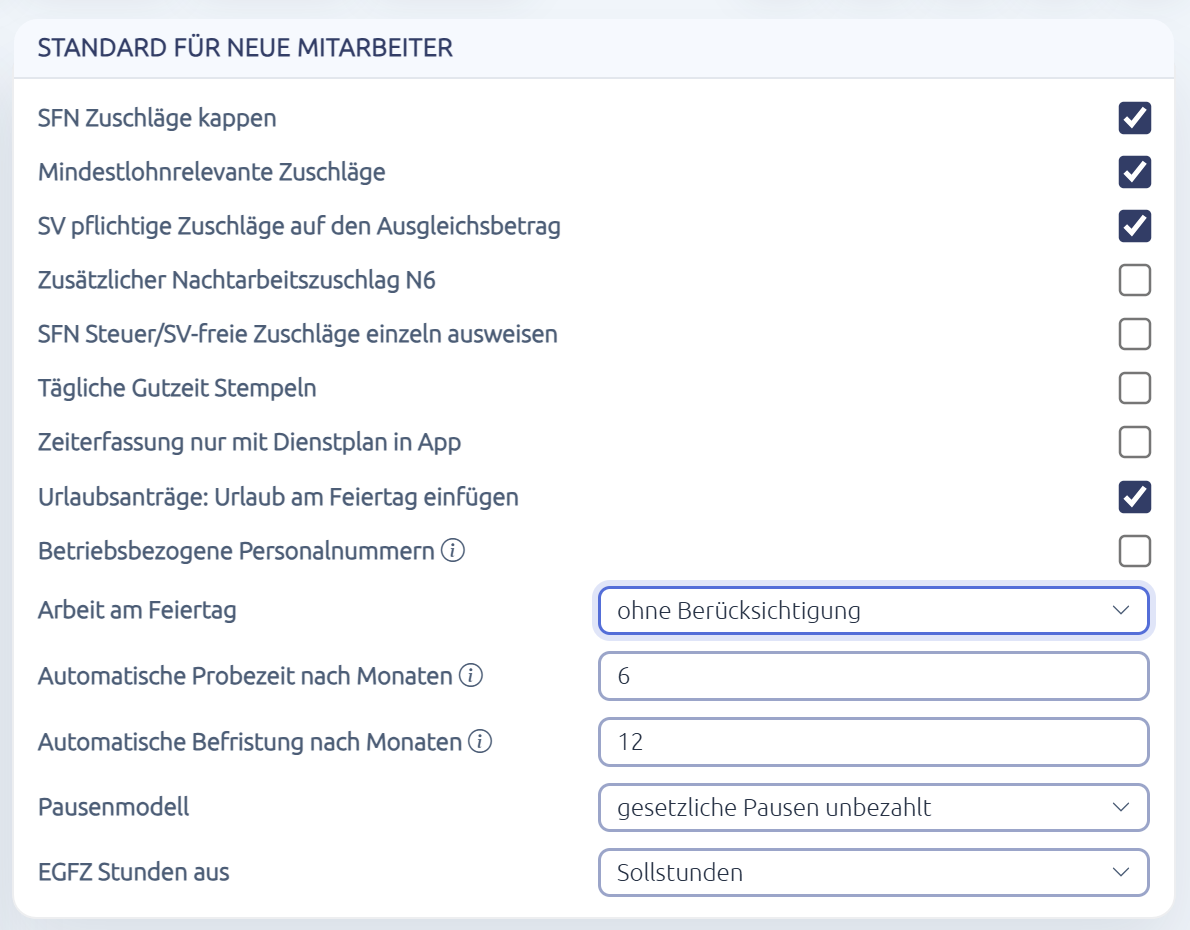
Die hier gesetzten Einstellungen werden automatisch für neu angelegte Mitarbeiter übernommen.
Standardmäßig empfehlen wir, folgende Haken aktiviert zu lassen:
-
SFN-Zuschläge kappen
-
Mindestlohnrelevante Zuschläge
! Wichtiger Hinweis für Bayern: Wenn Ihr Lohnbuchhalter in Bayern abrechnet, muss zusätzlich der Haken bei:
„SV-pflichtige Zuschläge auf den Ausgleichsbetrag“ aktiviert werden.
Die Rentenversicherung prüft bundesweit unterschiedlich. Ausschließlich die Rentenversicherung in Bayern verlangt, dass Zuschläge auf den Ausgleichsbetrag sozialversicherungspflichtig verbeitragt werden.
Zusätzlicher Nachtarbeitszuschlag N6
Dieser Zuschlag muss nur aktiviert werden, wenn Mitarbeiter regelmäßig Nachtarbeit leisten.
Der Zuschlag betrifft Arbeitszeiten im gesetzlichen Nachtarbeitszeitraum und kann vom Mitarbeiter unter bestimmten Voraussetzungen eingefordert werden. Dieser Zuschlag wird nicht aktiv von Behörden geprüft, kann jedoch im Streitfall arbeitsrechtlich geltend gemacht werden. Voraussetzung dafür ist, dass der Mitarbeiter tatsächlich regelmäßig in den entsprechenden Nachtzeiten arbeitet.
SFN Steuer-/SV-freie Zuschläge einzeln ausweisen
Diese Einstellung bestimmt lediglich, ob Zuschläge einzeln auf der Lohnabrechnung dargestellt werden.
Unsere Empfehlung ist, die Zuschläge in einer gemeinsamen Lohnart „SFN-Zuschläge“ zusammenzuführen. Dadurch bleibt die Lohnabrechnung deutlich übersichtlicher, da einzelne Zuschlagsarten die Abrechnung schnell unnötig verlängern und komplizierter machen können.
Tägliche Gutzeit stempeln
Mit dieser Funktion gleicht die Software bei der Zeiterfassung täglich automatisch auf die Sollstunden des Mitarbeiters aus und bucht entsprechend Stunden hinzu oder ab.
Unsere Empfehlung ist die Nutzung der monatlichen Gutzeit, da diese in der Praxis meist übersichtlicher und flexibler ist.
Zeiterfassung nur mit Dienstplan in der App
Wird diese Funktion aktiviert, können Mitarbeiter die Zeiterfassung in der Mitarbeiter-App nur nutzen, wenn für den entsprechenden Zeitraum eine passende Schicht im Dienstplan hinterlegt wurde.
Urlaubsanträge – Urlaub an Feiertagen
Mit der Funktion „Urlaub am Feiertag einfügen“ bestimmen Sie, wie Feiertage innerhalb eines beantragten Urlaubs behandelt werden.
Ist die Funktion aktiviert und ein Mitarbeiter beantragt Urlaub über die Mitarbeiter-App, wird ein Feiertag innerhalb des Urlaubszeitraums ebenfalls als Urlaubstag berechnet und nicht separat als Feiertag behandelt.
Betriebsbezogene Personalnummer
Aktivieren Sie diese Funktion, wenn Sie Ihre eigenen Personalnummern verwalten möchten.
Ist die Funktion deaktiviert, erstellt Neolohn die Personalnummern automatisch.
Arbeit am Feiertag
Hier legen Sie fest, wie Arbeit an Feiertagen behandelt werden soll. Ihnen stehen folgende Optionen zur Verfügung:
-
Ohne Berücksichtigung
-
Zusätzliche Gutzeit
-
Zusätzliche Vergütung
Die ausgewählte Einstellung wird bei Feiertagsarbeit automatisch berücksichtigt und entsprechend berechnet.
Automatische Probezeit nach Monaten
Geben Sie hier an, wie lange die Probezeit standardmäßig dauern soll.
Diese Einstellung wird automatisch bei neuen Mitarbeitern hinterlegt, kann jedoch jederzeit mitarbeiterspezifisch angepasst werden.
Automatische Befristung nach Monaten
Hier definieren Sie die standardmäßige Dauer einer Befristung für neu angelegte Mitarbeiter.
Auch diese Einstellung kann später individuell beim jeweiligen Mitarbeiter angepasst werden.
Pausenmodell auswählen
Hier wählen Sie das standardmäßig verwendete Pausenmodell aus.
Im Bereich Zeitregeln können Sie zusätzlich eigene Pausenmodelle erstellen und verwalten. Weitere Informationen dazu finden Sie hier:
Pausenmodelle für die Zeiterfassung erstellen und verwalten
EFZG-Stunden
Hier legen Sie fest, wie die Stunden bei Urlaub und Krankheit berechnet werden sollen.
Zur Auswahl stehen:
-
Sollstunden
-
IST-Stunden
-
Keine Berechnung
Die ausgewählte Option wird anschließend automatisch für die EFZG-Berechnung verwendet.
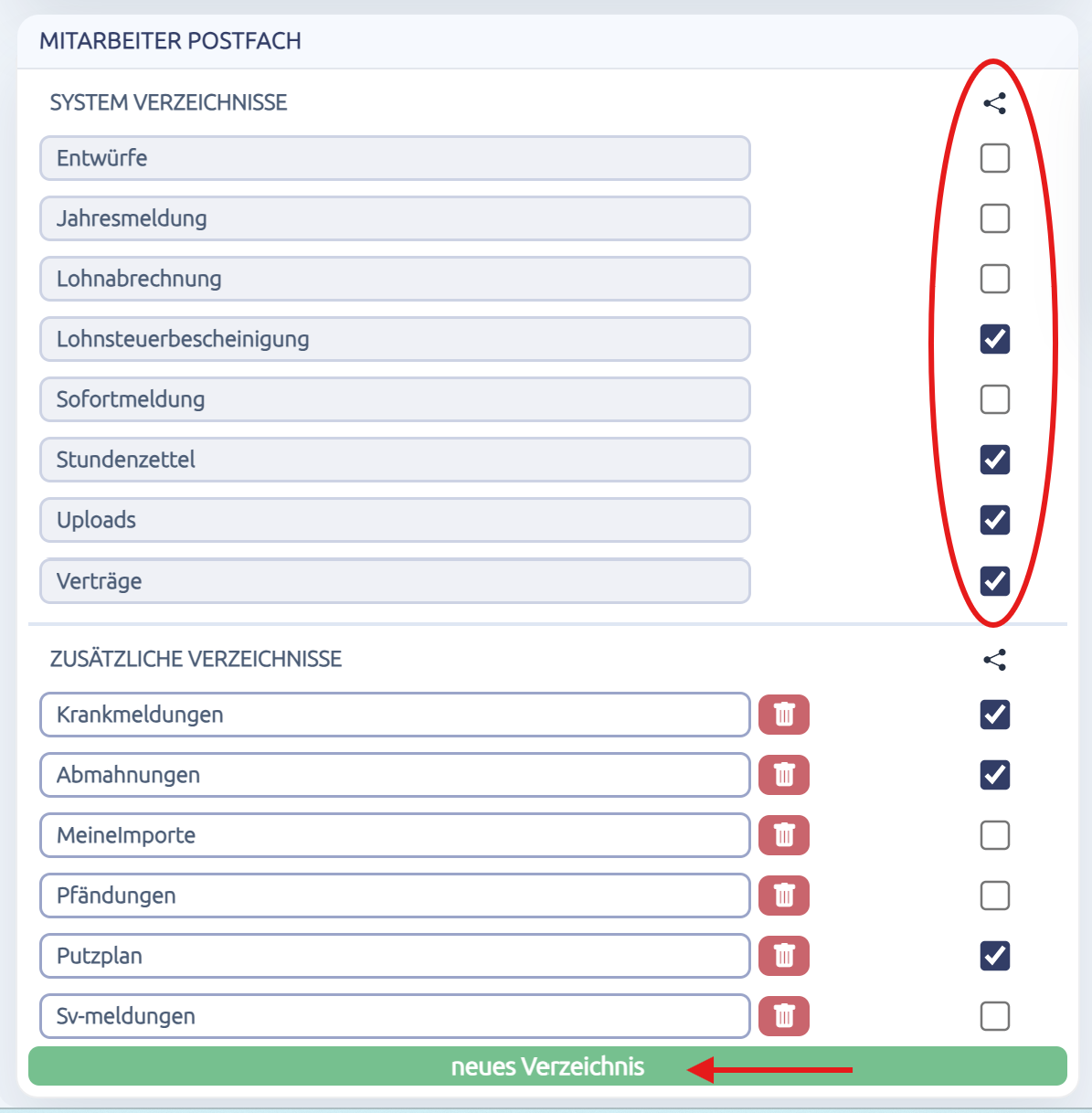
Mitarbeiter-Postfach
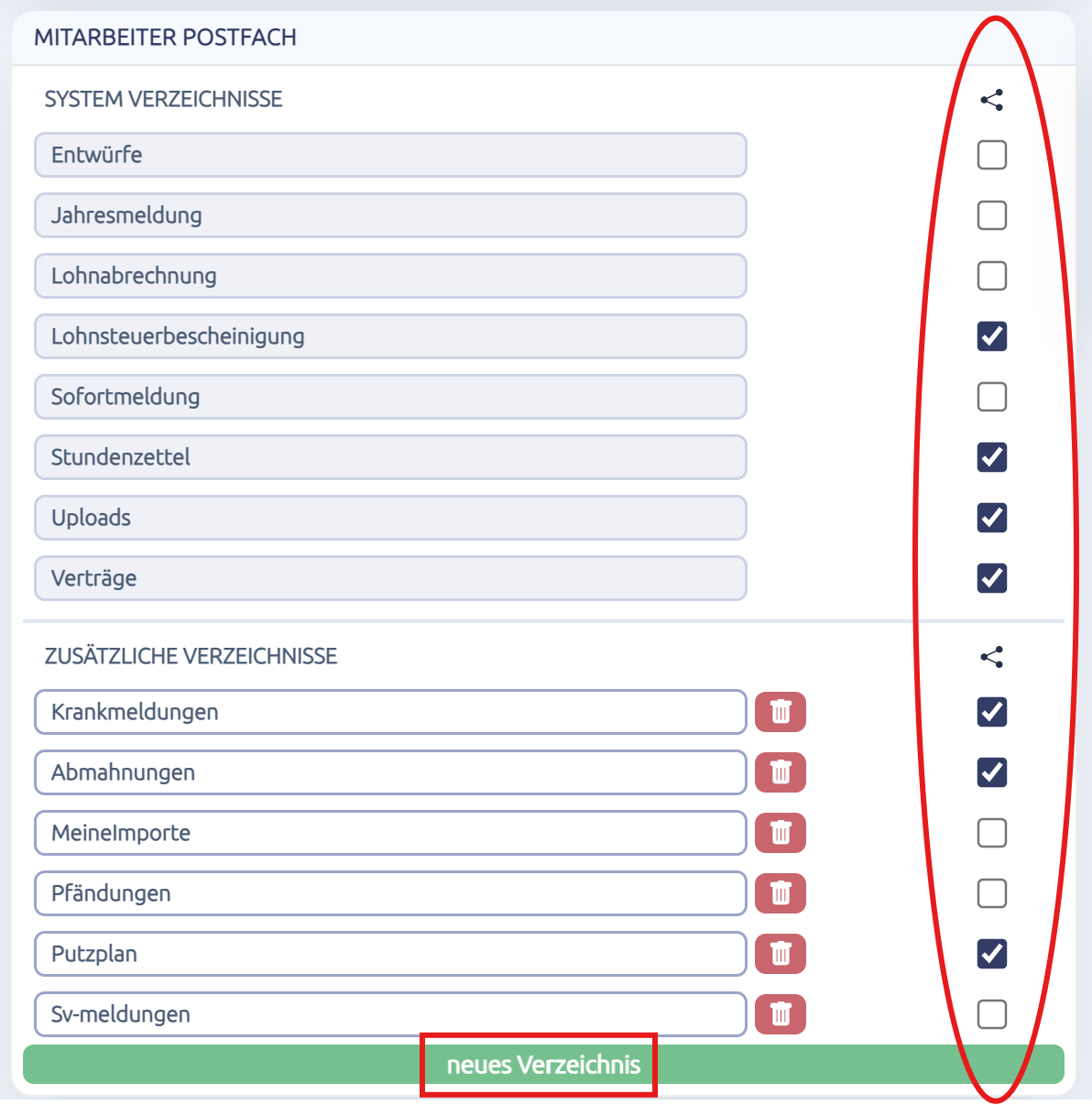
Im Bereich Mitarbeiter-Postfach verwalten Sie die Ordner, die in der Mitarbeiter-Maske unter dem Reiter „Postfach“ zur Verfügung stehen.
Ein gesetzter Haken hinter einem Ordner bedeutet, dass dieser zusätzlich mit der Neolohn Mitarbeiter-App synchronisiert wird. Der Mitarbeiter hat dadurch Zugriff auf den Ordner und kann die darin enthaltenen Dokumente einsehen. Je nach Ordner kann der Mitarbeiter außerdem selbst Dokumente oder Fotos hochladen.
Über „Neues Verzeichnis“ können Sie weitere Ordner anlegen. Neu erstellte Ordner werden automatisch bei allen Mitarbeitern im Postfach angelegt und stehen dort zur Verfügung.
Mitarbeiterverwaltung
1. Mitarbeiter anlegen
Neuen Mitarbeiter anlegen
Um einen neuen Mitarbeiter anzulegen, gehen Sie wie folgt vor:
- Klicken Sie auf das +-Symbol im Reiter "Mitarbeiter" im oberen Hauptmenü.

2. Ein Dialogfenster öffnet sich.
3. Geben Sie den Vorname, Nachname und die E-Mail-Adresse des neuen Mitarbeiters ein.
4. Klicken Sie auf OK, um den Mitarbeiter zu speichern.
Nach dem Speichern öffnet sich automatisch der Mitarbeiter im Menüfeld "Übersicht". Die Übersicht bietet einen Überblick über die wichtigsten Daten. Hier können Sie folgende Funktionen nutzen:
- Beschäftigungswechsel
- Registrierungscode generieren
- App-Login aktivieren/deaktivieren
- Mitarbeiter archivieren
- Sofortmeldung
Um Informationen zum Mitarbeiter zu erfassen, wechseln Sie in die entsprechenden Reiter.
1. Personalien
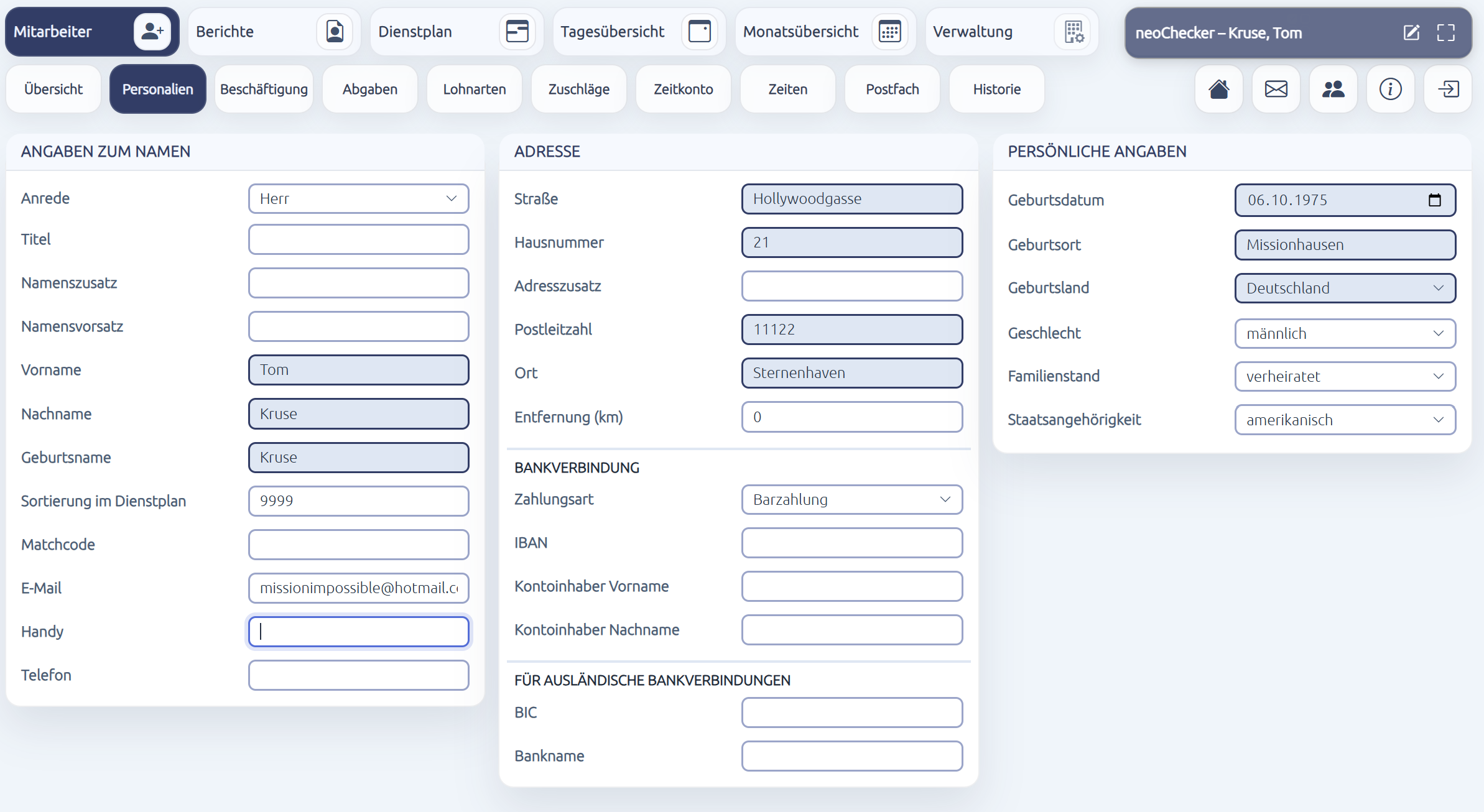
Unter dem Reiter "Personalien" erfassen Sie die persönlichen Informationen des Mitarbeiters. Die rot umrandeten Felder sind Pflichtfelder und müssen ausgefüllt werden, um die Lohnabrechnung und die Dienstplanfunktion nutzen zu können.
2. Beschäftigung
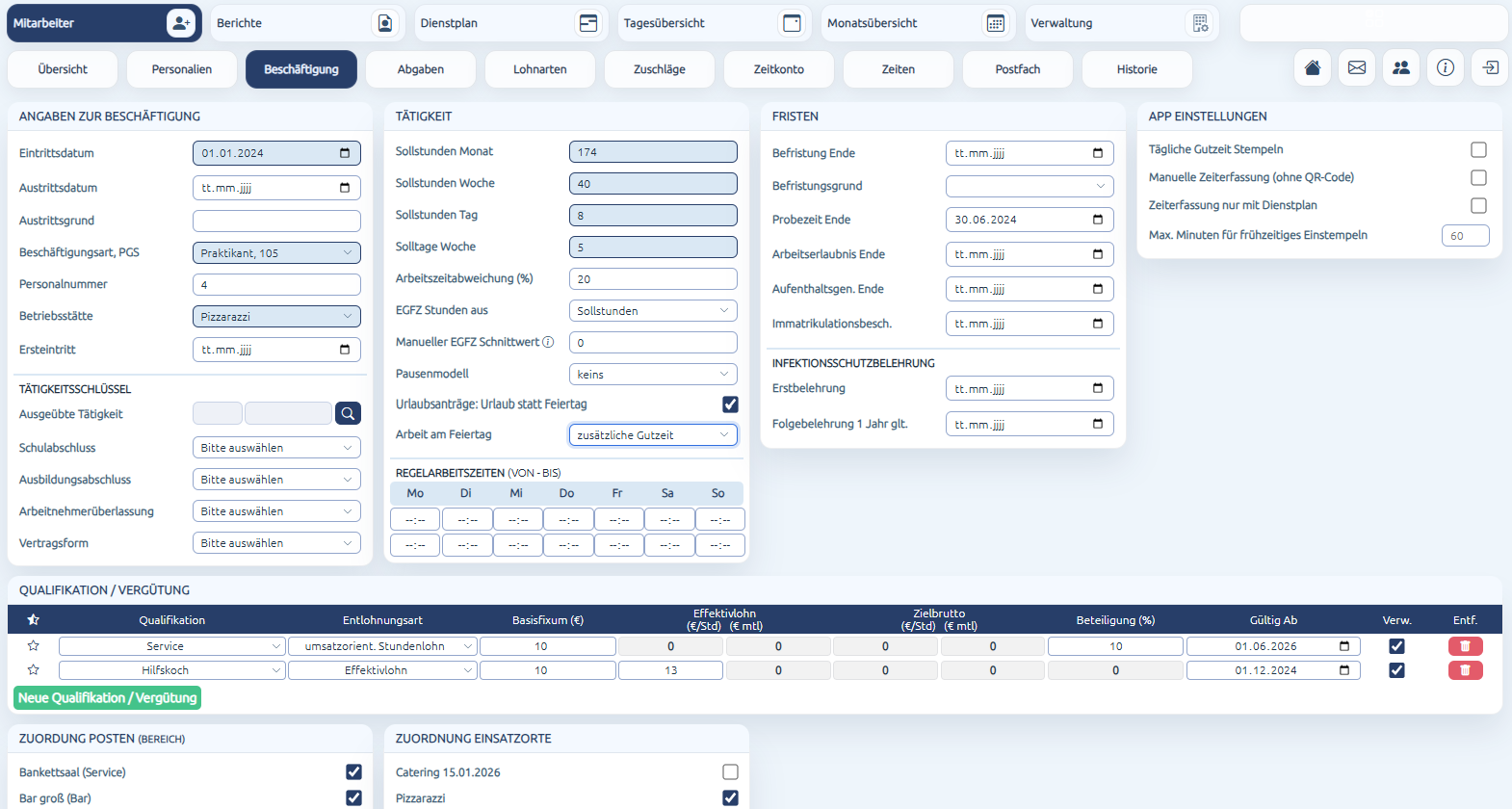
Unter dem Reiter "Beschäftigung" verwalten Sie alle Angaben zum Beschäftigungsverhältnis, einschließlich Qualifikation und Vergütung. Auch die Zuordnung der Posten und Einsatzorte erfolgt hier, was für die Dienstplanung und spätere Auswertungen erforderlich ist.
Wie Sie Qualifikationen und Posten verwalten, erfahren Sie in den entsprechenden Erklärungen:
Qualifikationen und Vergütung
Bereiche und Posten
3. Abgaben
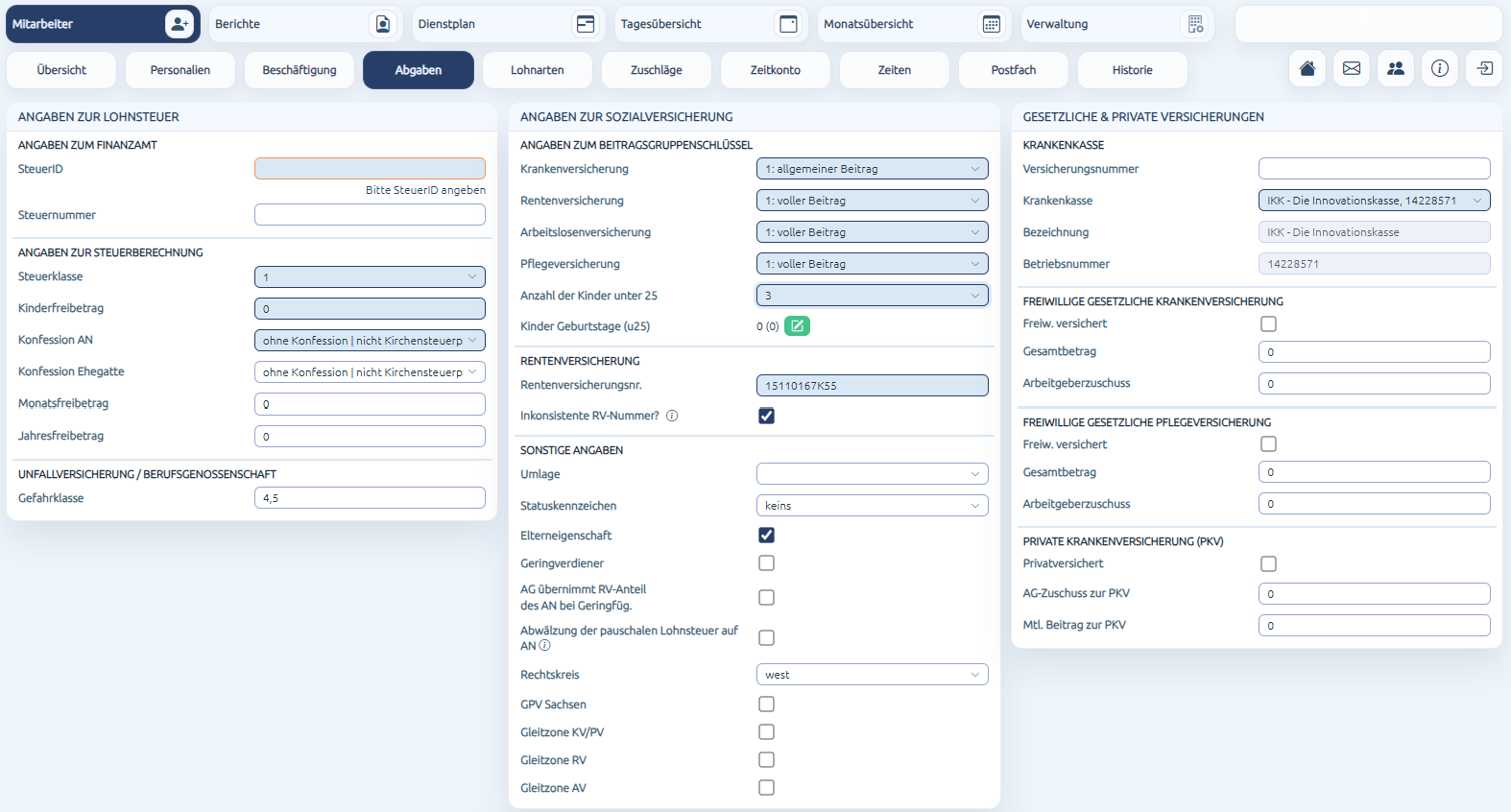
Unter dem Reiter "Abgaben" hinterlegen Sie Informationen zur
- Lohnsteuer
- Sozialversicherung
- Krankenkasse
- Finanzamt
4. Lohnarten & Bezüge
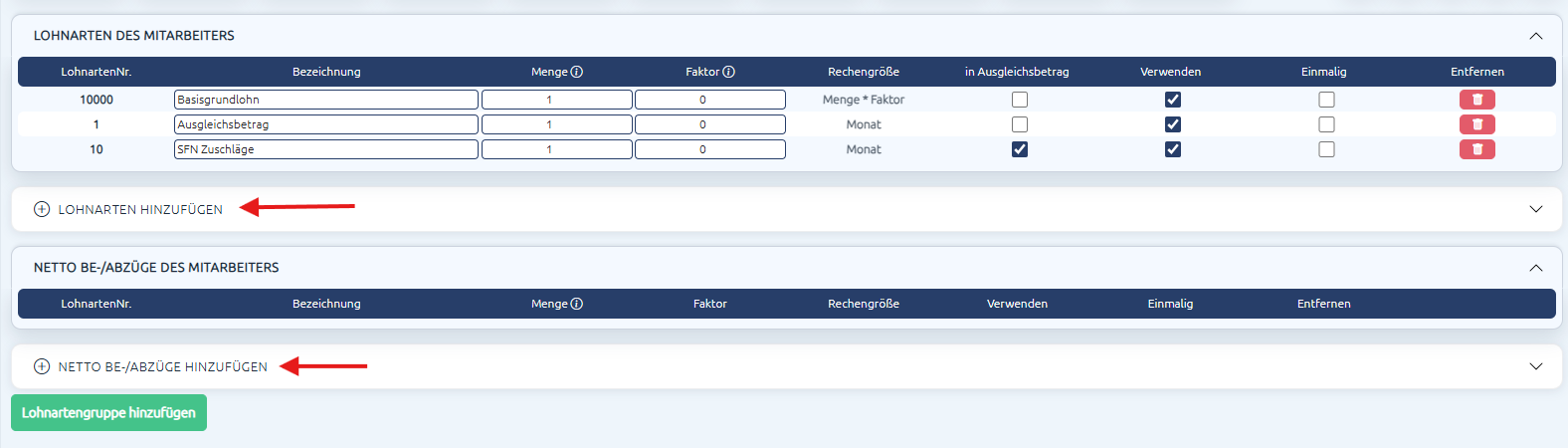
Unter "Lohnarten & Bezüge" legen Sie fest, welche Lohnarten und Bezüge für die Lohnabrechnung verwendet werden sollen. Eine ausführliche Erklärung zu den verschiedenen Lohnarten finden Sie hier:
Lohnarten und Bezüge
Lohnarten hinzufügen
1. Klicken Sie auf „+ Lohnarten hinzufügen“. Dadurch öffnet sich eine Liste aller verfügbaren Lohnarten.
2. Um eine Lohnart hinzuzufügen, klicken Sie rechts auf das grüne Feld „verwenden“. Die ausgewählte Lohnart wird dann oben angezeigt und in der Lohnabrechnung verwendet.
3. Sie haben außerdem die Möglichkeit, verschiedene Faktoren nach Ihren Bedürfnissen anzupassen.
Eine Übersicht der gängigsten Einstellungen zu den Lohnarten finden Sie hier:
Lohnarten und Bezüge
5. Zuschläge
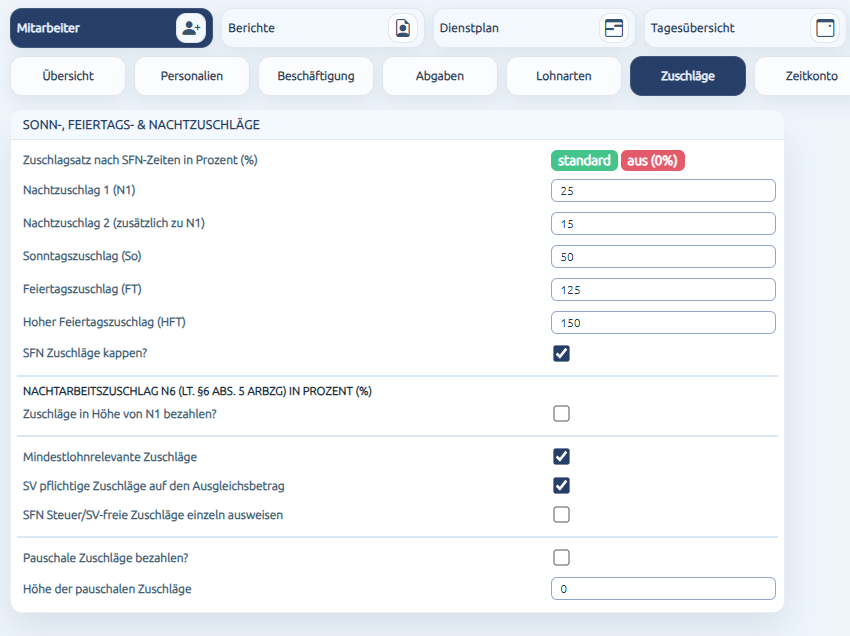
Im Bereich „Zuschläge“ können Sie die SFN-Zuschläge verwalten.
Hinweis: Wir empfehlen, in Bayern das Häkchen bei „SV-pflichtige Zuschläge auf den Ausgleichsbetrag“ zu setzen.
6. Zeitkonto
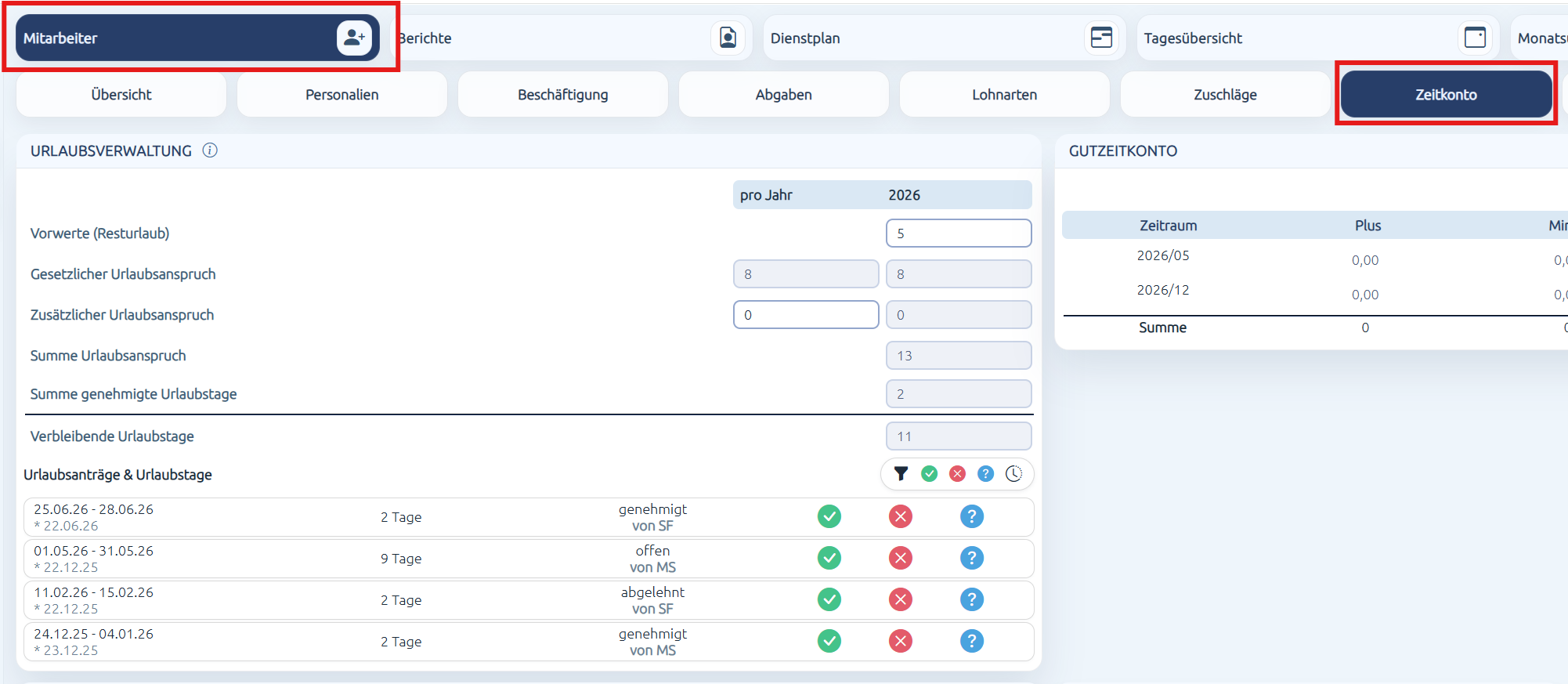
Unter dem Reiter „Zeitkonto“ hinterlegen Sie die Urlaubstage Ihres Mitarbeiters. Wenn Sie im Reiter "Beschäftigung" das Eintrittsdatum und die Beschäftigungsart hinterlegt haben, ist der gesetzliche Urlaubsanspruch bereits automatisch eingetragen. Falls Sie jedoch mit Ihrem Mitarbeiter einen höheren Urlaubsanspruch vereinbart haben, können Sie dies unter „Zusätzlicher Urlaubsanspruch“ vermerken.
Tragen Sie einfach die Differenz zum gesetzlichen Anspruch ein. Beispielsweise beträgt der gesetzliche Urlaubsanspruch für Vollzeitmitarbeiter 20 Tage. Haben Sie jedoch 28 Tage Urlaub vereinbart, geben Sie die zusätzlichen 8 Tage unter „Zusätzlicher Urlaubsanspruch“ ein.
Unterhalb des Eingabefeldes wird die Gesamtsumme des Urlaubsanspruchs angezeigt, in diesem Fall also 28 Tage.
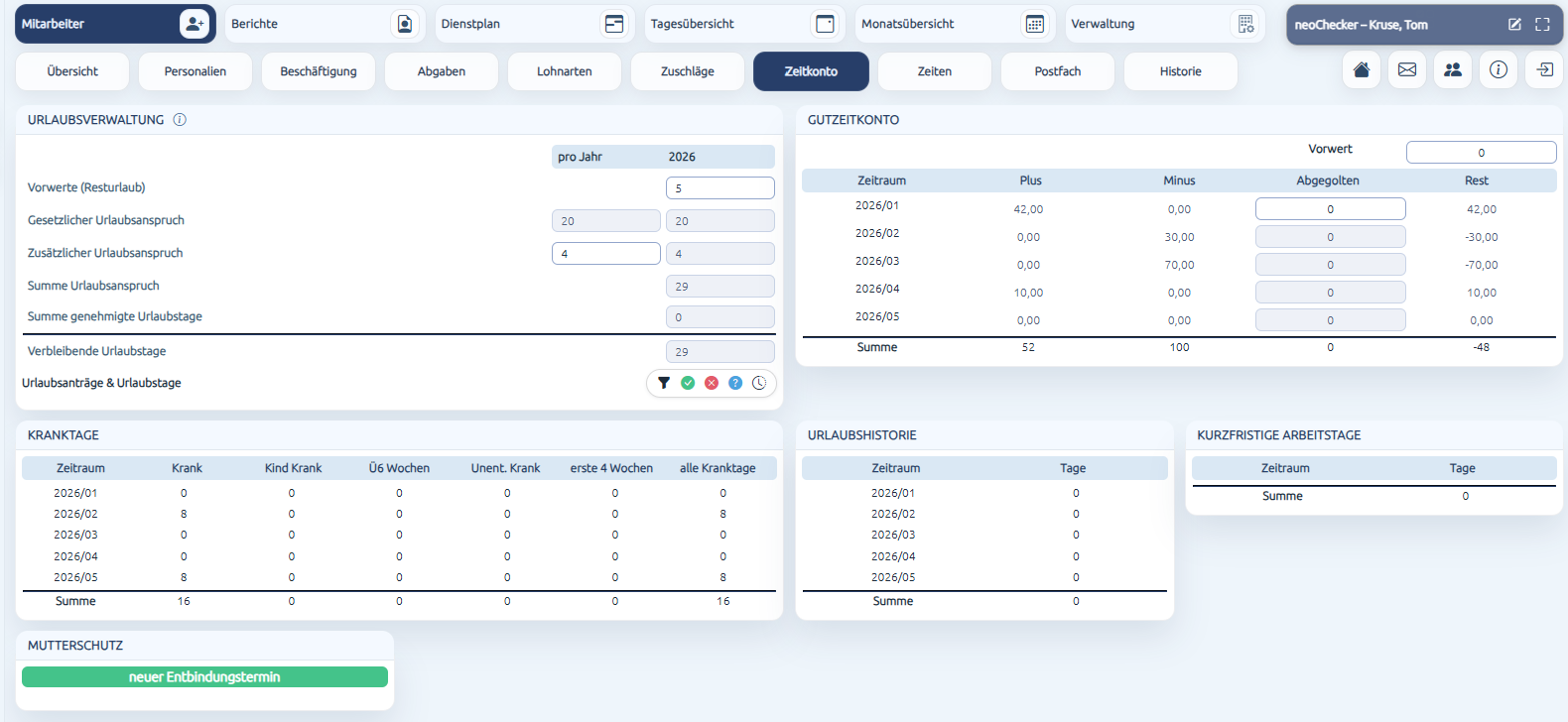
Später haben Sie die Möglichkeit, hier Urlaubsanträge zu genehmigen oder abzulehnen.
-> Weitere Informationen zur Urlaubsverwaltung finden Sie unter folgendem Link: Urlaubsverwaltung
Auch Gut- und Minusstunden können Sie hier verwalten.
->Erklärungen zur Verwaltung vom Gutzeitkonto finden Sie hier: Zeitkonto
7. Zeiten
Unter dem Reiter „Zeiten“ erfolgt die Zeiterfassung des Mitarbeiters. Diese wird mithilfe der Mitarbeiter-App und einem QR-Code-Scanner erfasst. Alle weiteren Informationen zum Thema Zeiterfassung finden Sie hier: Zeiterfassung
Manuelle Zeiteingabe
Wenn Sie Zeiten manuell eingeben möchten, gehen Sie wie folgt vor:
- Klicken Sie auf das entsprechende Datum, an dem Sie die Zeiten einfügen möchten.
2. Im linken Fenster ist die Zeit „von“ markiert. Tragen Sie die gewünschte Uhrzeit ein und drücken Sie Enter.
- Die Zeit wird nun im ausgewählten Datum hinterlegt.
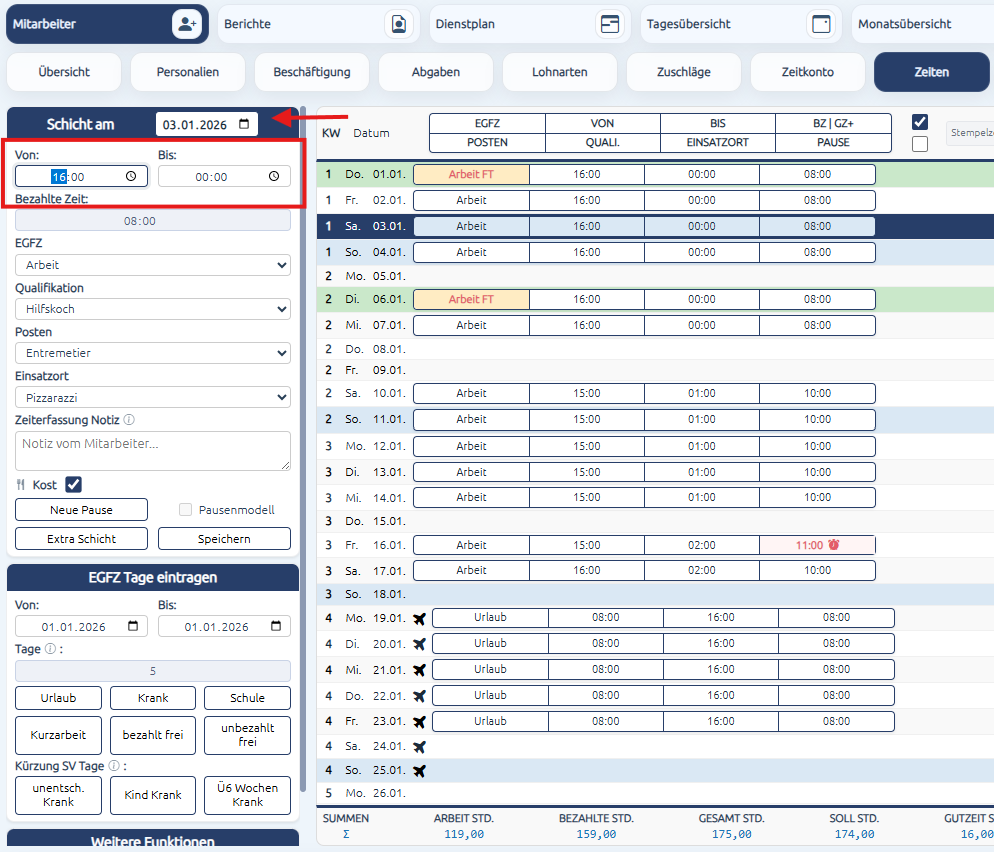
Hinweis: Sollte die erfasste Zeit nicht übernommen werden, könnte dies daran liegen, dass Sie zunächst die Qualifikation und den Posten angeben müssen. Stellen Sie sicher, dass diese Angaben korrekt ausgefüllt sind, bevor Sie die Zeit eingeben.
Urlaub- oder Krankheitstage eintragen
Unter dem Reiter „Mitarbeiter“ > „Zeiten“ haben Sie die Möglichkeit, manuell EGFZ-Tage (Urlaub, Krankheit, Schule usw.) einzutragen. Gehen Sie wie folgt vor:
1. Im mittleren Feld unter dem blau markierten Bereich „EGFZ Tage eintragen“ geben Sie den Zeitraum an (von … bis).
2. Wählen Sie anschließend eines der darunter liegenden Felder aus, z. B. „Urlaub“ Das Programm überträgt die Urlaubszeiten automatisch und berechnet ausschließlich die Regelarbeitstage als Urlaub.
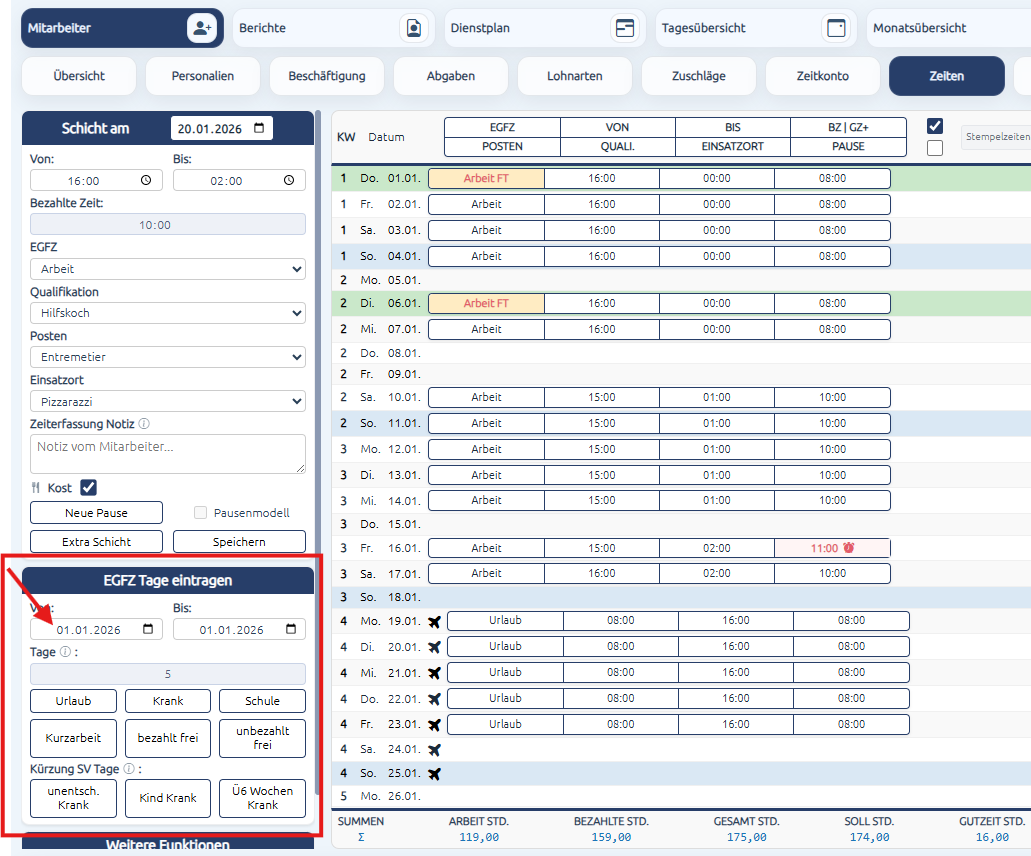
Nach der Berechnung des Monats werden die Daten automatisch im Reiter „Zeitkonto“ unter „Urlaubsverwaltung“ angepasst.
Zeiten korrigieren
Um Zeiten zu korrigieren, gehen Sie wie folgt vor:
1. Klicken Sie auf das Feld, in dem Sie die Zeit korrigieren möchten. Dieses Feld wird dadurch blau markiert.
2. Ändern Sie die Zeiten im linken Feld:
3. Drücken Sie erneut Enter oder Speichern. Die Uhrzeit wird jetzt in der Übersicht korrigiert.
Zeiten/Schichten löschen
Um eine Zeit oder Schicht zu löschen, folgen Sie diesen Schritten:
- Klicken Sie wie gewohnt auf das Datum oder die Zeit, die gelöscht werden soll.
2. Drücken Sie auf Ihrer Tastatur die Taste „Entf“
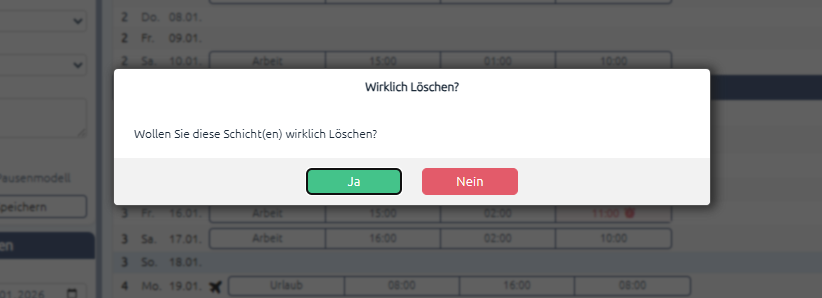
3. Sie werden gefragt, ob Sie die Schicht wirklich löschen möchten. Bestätigen Sie dies mit „Ja“
- Die Zeit ist nun gelöscht.
8. Postfach
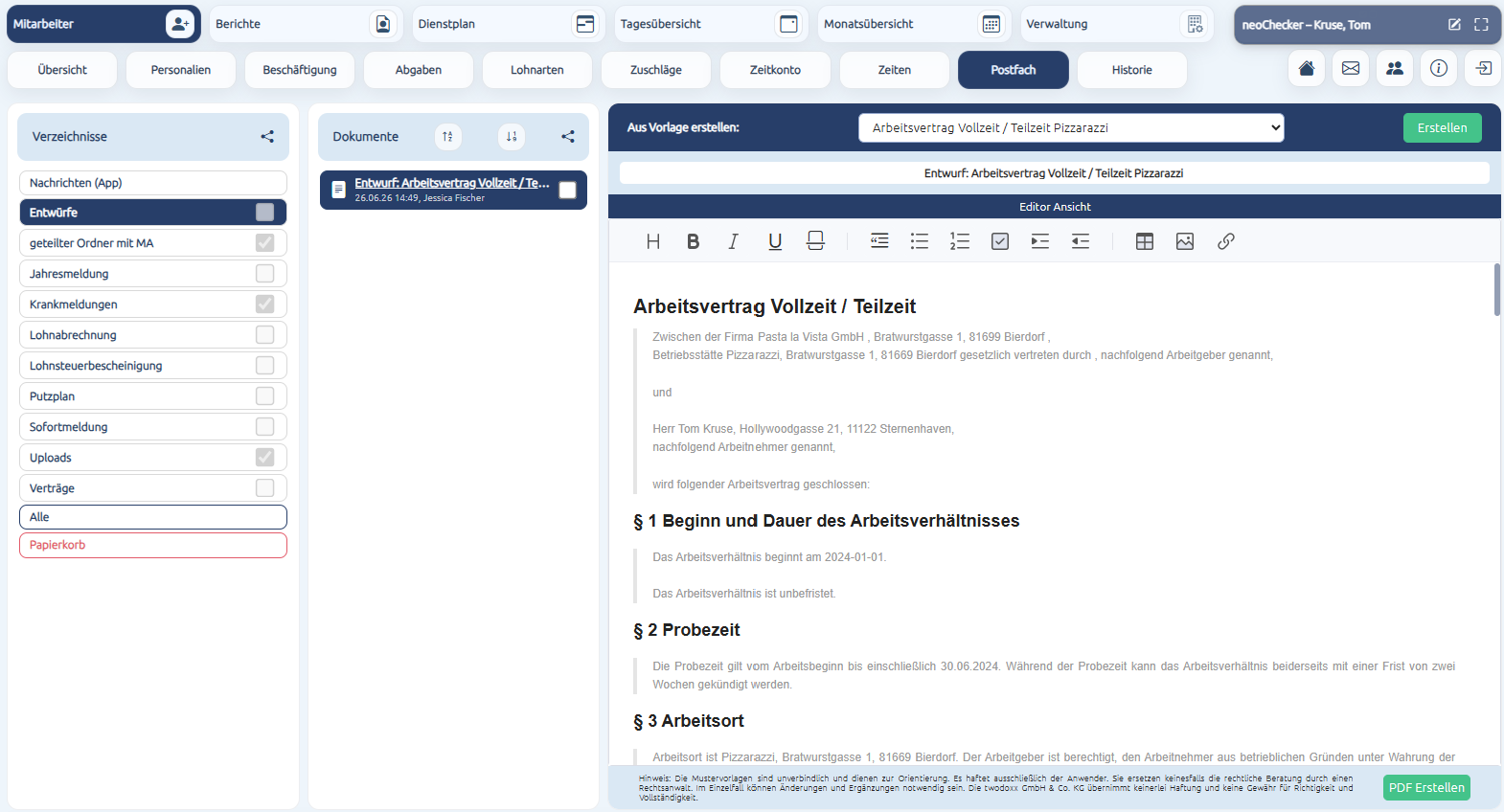
Im Postfach verwalten Sie alle Dokumente Ihres Mitarbeiters.
Hier können Sie auch den entsprechenden Arbeitsvertrag erstellen.
Alle weiteren Informationen dazu finden Sie hier: Postfach
2. MA Qualifikation und Vergütung
Qualifikation festlegen
Um die Vergütung festzulegen, müssen Sie zunächst sicherstellen, dass die richtige Qualifikation unter Verwaltung > in Qualifikation hinterlegt ist.
Falls Sie eine neue Qualifikation vergeben möchten, gehen Sie wie folgt vor:
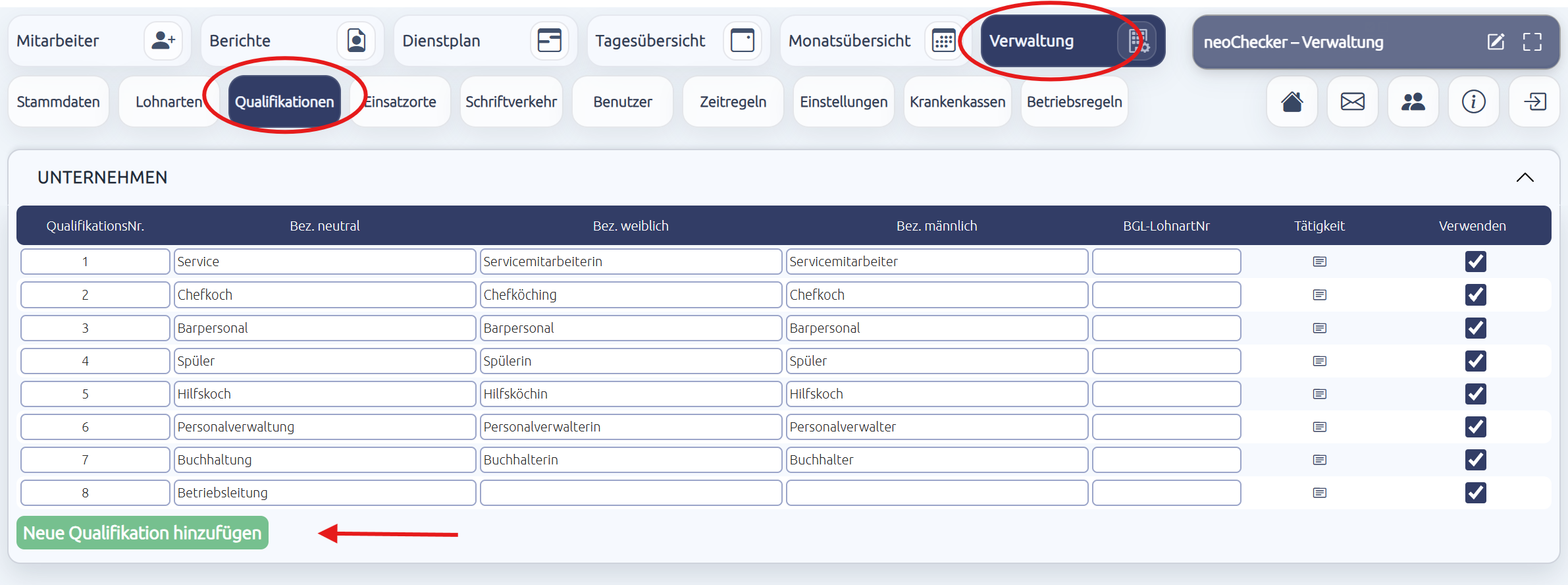
Nachdem Sie auf „+ Neue Qualifikation hinzufügen“ geklickt haben, öffnet sich ein Editor, in dem Sie die Details der neuen Qualifikation eintragen müssen.
1. Tragen Sie die erforderlichen Informationen in die entsprechenden Felder ein.
2. Bestätigen Sie Ihre Eingabe mit „OK“
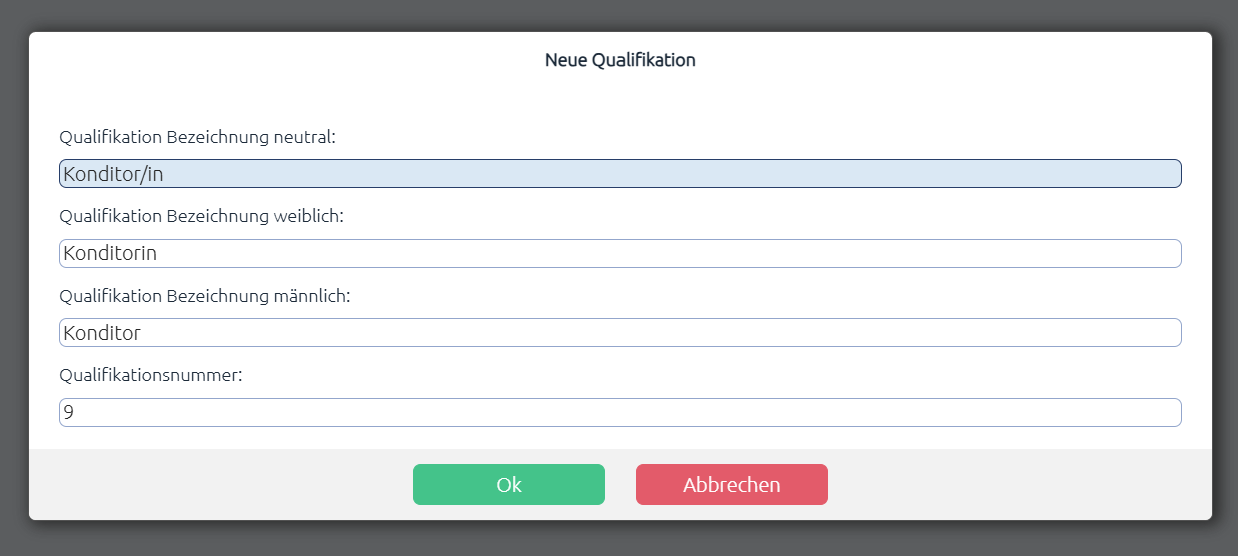
Die neue Qualifikation wird nun im Mitarbeiterprofil hinterlegt.
Vergütung/Lohn festlegen
Um die Vergütung für den Mitarbeiter festzulegen, gehen Sie wie folgt vor:

4. Je nach gewählter Entlohnungsart füllen Sie die weiteren Felder aus.
- Beispiel: Für das Effektivlohn-Modell empfehlen wir ein Basisfixum (Bruttolohn pro Stunde) von mind. 10€ . Der Effektivlohn beschreibt dabei den Auszahlungslohn pro Stunde
5.Neue Vergütung vereinbaren oder zusätzliche Qualifikation hinzufügen
Falls für einen Mitarbeiter eine neue Vergütungsvereinbarung festgelegt werden soll oder der Mitarbeiter **mehrere Qualifikationen mit unterschiedlichen Vergütungen hat, gehen Sie wie folgt vor:
Fügen Sie einfach eine weitere Qualifikation hinzu, indem Sie den bisherigen Vorgang zur Vergütungsvereinbarung wiederholen.
Bestehende Vergütung deaktivieren:
Soll eine bestehende Vergütungsvereinbarung nicht mehr berücksichtigt werden, entfernen Sie einfach den blauen Haken bei „Verw.“. Dadurch wird die Vereinbarung inaktiv, ohne sie zu löschen.

So können Sie flexible Vergütungsmodelle für Mitarbeiter mit unterschiedlichen Qualifikationen verwalten und bei Bedarf schnell anpassen.
3. MA Lohnarten und Bezüge
Lohnarten zuweisen
In diesem Bereich sehen Sie alle Lohnarten, die einem Mitarbeiter zugeordnet wurden.
Über die Auswahl der Entlohnung im Reiter Beschäftigung werden die entsprechenden Lohnarten automatisch gemäß der gewählten Entlohnungsart hinzugefügt.
-
+ Lohnart hinzufügen
Über diese Funktion können Sie zusätzliche Lohnarten auswählen. Durch Klick auf Verwenden wird die gewählte Lohnart den aktiven Lohnarten des Mitarbeiters hinzugefügt. -
Entfernen
Entfernt eine Lohnart aus den aktiven Lohnarten des Mitarbeiters. -
Verwenden (Häkchen setzen/entfernen)
-
Ist das Häkchen gesetzt, wird die Lohnart aktiv genutzt.
-
Entfernen Sie das Häkchen, bleibt die Lohnart zwar in der Liste der aktiven Lohnarten bestehen, wird jedoch pausiert und nicht mehr berücksichtigt. Sie kann jederzeit wieder aktiviert werden, indem Sie das Häkchen erneut setzen.
-
-
Einmalig aktivieren
Wird hier ein Häkchen gesetzt, ist die gewählte Lohnart nur für den Monat aktiv, in dem die Auswahl getroffen wurde. Danach wird sie automatisch wieder deaktiviert.
Netto-Be-/Abzüge des Mitarbeiters
In diesem Bereich können Sie Netto-Bezüge und Abzüge für den Mitarbeiter erfassen.
-
Klicken Sie dazu auf + Netto Be-/Abzüge hinzufügen. Es öffnet sich eine Liste mit allen Bezügen, die zuvor in der Verwaltung hinterlegt wurden.
-
Soll ein neuer Bezug hinzugefügt werden, muss dieser zunächst in der Verwaltung unter Lohnarten & Bezüge über + neuen Netto Be-/Abzug hinzufügen erstellt werden.
-
Nach dem Erstellen steht der neue Bezug automatisch in der Mitarbeitermaske zur Verfügung und kann dort ausgewählt werden.
-
Tragen Sie den gewünschten Betrag ein.
-
Tipp: Soll der Bezug als Abzug berücksichtigt werden, setzen Sie ein Minuszeichen vor den Betrag.
-
-
Mit Klick auf Verwenden wird der Bezug aktiviert.
Lohnartengruppe hinzufügen
Wurde in der Verwaltung eine Lohnartengruppe erstellt, können Sie diese direkt im Mitarbeiterprofil übernehmen:
-
Klicken Sie auf + Lohnartengruppe auswählen.
-
Alle in der Vorlage enthaltenen Lohnarten & Bezüge werden automatisch dem Mitarbeiter zugewiesen.
Weitere Informationen zur Erstellung und Verwaltung von Lohnartengruppen finden Sie hier: https://handbuch.neolohn.de/books/iw2-neolohn/page/4-lohnarten
💡 Hinweis bei Differenzen
Kommt es zu Differenzen im Vergleich zur Lohnabrechnung Ihres Lohnbuchhalters oder den Personalkosten, prüfen Sie bitte Folgendes:
-
Stimmen die Schlüsselung der Lohnarten überein?
-
Werden die Lohnarten gleich versteuert und verbeitragt?
Die Schlüsselung der Lohnarten können Sie im Bereich Lohnarten & Bezüge einsehen, indem Sie auf + Lohnarten hinzufügen klicken.
Wichtig:
-
Wird die gleiche Lohnbezeichnung verwendet, aber Versteuerung oder Verbeitragung stimmen nicht überein, kann dies zu Differenzen führen.
-
In diesem Fall erstellen Sie bitte eine neue Lohnart, die exakt die Werte Ihres Lohnbuchhalters übernimmt.
-
Die bisherige Lohnart kann durch Entfernen des Häkchens bei „Verwenden“ deaktiviert werden, ohne dass sie endgültig gelöscht wird.
5. MA Postfach / Dokumenten Verwaltung / Vorlagen
Dokumentenübersicht
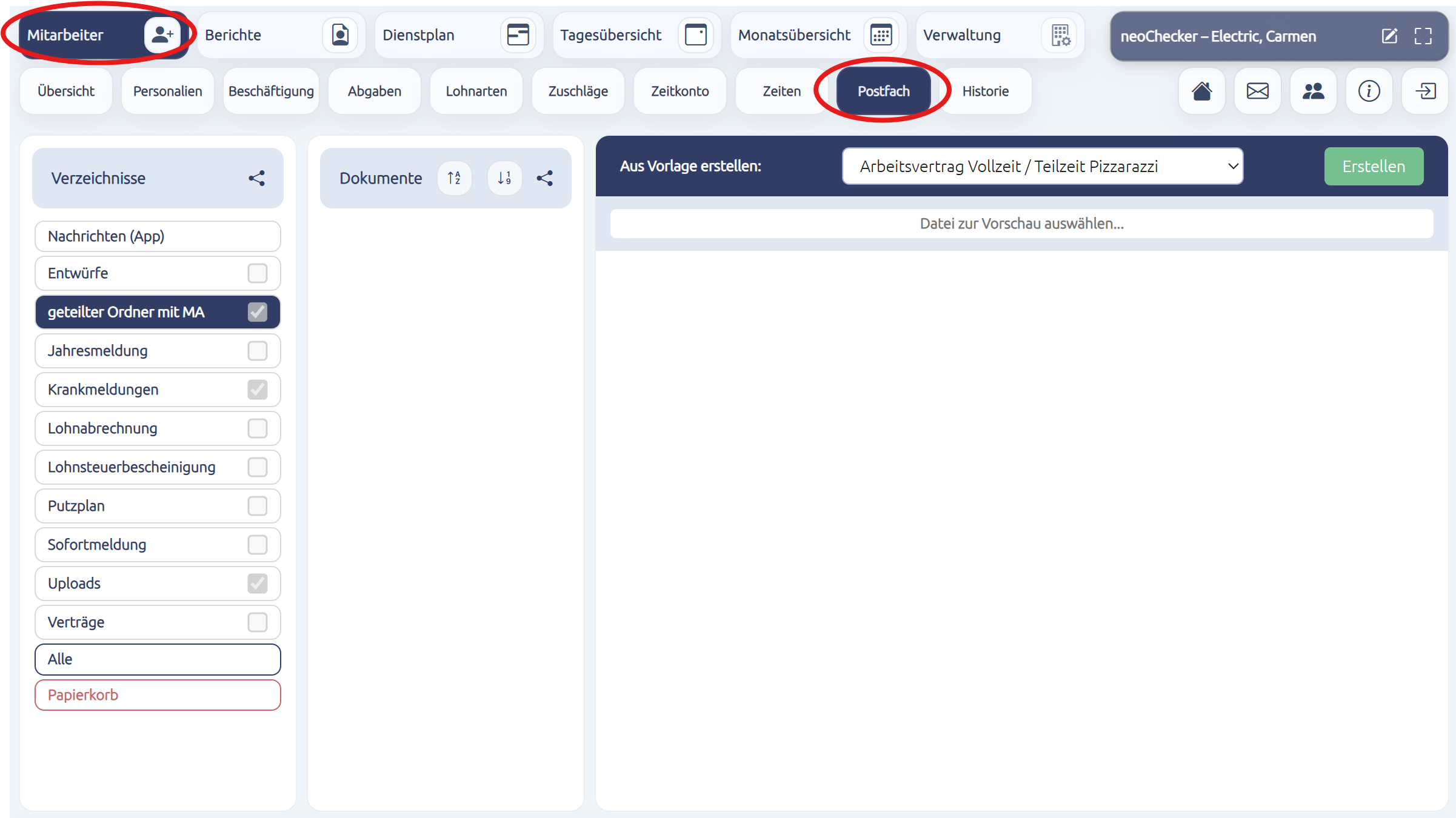
In die Dokumentenübersicht gelangen Sie über den Reiter „Mitarbeiter“ im Hauptmenü und den Unterpunkt „Postfach“.
Die Dokumentenübersicht zeigt Ihnen eine sortierte Liste aller gespeicherten Dokumente für den ausgewählten Mitarbeiter.
Um ein Dokument einzusehen, klicken Sie auf das entsprechende Dokument. Es öffnet sich anschließend in Ihrem Browserfenster.
Vorlagen erstellen
Neolohn bietet Ihnen die Möglichkeit vorgefertigte Mustervorlagen, spezifisch auf einen Mitarbeiter zu erstellen.
Neolohn Vorlagen:
Abmahnung
Abmahnung wegen Alkohol
Abmahnung wegen Vernachlässigung der Ausbildung
Allerletzte Abmahnung
Änderung der Vergütungsvereinbarung
Antrag auf Ablehnung der Rentenversicherungspflicht bei Geringfügigkeit
Arbeitsvertrag Geringfügig
Arbeitsvertrag Kurzfristig
Arbeitsvertrag Student
Arbeitsvertrag Vollzeit / Teilzeit
Aufhebungsvertrag Ausführlich
Aufhebungsvertrag mit Restlohnquittung
Erklärung Barzuschüsse zur Internetnutzung
Erklärung Fahrtkosten öffentlich
Fristgerechte Kündigung
Fristlose Kündigung
Quittung
Verlängerung der Befristung
Wählen sie eine der oben genannten Vorlage hier aus:
und drücken auf "Erstellen"
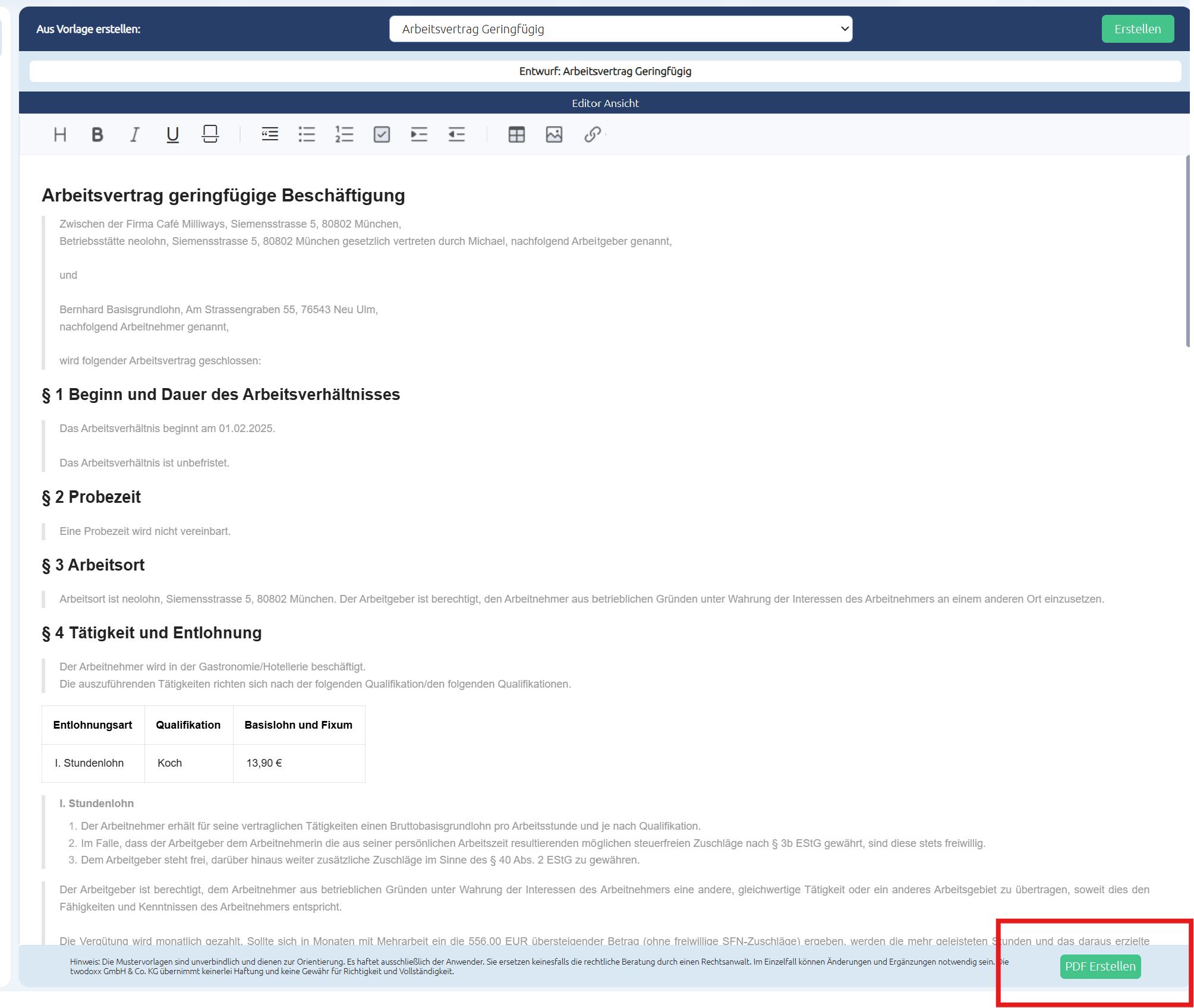
Das ausgewählte Dokument erscheint nun in der Editor-Ansicht, in der Sie es nach Bedarf bearbeiten können.
Um das Dokument fertigzustellen, klicken Sie auf den Button „PDF erstellen“.
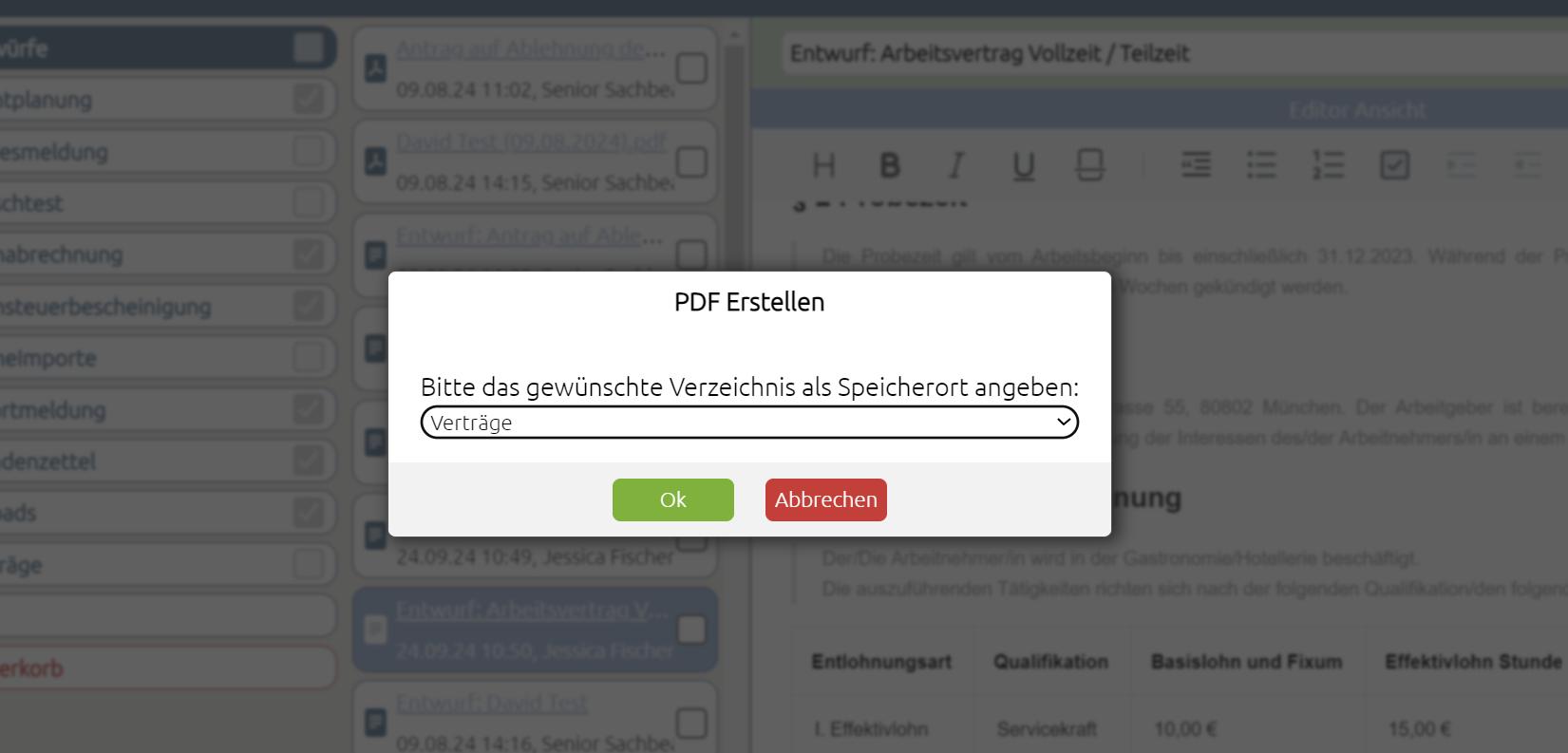
PDF speichern: Nachdem Sie auf „PDF erstellen“ geklickt haben, öffnet sich ein Fenster, in dem Sie die PDF in einem entsprechenden Ordner ablegen können. Wählen Sie den gewünschten Ordner aus, z. B. „Verträge“, und klicken Sie auf „OK“. Der Vertrag wird nun als PDF im ausgewählten Ordner gespeichert.
Dokument herunterladen und speichern
Im ausgewählten Ordner haben Sie nun die Möglichkeit, das Dokument auf Ihren Rechner herunterzuladen und zu speichern oder auszudrucken.
- Klicken Sie dazu auf das Wolkensymbol (#Icon einfügen). Das Dokument wird dann wie gewohnt auf Ihrem Computer gespeichert.
Einsicht der Dokumente für Mitarbeiter freischalten
Um Mitarbeitern Einsicht in bestimmte Dokumente zu gewähren, können Sie einzelne Ordner freischalten:
1. Gehen Sie zum Hauptmenüpunkt „Verwaltung“ und wählen Sie „Einstellungen“.
2. Unter Mitarbeiter Postfach sehen Sie eine Übersicht aller Ordner.
3. Setzen Sie einen Haken bei den gewünschten Ordnern, um diese für den Mitarbeiter freizuschalten und in seiner Mitarbeiter-App sichtbar zu machen.
Zusätzlich haben Sie die Möglichkeit, weitere Ordner hinzuzufügen, indem Sie auf „Neues Verzeichnis“ klicken.
Eigene Dateien hochladen
Um eigene Dateien in Neolohn hochzuladen, nutzen Sie die **Drag-and-Drop**-Funktion. Ziehen Sie dazu einfach die gewünschte Datei aus Ihrem Ordner und lassen Sie sie im entsprechenden Ordnerbereich in Neolohn los. Der Zielordner wird gelb markiert, sobald Sie die Datei darüber ziehen. Lassen Sie die Datei einfach los, um sie dort abzulegen und hochzuladen.
Dieser Vorgang ermöglicht eine schnelle und unkomplizierte Dateiablage direkt in das System.
Nachrichten (App)
Im Ordner „Nachrichten (App)“ können Sie direkt mit Ihren Mitarbeitern Nachrichten austauschen. Der gesamte Nachrichtenverlauf wird übersichtlich in diesem Bereich angezeigt.
Eine ausführliche Anleitung zum Nachrichtensystem finden Sie hier:
Nachrichten mit der Mitarbeiter-App
6. Mitarbeiterliste
Ansicht der Mitarbeiterstatus wechseln
Über die Filter oberhalb der Mitarbeiterliste legen Sie fest, welche Mitarbeiter angezeigt werden.
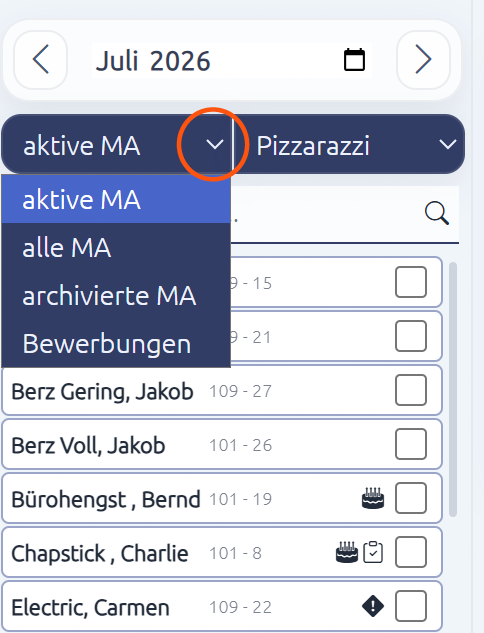
aktive MA
In dieser Ansicht werden alle Mitarbeiter angezeigt, die aktuell ein aktives Beschäftigungsverhältnis in Ihrem Unternehmen haben.
alle MA
Hier werden sowohl aktive als auch bereits ausgeschiedene Mitarbeiter angezeigt.
💡 Tipp
Möchten Sie einen bereits ausgeschiedenen Mitarbeiter erneut einstellen, öffnen Sie dessen Mitarbeiter-Maske und klicken Sie im Bereich „Übersicht“ auf „Neue Beschäftigung“. Dadurch wird ein neues Beschäftigungsverhältnis angelegt, während alle bisherigen Beschäftigungsdaten erhalten bleiben.
archivierte Mitarbeiter
Hier werden ausschließlich Mitarbeiter angezeigt, die von Ihnen archiviert wurden. Die Archivierungsfunktion ersetzt das Löschen eines Mitarbeiters.
Bewerbungen
In dieser Ansicht finden Sie alle über den digitalen Personalbogen eingegangenen Bewerbungen. Sie können Bewerber prüfen sowie direkt übernehmen oder ablehnen.
Eine ausführliche Anleitung zum digitalen Personalbogen finden Sie hier:
Digitaler Personalbogen – Bewerbungen verwalten
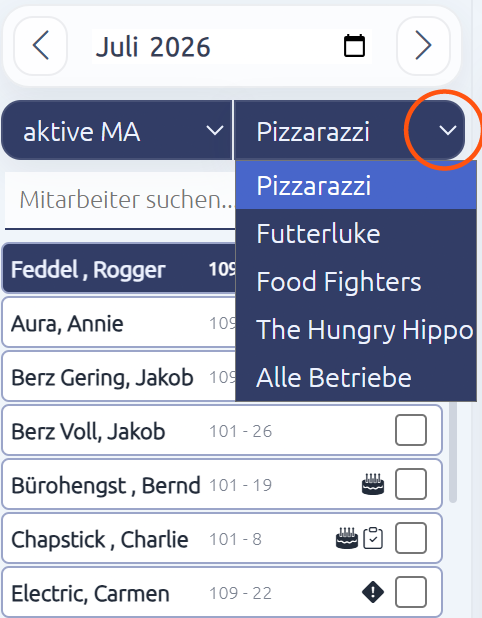
Betriebsstätte wechseln
Haben Sie mehrere Betriebsstätten in der Verwaltung angelegt, können Sie oberhalb der Mitarbeiterliste jederzeit zwischen den einzelnen Betriebsstätten wechseln. Wählen Sie dazu einfach die gewünschte Betriebsstätte aus der Liste aus.
Mitarbeiter markieren
Um alle aktuell angezeigten Mitarbeiter auszuwählen, klicken Sie auf „Angezeigte MA“. Alternativ können Sie die Tastenkombination Strg + A verwenden, sofern sich der Fokus in der Mitarbeiterliste befindet.
Anschließend werden alle angezeigten Mitarbeiter markiert und die Anzahl der ausgewählten Mitarbeiter wird eingeblendet.
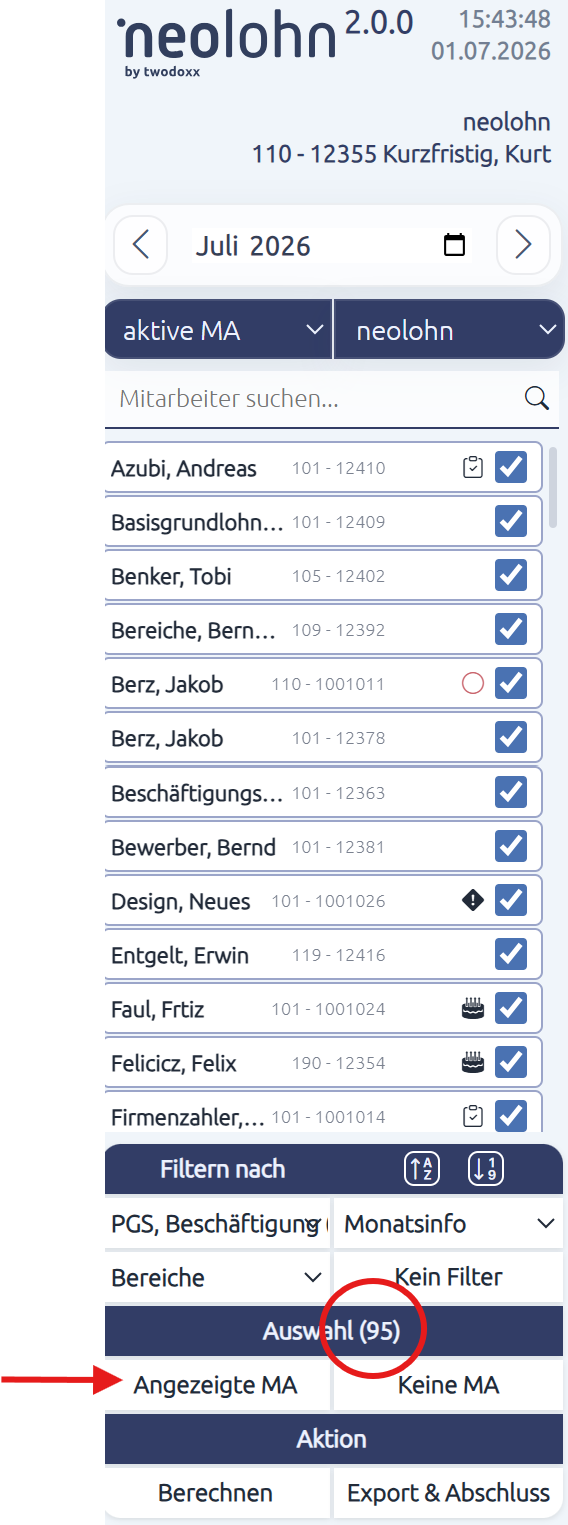
Markierung aufheben
Klicken Sie auf „Kein Filter“, um die Markierung aller ausgewählten Mitarbeiter aufzuheben.
7. digitaler Personalbogen
Der digitale Personalbogen ermöglicht es neuen Mitarbeitern, ihre Personalstammdaten selbstständig online einzugeben. Die Daten werden anschließend direkt in Neolohn übernommen – das spart Zeit und vermeidet Erfassungsfehler.
Schritt-für-Schritt-Anleitung: Digitaler Personalbogen über das Bewerberportal
1. Bewerberportal öffnen
-
Öffne Neolohn.
-
Klicke oben rechts auf das Symbol neben „Verwaltung“ (Bewerberportal-Symbol).

Alternativ: Rufe die URL direkt auf:https://[deineKundennummer].neolohn.de/bewerbung
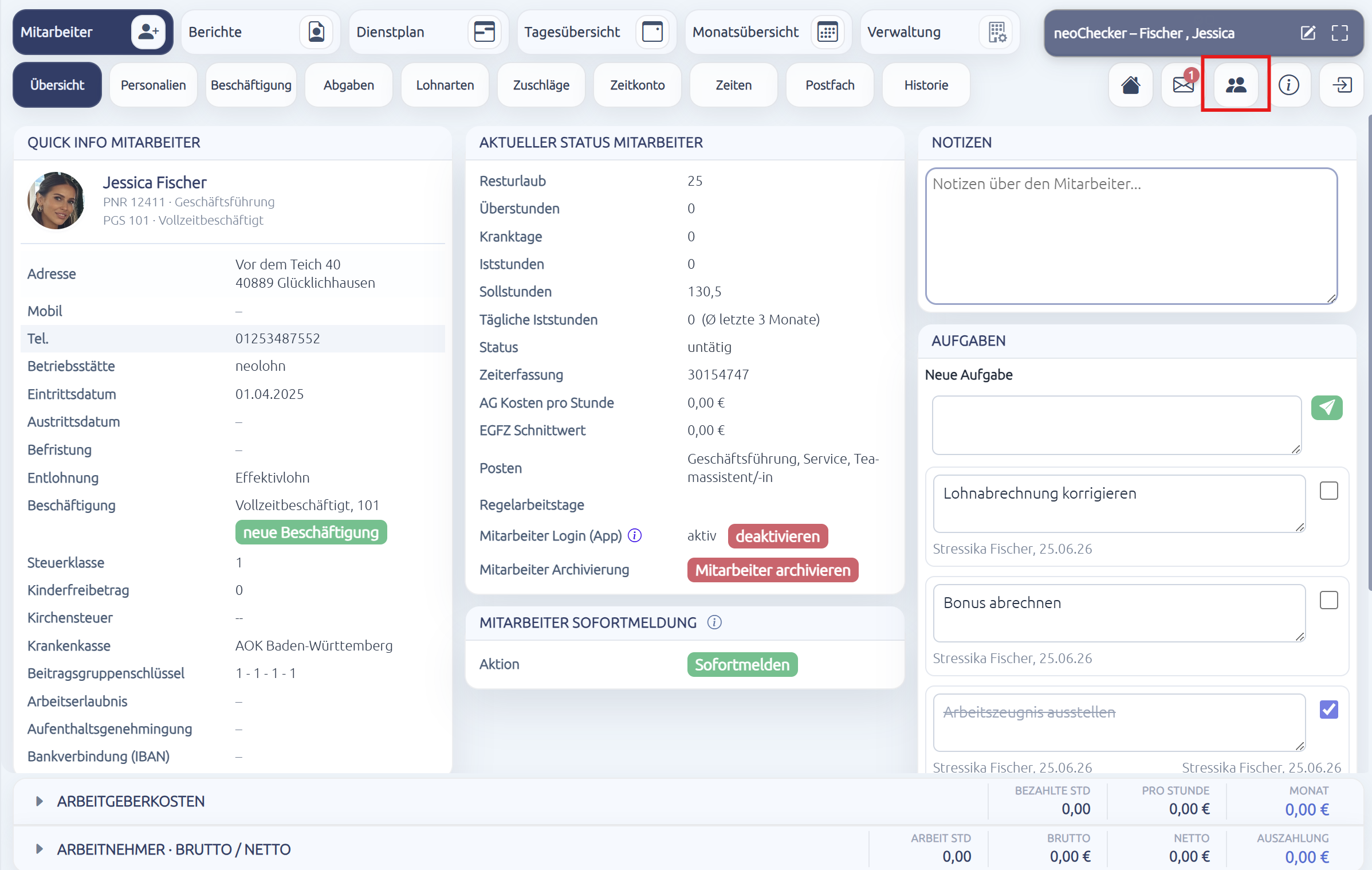
2. E-Mail-Adresse eingeben und Einladung versenden
-
Gib die E-Mail-Adresse des potenziellen Bewerbers ein.
-
Klicke auf das Senden-Symbol (📤), um die Einladung zu verschicken.
💡 Alternativ: Du kannst dem Bewerber einfach den Link zum Bewerberportal senden.
https://[deineKundennummer].neolohn.de/bewerbung
Dort kann er seine E-Mail-Adresse selbstständig eingeben, um den Prozess zu starten.
3. Einladung per E-Mail empfangen
-
Der Bewerber erhält eine E-Mail von Neolohn by Twodoxx an die angegebene Adresse.
-
Diese enthält:
-
Einen Link zum Bewerberportal
-
Einen persönlichen Bestätigungscode
-
4. Zugangscode eingeben und Personalbogen ausfüllen
-
Der Bewerber klickt auf den Link in der E-Mail.
-
Im Portal wird er aufgefordert, den Zugangscode einzugeben.
-
Anschließend öffnet sich der digitale Personalbogen.
5. Personalbogen ausfüllen
Im digitalen Personalbogen werden alle relevanten Angaben abgefragt, z. B.:
-
Persönliche Daten
-
Anschrift
-
Steuer-ID
-
Sozialversicherungsdaten
-
Bankverbindung
-
Notfallkontakt
-
Hochladen von Dokumenten (optional)
6. Eingang des ausgefüllten Personalbogens prüfen
Nachdem der Bewerber den digitalen Personalbogen erfolgreich abgesendet hat, wird dieser automatisch in Neolohn bereitgestellt.
-
Wähle links den Filterbereich „Bewerbungen“ aus.
-
Es erscheint eine Liste mit allen eingegangenen digitalen Personalbögen.
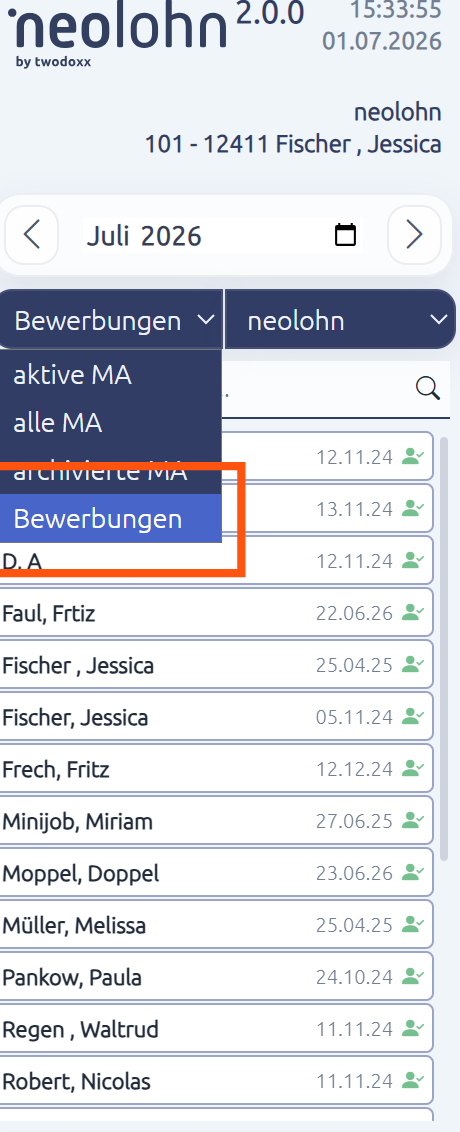
7. Bewerberdaten öffnen und prüfen
-
Klicke auf den Namen des Bewerbers in der Liste.
-
Der ausgefüllte Personalbogen wird geöffnet.
8. Bewerber übernehmen oder ablehnen
Scrollen Sie im geöffneten Personalbogen bis zum Ende der Seite. Dort stehen Ihnen zwei Optionen zur Verfügung:
Bewerber ablehnen
Der Personalbogen wird archiviert und nicht übernommen.
Bewerber übernehmen
Wählen Sie zunächst:
- die Betriebsstätte,
- das Eintrittsdatum.
Sobald diese Angaben hinterlegt wurden, übernimmt Neolohn alle Daten automatisch in die Mitarbeiterakte. Der neue Mitarbeiter erscheint anschließend unter den aktiven Mitarbeitern im Monat des eingetragenen Eintrittsdatums.
💡 Hinweis
Anschließend müssen Sie nur noch die intern relevanten Angaben, wie beispielsweise Entlohnung, Position, Sollstunden und weitere unternehmensspezifische Einstellungen ergänzen und können danach den Arbeitsvertrag erstellen.
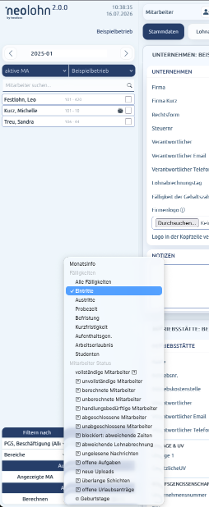
8. Mitarbeiterstatus Info Symbole
| Symbol | Beschreibung |
| unvollständiger Mitarbeiter – Daten zum Mitarbeiter unvollständig und verhindern das Berechnen des Mitarbeiters. | |
| Hinweis nach Berechnung, der Mitarbeiter konnte aufgrund Überschreitung der SV Brutto Grenze bei Geringfügigkeit nicht ordnungsgemäß abgerechnet werden - bitte überprüfen. | |
| Hinweis nach Berechnung, der Mitarbeiter ist korrekt abgerechnet, | |
| abweichende Lohnabrechnung – gibt Differenzen an, nach Upload der Probelohnabrechnungen des Lohnbuchhalters | |
| blockiert: abweichende Zeiten – Zeiten wurden nach der Berechnung geändert, der Abschluss ist blockiert und es muss zunächst erneut berechnet werden. | |
| offener Urlaubsantrag – im Zeitkonto eines Mitarbeiters zeigt einen offenen Urlaubsantrag an, der genehmigt oder abgelehnt werden sollte. | |
| abgeschlossener Mitarbeiter – nach Export & Abschluss ist der Mitarbeiter festgeschrieben, die Daten sind gespeichert und nicht mehr veränderbar. Hinweis: Für Korrekturen klicken Sie auf das Schloss, um die Mitarbeiter-Maske wieder zu öffnen. Nach der Anpassung muss der Mitarbeiter erneut abgeschlossen werden. | |
| unabgeschlossener Mitarbeiter – erscheint, wenn ein bereits abgeschlossener Mitarbeiter im Abrechnungsmonat erneut geöffnet wurde, um Korrekturen vorzunehmen. | |
| überlange Schichten – erscheint, wenn ein Mitarbeiter an einem Tag mehr als 10 Stunden gearbeitet hat. | |
| ungelesene Nachrichten – erscheint, wenn der Mitarbeiter eine Nachricht über die Mitarbeiter App gesendet hat und diese noch nicht in neolohn geöffnet wurde. | |
| Geburtstage – der Mitarbeiter hat in diesem Monat Geburtstag. | |
| offene Aufgaben – zeigt an, dass im Bereich Übersicht eine unerledigte Aufgabe vorliegt. Hinweis: Setzen Sie rechts neben der Aufgabe einen Haken, um das Symbol verschwinden zu lassen; die Aufgabegilt dann als erledigt. |
|
| neue Uploads – Ein neues Dokument steht im Ordner Uploads (Pfad: Mitarbeiter > Postfach) für Sie zur Verfügung. |
Nachrichten (App)
Nachrichten mit Mitarbeitern austauschen
Über das integrierte Nachrichtensystem können Sie direkt mit Ihren Mitarbeitern kommunizieren. Nachrichten werden zwischen Neolohn und der Mitarbeiter-App ausgetauscht und ermöglichen eine einfache interne Kommunikation.
Im Bereich Postfach finden Sie das Nachrichtensystem.
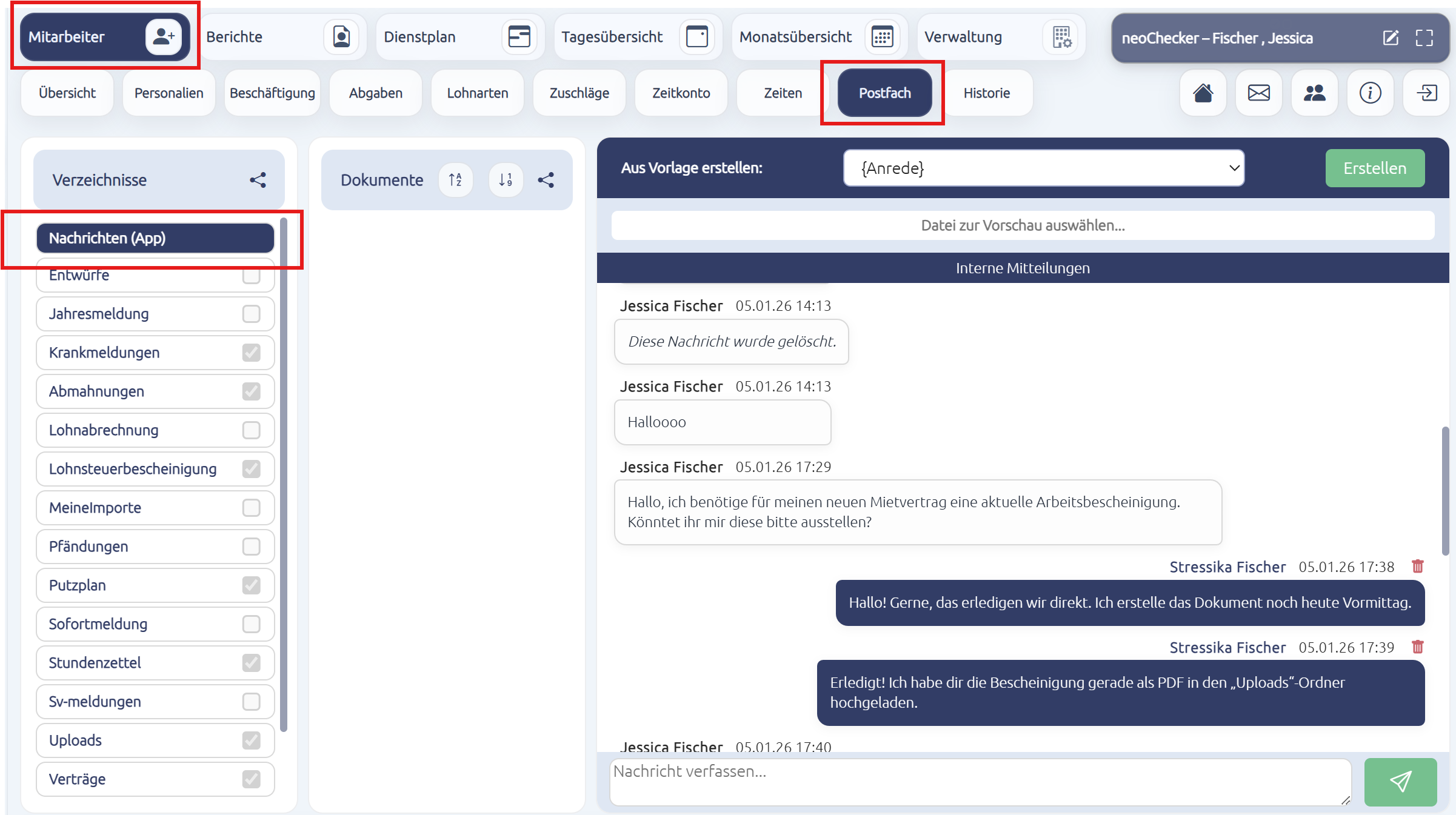
Verfassen Sie Ihre Nachricht im Nachrichtenfeld und senden Sie diese ab.
Der Mitarbeiter kann die Nachricht anschließend direkt in seiner Neolohn Mitarbeiter-App einsehen.
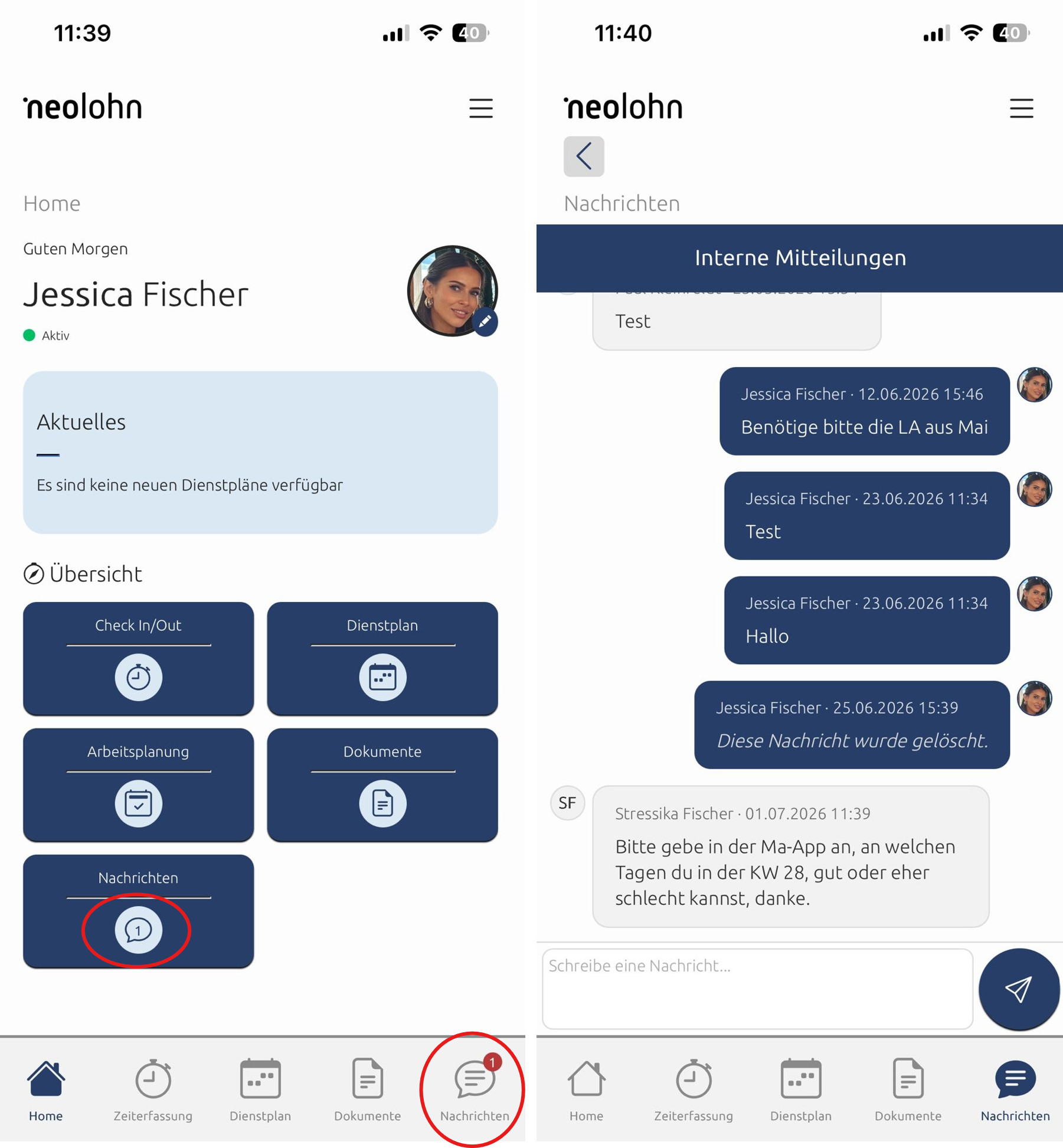
Hinweis:
Da es sich bei der Mitarbeiter-App um eine Web Progressive App (PWA) handelt, erhält der Mitarbeiter keine Push-Benachrichtigung. Sobald er die App öffnet, werden neue Nachrichten jedoch direkt angezeigt.
Antwortet Ihnen ein Mitarbeiter, wird dies in Neolohn oben rechts in der Menüleiste durch das Briefumschlag-Symbol angezeigt.
Zusätzlich erscheint das Briefumschlag-Symbol hinter dem Namen des entsprechenden Mitarbeiters.

Nutzen Sie außerdem das Dashboard-Widget „Neue Nachrichten“, werden eingegangene Nachrichten auch dort direkt angezeigt.
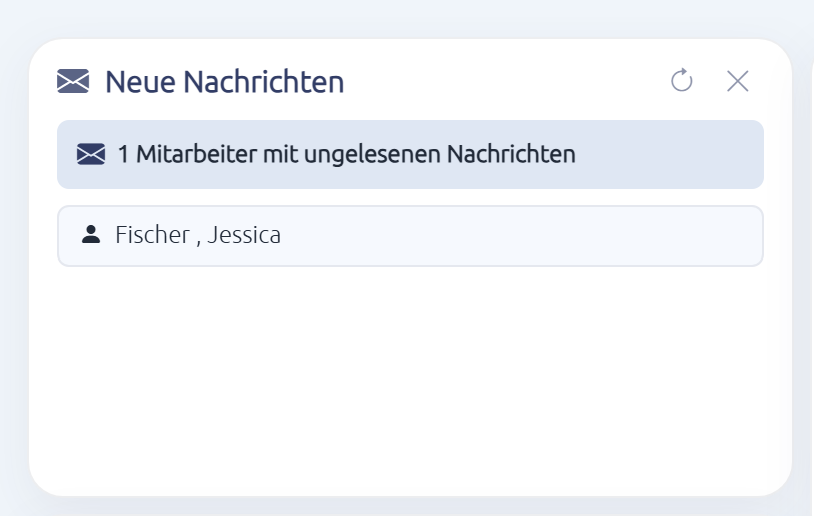
Mitarbeiter Beschäftigungswechsel
Wenn Sie einem Mitarbeiter eine neue Beschäftigungsart zuweisen möchten – beispielsweise den Wechsel von geringfügig auf Vollzeit (sozialversicherungspflichtig) – gehen Sie wie folgt vor:
Schritt-für-Schritt-Anleitung
-
Mitarbeitermaske öffnen Öffnen Sie die Mitarbeitermaske des betreffenden Mitarbeiters und wechseln Sie in den Bereich Übersicht.
-
"Neue Beschäftigung" anklicken Im Bereich Übersicht finden Sie den Button „Neue Beschäftigung". Klicken Sie darauf, um den Beschäftigungswechsel zu starten.
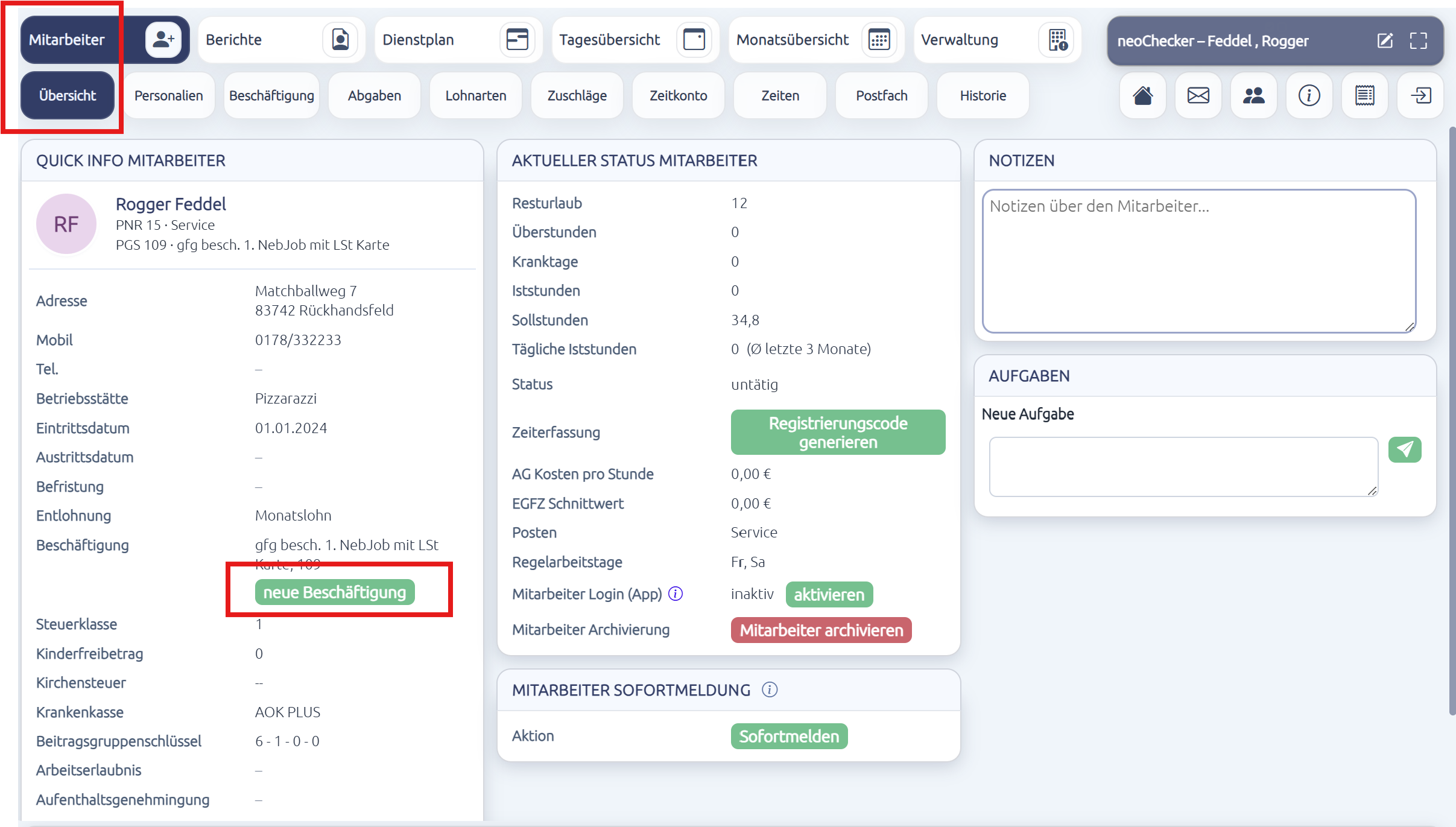
-
Austrittsdatum eingeben Tragen Sie das Austrittsdatum der bisherigen Beschäftigung ein.
-
Neues Eintrittsdatum eingeben Tragen Sie das neue Eintrittsdatum der neuen Beschäftigung ein.
-
Neue Beschäftigungsart (Personengruppenschlüssel) wählen Wählen Sie die gewünschte neue Beschäftigungsart (PGS) aus, z. B. 101 für sozialversicherungspflichtig oder 109 für geringfügig entlohnt.
-
Mit „Fortfahren" bestätigen Klicken Sie abschließend auf „Fortfahren".
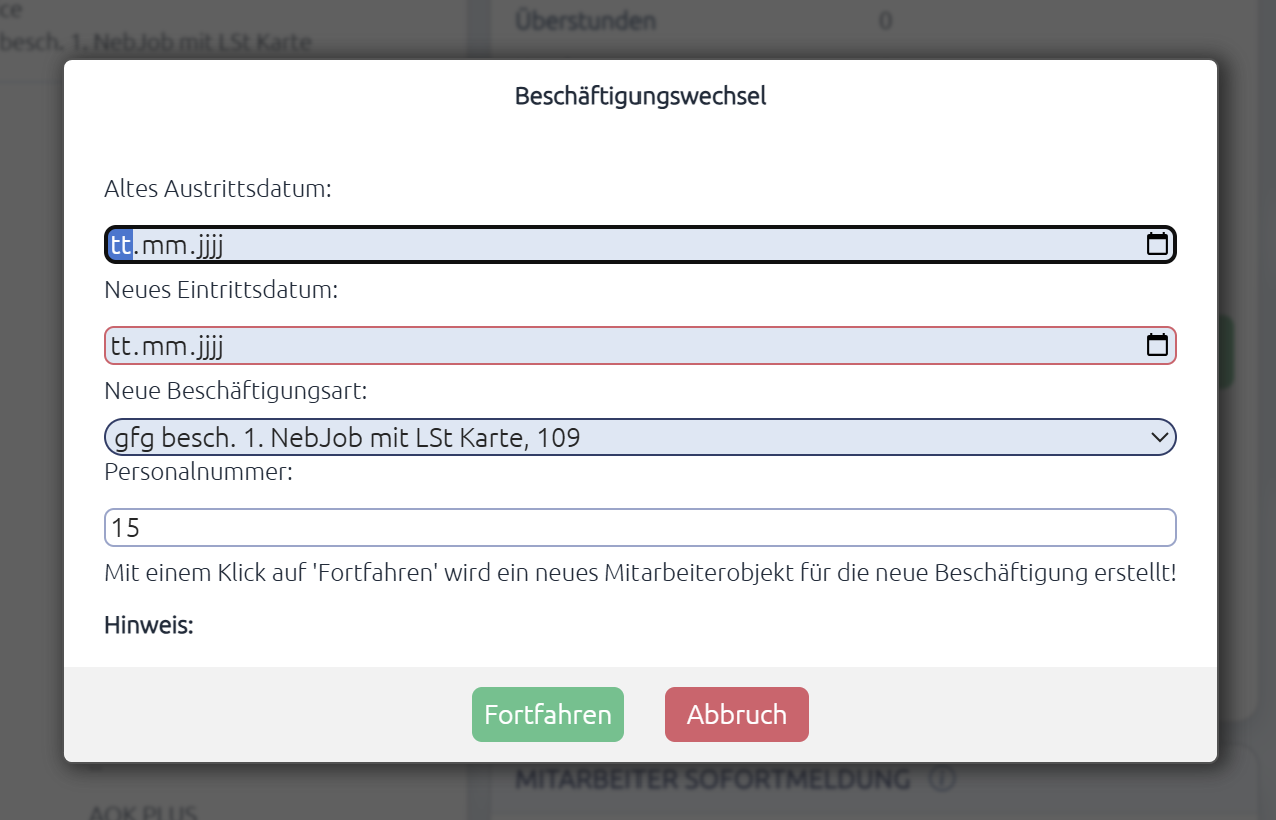
Neolohn erstellt daraufhin automatisiert eine neue Mitarbeitermaske mit den Eigenschaften der gewählten Personengruppe. Die neue Mitarbeitermaske finden Sie in dem Monat, in dem Sie das neue Eintrittsdatum eingetragen haben.
Hinweis: In der Mitarbeiterauflistung wird neben dem Namen des Mitarbeiters zur Orientierung immer die Nummer der aktuellen Beschäftigungsart (Personengruppenschlüssel) angezeigt.
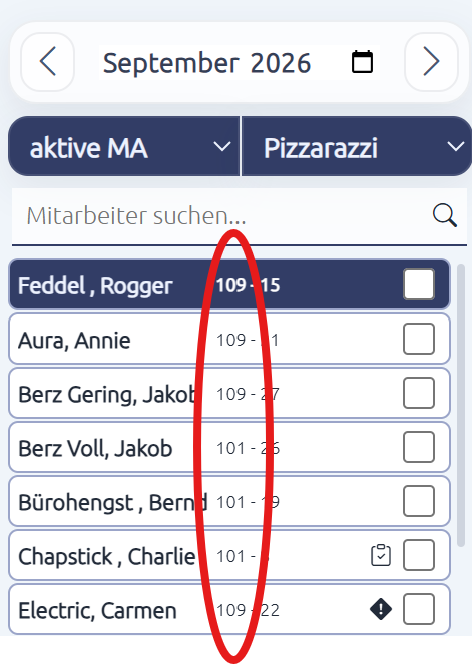
Übersicht der wichtigsten Personengruppenschlüssel (PGS)
Der Personengruppenschlüssel ist eine dreistellige, gesetzlich vorgegebene Nummer (DEÜV-Meldeverfahren), die die sozialversicherungsrechtliche Einordnung der Beschäftigung kennzeichnet. Die gängigsten Schlüssel im Überblick:
| PGS | Beschäftigungsart |
|---|---|
| 101 | Sozialversicherungspflichtig Beschäftigte ohne besondere Merkmale (z. B. Vollzeit/Teilzeit) |
| 102 | Auszubildende ohne besondere Merkmale |
| 105 | Praktikanten |
| 106 | Werkstudenten |
| 109 | Geringfügig entlohnte Beschäftigte (Minijob nach § 8 Abs. 1 Nr. 1 SGB IV) |
| 110 | Kurzfristig Beschäftigte (nach § 8 Abs. 1 Nr. 2 SGB IV) |
Wichtig zu wissen
- Ein Beschäftigungswechsel bildet immer zwei getrennte Beschäftigungsverhältnisse ab: das alte (mit Austrittsdatum beendet) und das neue (mit dem neuen Eintrittsdatum beginnend).
- Die alte Mitarbeitermaske bleibt für den abgelaufenen Zeitraum bestehen und ist weiterhin einsehbar.
- Die neue Mitarbeitermaske übernimmt automatisch die Eigenschaften der neu gewählten Personengruppe (z. B. Beitragsgruppen, Meldepflichten).
- Achten Sie darauf, dass Austrittsdatum der alten und Eintrittsdatum der neuen Beschäftigung lückenlos bzw. korrekt aufeinanderfolgend gewählt werden.
⚠️ Zeitpunkt des Beschäftigungswechsels beachten
Ein Beschäftigungswechsel sollte immer zum Ende eines Monats bzw. zum Ende des Abrechnungsmonats vorgenommen werden – also mit Austrittsdatum der alten Beschäftigung zum Monatsletzten und neuem Eintrittsdatum zum 1. des Folgemonats.
Ein Wechsel mitten im Monat kann zu fehlerhaften oder unvollständigen Abrechnungen führen, da die alte und die neue Beschäftigung innerhalb desselben Abrechnungsmonats getrennt abgerechnet werden müssen. Bitte prüfen Sie daher vor dem Anlegen der neuen Beschäftigung immer, ob das gewählte Datum am Monatsende liegt.
Zeiten
2. Manuelle Zeiterfassung
Manuelle Zeiterfassung in der Mitarbeiter-Maske
Im Bereich Mitarbeiter → Reiter „Zeiten“ können Sie Arbeitszeiten manuell erfassen und bearbeiten.
Zeiten manuell erfassen
Um Arbeitszeiten manuell einzugeben, gehen Sie wie folgt vor:
-
Öffnen Sie die gewünschte Mitarbeiterakte und wechseln Sie in den Reiter „Zeiten“.
-
Klicken Sie in der Monatsübersicht auf den gewünschten Kalendertag.
-
Geben Sie die Arbeitszeit per Tastatur ein (Format: z. B. 08:00 - 16:00) und drücken Sie Enter.
Die Zeit wird automatisch gespeichert. Der Cursor springt anschließend direkt zum nächsten Tag, sodass mehrere Tage effizient nacheinander erfasst werden können.
Um gezielt Tage zu überspringen, nutzen Sie die Pfeiltasten Ihrer Tastatur (z. B. von 05.07. direkt auf 09.07.).
Zur Kontrolle:
-
Das aktuell ausgewählte Datum wird im linken Datumsfeld angezeigt.
-
Das Feld „von“ ist bei Auswahl automatisch blau markiert.
Zeiten bearbeiten
Um bereits erfasste Zeiten zu ändern:
-
Klicken Sie auf den Tag, dessen Zeit Sie bearbeiten möchten.
-
Im mittleren Editor ist die Anfangszeit bereits blau markiert.
-
Passen Sie dort die Zeit entsprechend an und bestätigen Sie danach mit OK.
Zeiten löschen
Das Löschen von Zeiten erfolgt über die Tastatur:
-
Klicken Sie in das Feld mit den Zeiten, die Sie löschen möchten.
-
Drücken Sie die Entf-Taste oder die Rücktaste (←).
Alle aktuell markierten Schichten werden gelöscht.
Zeiten markieren
-
Mit Strg + A werden alle Zeiten markiert.
-
Mit gedrückter Strg-Taste und Mausklick können einzelne Zeiten zur Markierung hinzugefügt oder entfernt werden.
Sind die gewünschten Zeiten markiert (rot hinterlegt), können diese durch Drücken der Entf-Taste gelöscht werden.
Urlaubstage löschen
Urlaubstage können nicht direkt im Bereich „Zeiten“ gelöscht werden.
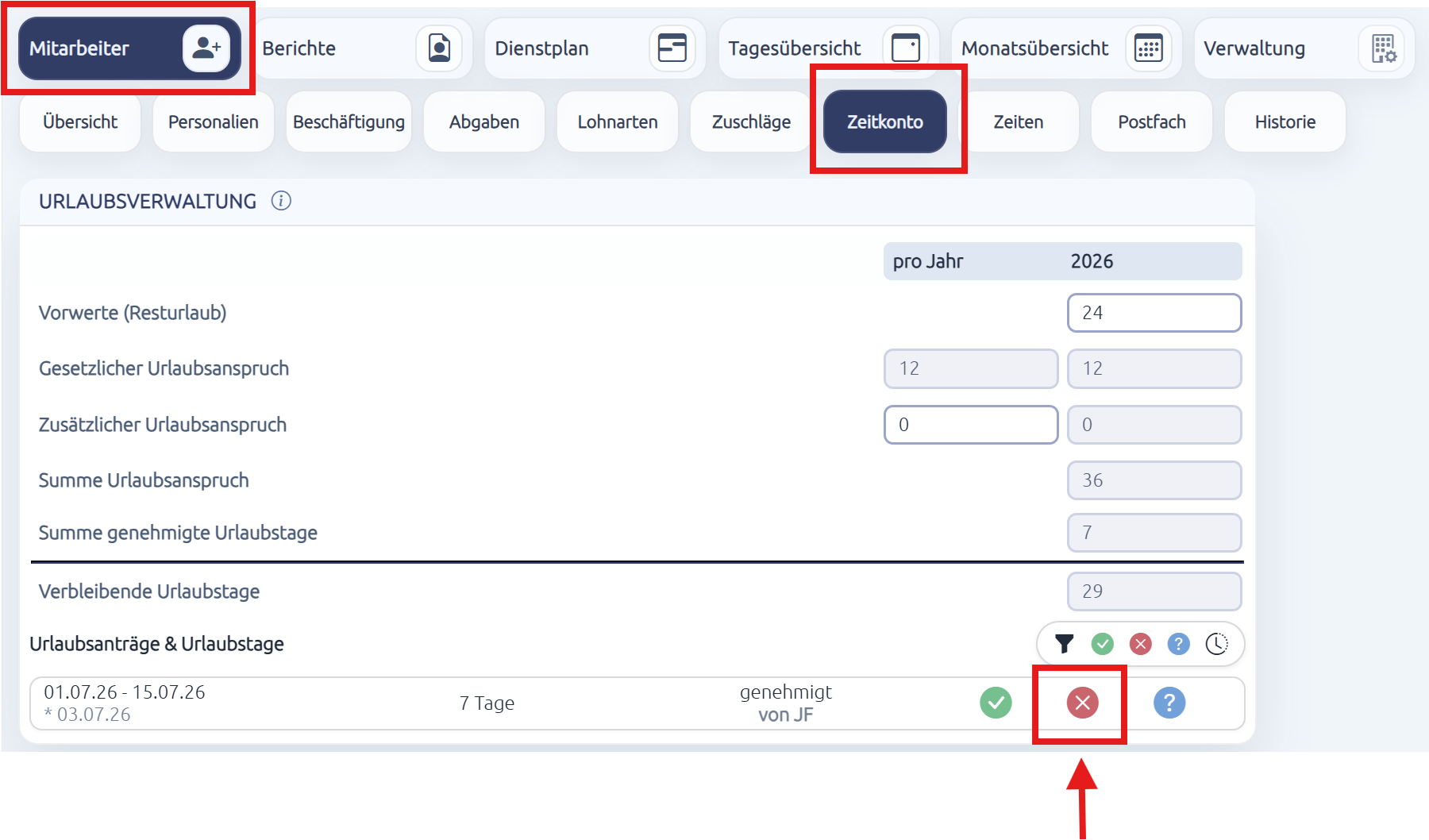
Um einen Urlaubstag zu entfernen, wechseln Sie in den Bereich „Zeitkonto“. Dort können Sie den entsprechenden Urlaubsantrag entweder über das „X“ stornieren oder über das „?“ wieder aufheben. Der Urlaubstag wird anschließend automatisch aus den aktiven Zeiten entfernt.
3. Zeiterfassung
Zeiterfassung der Mitarbeiter
Neolohn bietet drei Möglichkeiten zur Erfassung der Arbeitszeiten. Wählen Sie die Variante, die am besten zu Ihrem Unternehmen passt.
- Zeiterfassung per QR-Code
- Zeiterfassung per Registrierungscode
- Zeiterfassung direkt über die Mitarbeiter-App (optional mit GPS-Standort)
💡 Hinweis
Für die Zeiterfassung per QR-Code oder Registrierungscode wird ein Tablet oder ein anderes internetfähiges Gerät im Betrieb benötigt. Auf diesem Gerät melden Sie sich mit einem Systembenutzer der Rolle „Zeiterfassung“ an. Anschließend können sich Ihre Mitarbeiter dort ein- und ausstempeln.
Zeiterfassung per QR-Code oder Registrierungscode einrichten
Bevor Mitarbeiter ihre Arbeitszeiten per QR-Code oder Registrierungscode erfassen können, muss einmalig ein Systembenutzer für die Zeiterfassung eingerichtet werden.
Schritt 1: Systembenutzer „Zeiterfassung“ anlegen
- Öffnen Sie Verwaltung → Benutzer.
- Klicken Sie auf „+ Neuen externen Benutzer anlegen“.
- Vergeben Sie einen Namen, z. B. „Zeiterfassung Tablet 1“.
- Hinterlegen Sie eine allgemeine E-Mail-Adresse.
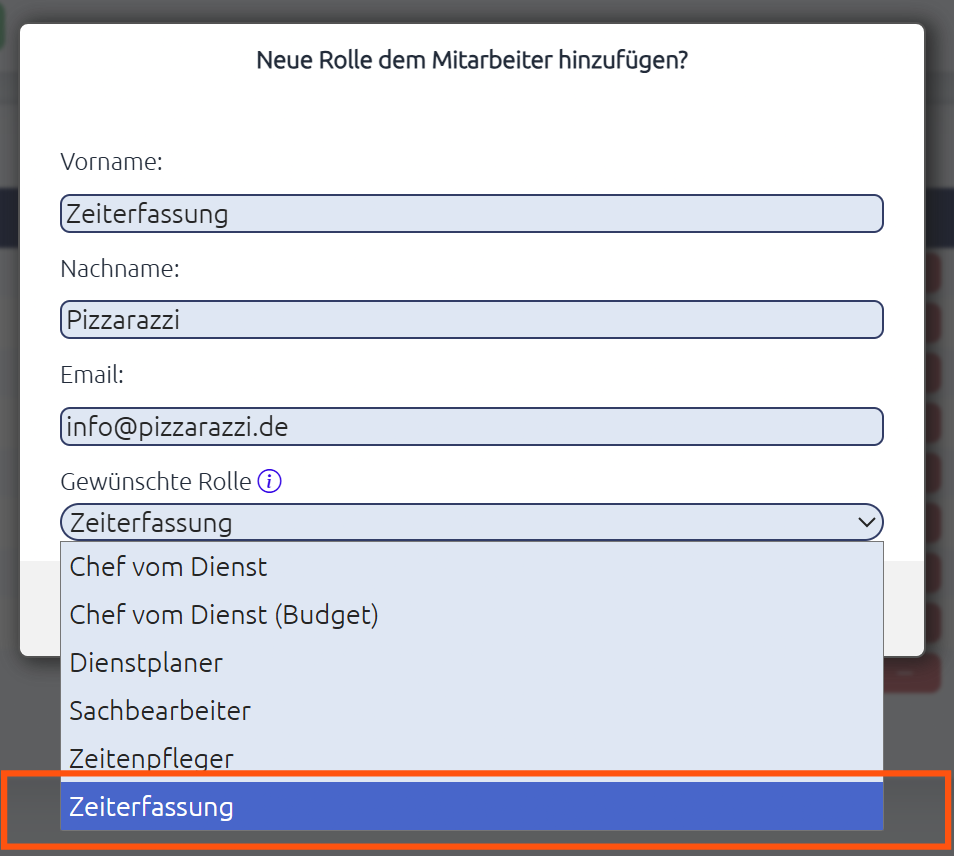
- Wählen Sie als Rolle „Zeiterfassung“.
- Bestätigen Sie die Anlage des Benutzers.
Schritt 2: Benutzer registrieren
Nach dem Anlegen erhält die angegebene E-Mail-Adresse eine Registrierungs-E-Mail.
Folgen Sie dem Registrierungslink und vergeben Sie ein Passwort.
Das Passwort muss:
- mindestens 10 Zeichen enthalten,
- Groß- und Kleinbuchstaben,
- Zahlen sowie
- Sonderzeichen enthalten.
💡 Tipp
Verwenden Sie ein Passwort, das Sie auch Ihren Mitarbeitern mitteilen können. Sollte sich der Systembenutzer einmal abmelden, kann sich jeder Mitarbeiter selbstständig wieder anmelden.
Schritt 3: Tablet oder Terminal einrichten
Öffnen Sie auf dem Tablet oder einem anderen internetfähigen Gerät einen Browser (Empfehlung: Google Chrome) und rufen Sie folgende Adresse auf:
https://IhreKundennummer.neolohn.de/zeiterfassung
Melden Sie sich anschließend mit dem zuvor angelegten Zeiterfassungs-Benutzer an.
Wählen Sie danach die gewünschte Betriebsstätte aus.
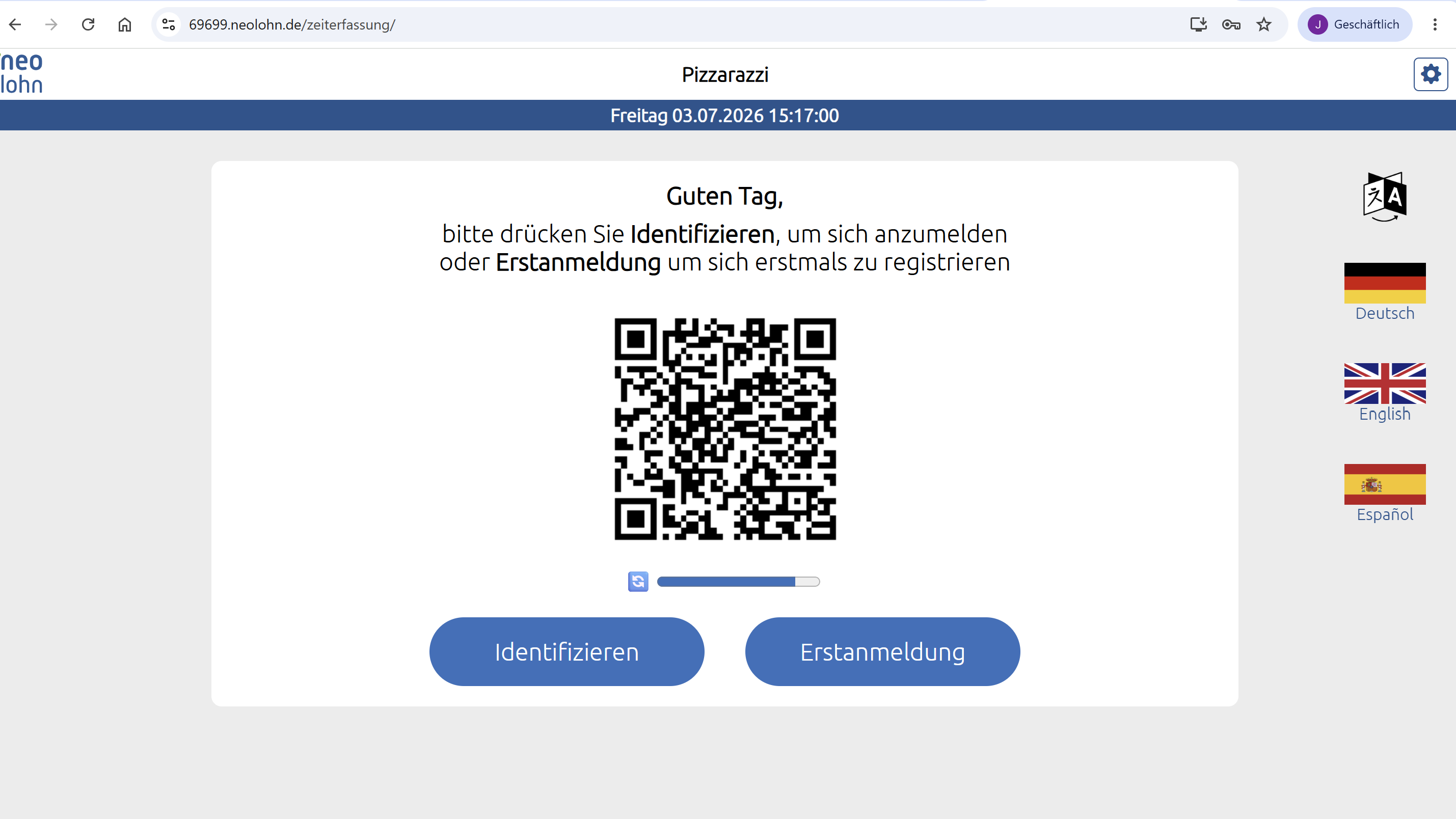
Nach der Anmeldung wird automatisch der Zeiterfassungsbildschirm geöffnet.
ℹ️ Hinweis
Der angezeigte QR-Code wird regelmäßig automatisch erneuert. Dadurch wird verhindert, dass Mitarbeiter einen QR-Code fotografieren und sich außerhalb des Betriebs ein- oder ausstempeln.
1. Zeiterfassung per QR-Code
Bei dieser Variante scannt der Mitarbeiter den angezeigten QR-Code mit der Neolohn Mitarbeiter-App.
Nach dem erfolgreichen Scan beginnt der Mitarbeiter seine Schicht oder beendet sie.
Die Arbeitszeiten werden direkt in Neolohn übernommen und können im Bereich Mitarbeiter → Zeiten eingesehen werden.
2. Zeiterfassung per Registrierungscode
Alternativ können sich Mitarbeiter ohne QR-Code über einen persönlichen Registrierungscode anmelden.
Registrierungscode einrichten
- Öffnen Sie die Mitarbeiter-Maske.
- Wechseln Sie in den Reiter „Übersicht“.
- Klicken Sie auf „Registrierungscode generieren“.
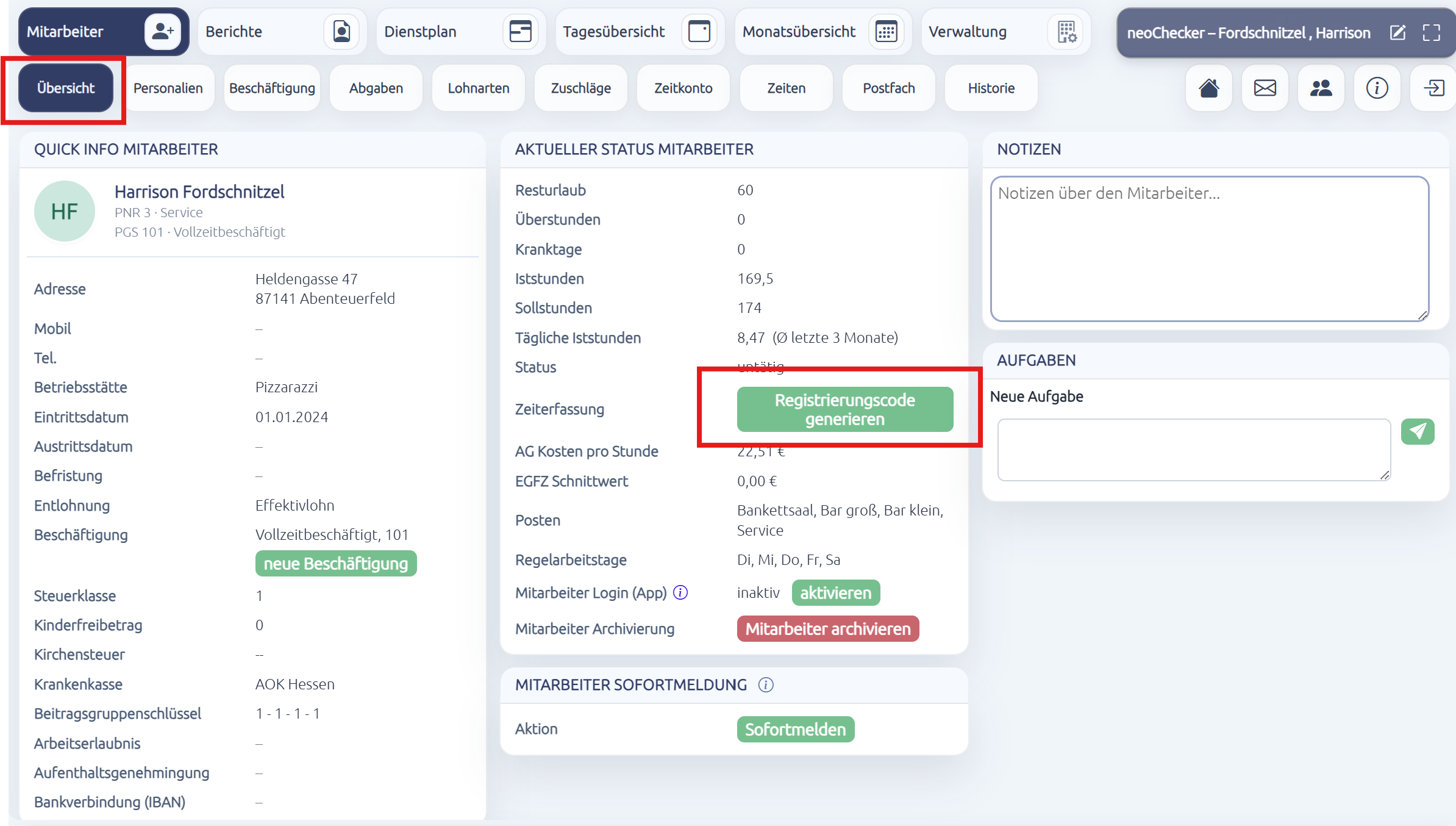
Teilen Sie dem Mitarbeiter den generierten Registrierungscode mit.
Bei der ersten Anmeldung gibt der Mitarbeiter diesen Registrierungscode am Zeiterfassungs-Terminal ein.
Anschließend vergibt er einen persönlichen 6-stelligen PIN-Code.
Dieser PIN-Code dient künftig zum Ein- und Ausstempeln.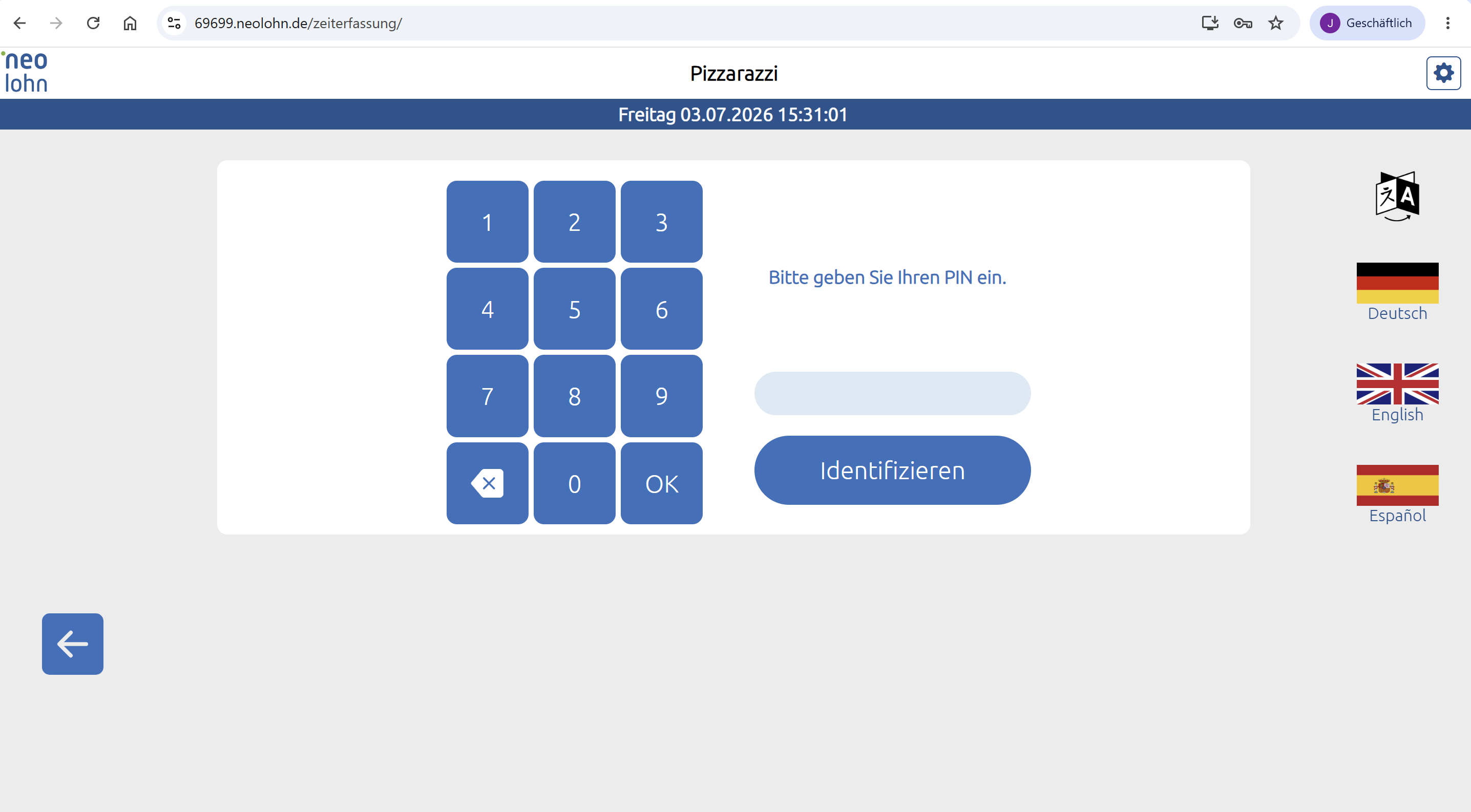
3. Zeiterfassung über die Mitarbeiter-App
Mitarbeiter können ihre Arbeitszeiten auch direkt über die Neolohn Mitarbeiter-App erfassen.
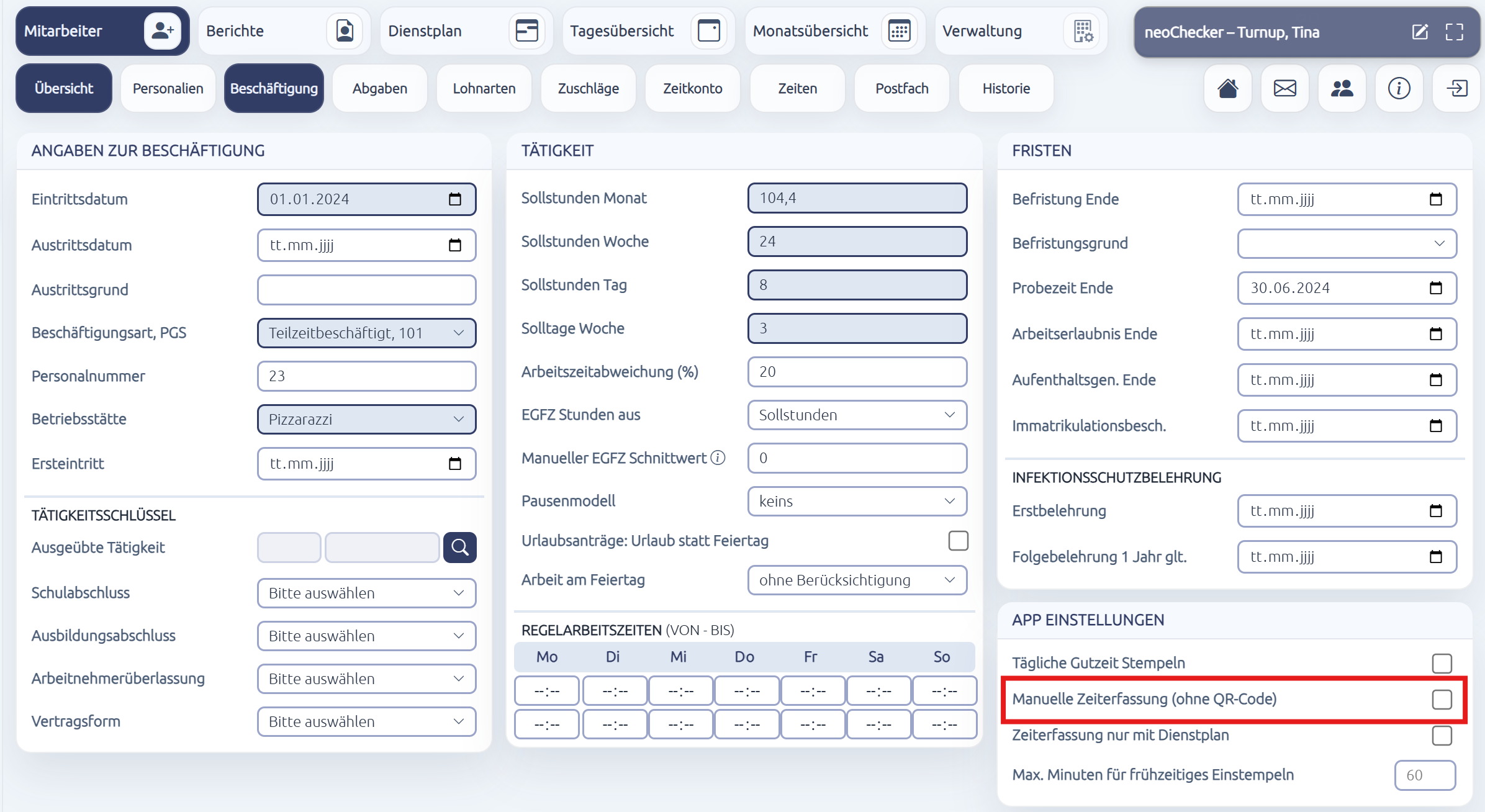
Manuelle Zeiterfassung aktivieren
Öffnen Sie die Mitarbeiter-Maske und wechseln Sie in den Bereich „Beschäftigung“.
Aktivieren Sie dort unter „App-Einstellungen“ die Option „Manuelle Zeiterfassung (ohne QR-Code)“.
Danach kann der Mitarbeiter seine Arbeitszeiten direkt über die Mitarbeiter-App erfassen.
Standortermittlung aktivieren (optional)
Möchten Sie zusätzlich den Standort beim Ein- und Ausstempeln erfassen, aktivieren Sie in der Verwaltung → Einstellungen die Option „Standortermittlungspflicht“.
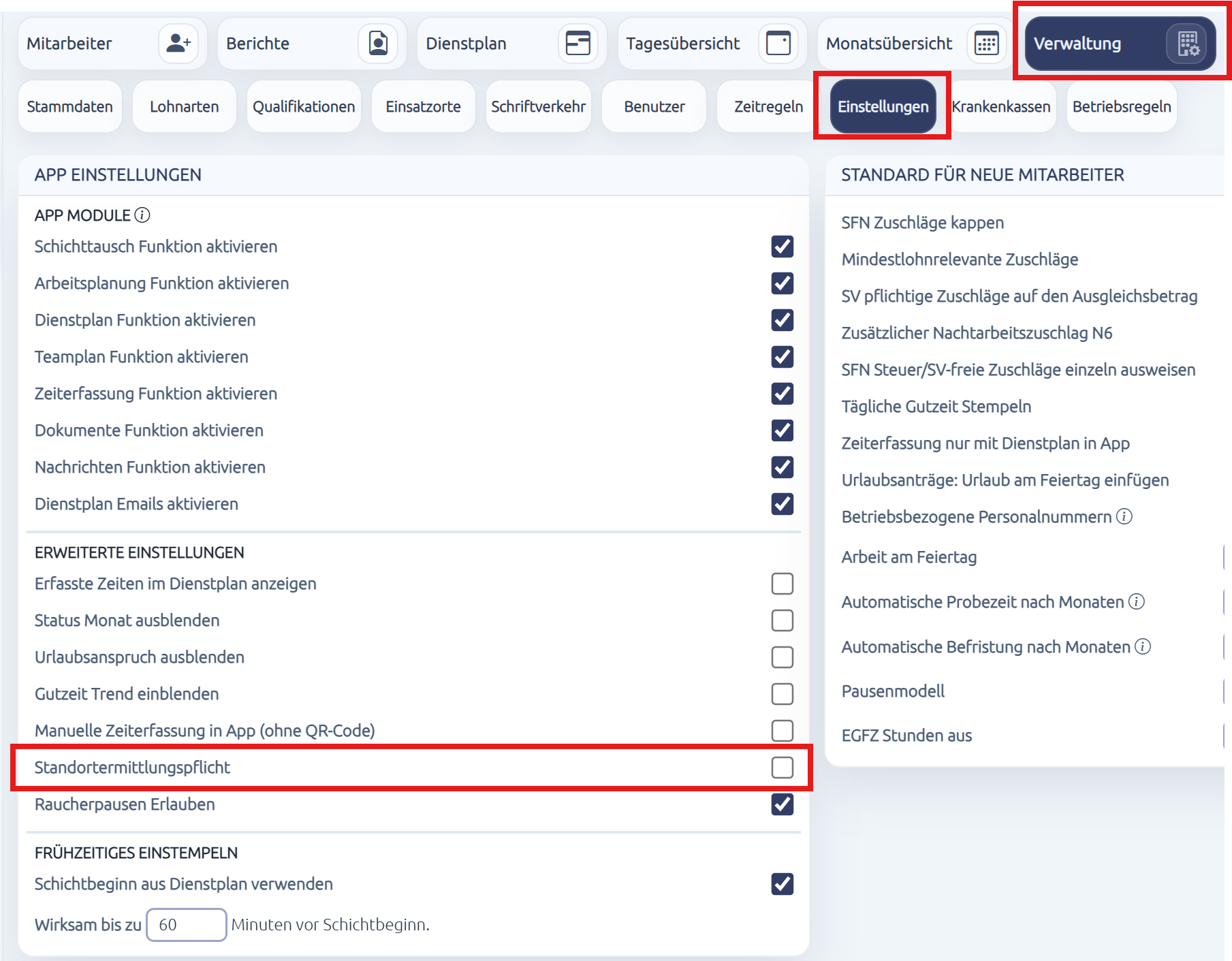
💡 Hinweis
Der Mitarbeiter muss anschließend in der Mitarbeiter-App den Zugriff auf seinen Standort erlauben. Erst danach kann die Zeiterfassung genutzt werden.
Im Reiter „Zeiten“ der Mitarbeiter-Maske können Sie anschließend nachvollziehen, an welchem Standort sich der Mitarbeiter beim Ein- und Ausstempeln befunden hat.
4. Dienstplan
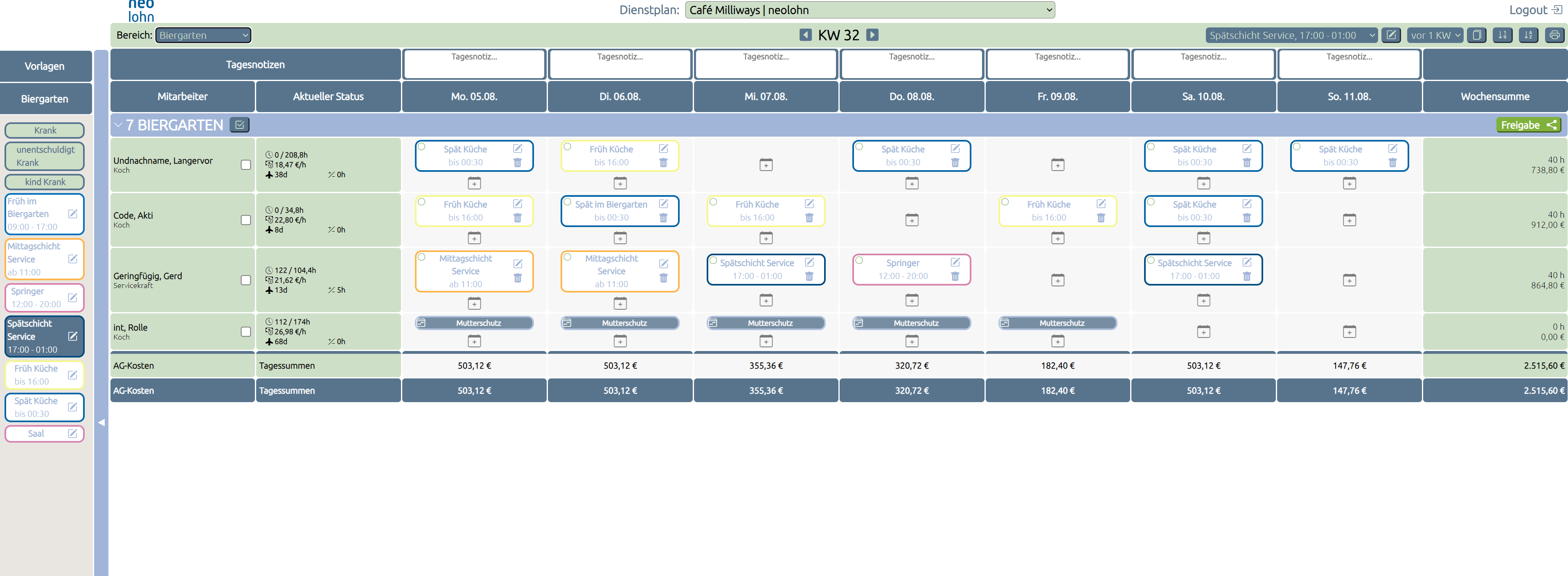
Die Dienstplanansicht in neolohn zeigt stets eine Woche von Montag bis Sonntag in tabellarischer Form. Die Bereiche werden in der Reihenfolge angezeigt, die Sie unter Verwaltung/ Stammdaten festlegen können. Innerhalb der einzelnen Bereiche werden alle Mitarbeiter aufgeführt, denen mindestens eine Position in diesem Bereich/ Abteilung zugewiesen wurde. Der fertige Dienstplan wird Ihrem Mitarbeiter in seiner Mitarbeiter-App unter "Mein Dienstplan" angezeigt.
Dienstplan Vorbereitung
Anleitung zur Festlegung eines neuen Bereich
Zuerst müssen in der Verwaltung unter Stammdaten die entsprechenden Bereiche korrekt hinterlegt sein, für die ein Dienstplan erstellt wird.
Gehen Sie folgendermaßen vor:
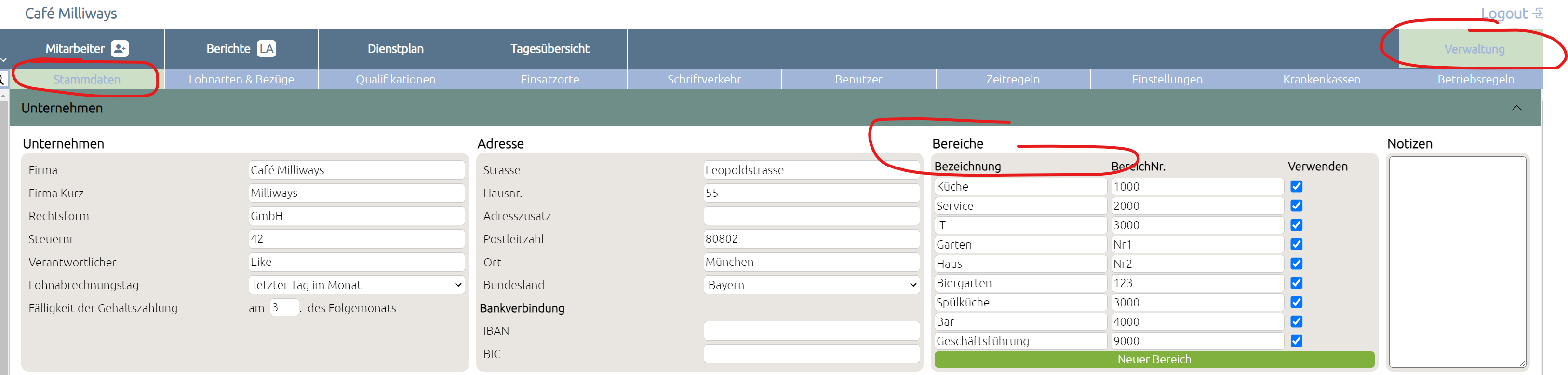
Nachdem Sie den neuen Bereich angelegt haben, wird dieser nun in Ihrem Dienstplan unter dem Bereich angezeigt.
(Hier könnte ein Foto eines Bereichs im Dienstplan eingefügt werden)
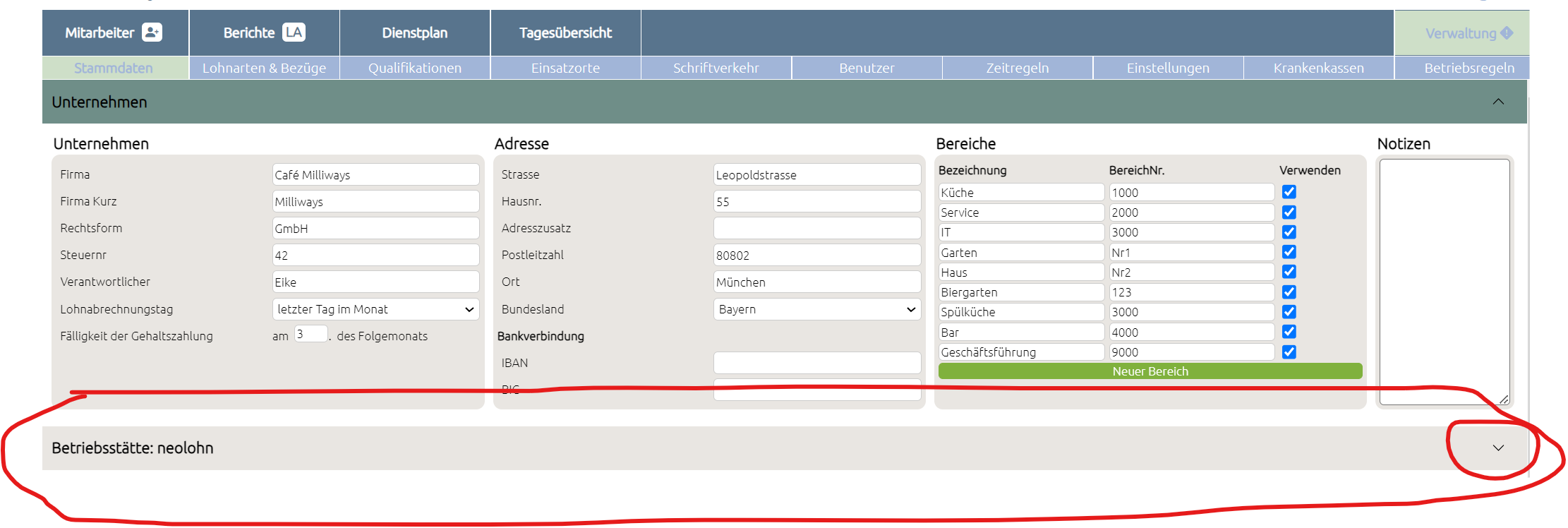
Anleitung zur Festlegung eines neuen Postens
1. Wählen Sie Ihre Betriebsstätte aus, indem Sie rechts auf das „V“-Symbol klicken. Nach der Auswahl werden die vorhandenen Posten ebenfalls auf der rechten Seite angezeigt.
2. Klicken Sie auf die Schaltfläche „Neuer Posten“.
3. Es öffnet sich ein Fenster, in dem Sie die Bezeichnung für den neuen Posten eingeben können (z. B. "Spüler"). Dieser Posten wird dem zuvor gewählten Bereich, wie beispielsweise der Küche, zugeordnet.
Hinweis:
Ein Bereich kann mehrere Posten umfassen. Im Bereich Küche könnten zum Beispiel Posten wie Spüler, Küchenhilfe, Küchenchef oder Saucier definiert werden.
4.Klicken Sie auf „OK“, um die Eingabe zu bestätigen und den neuen Posten zu speichern.
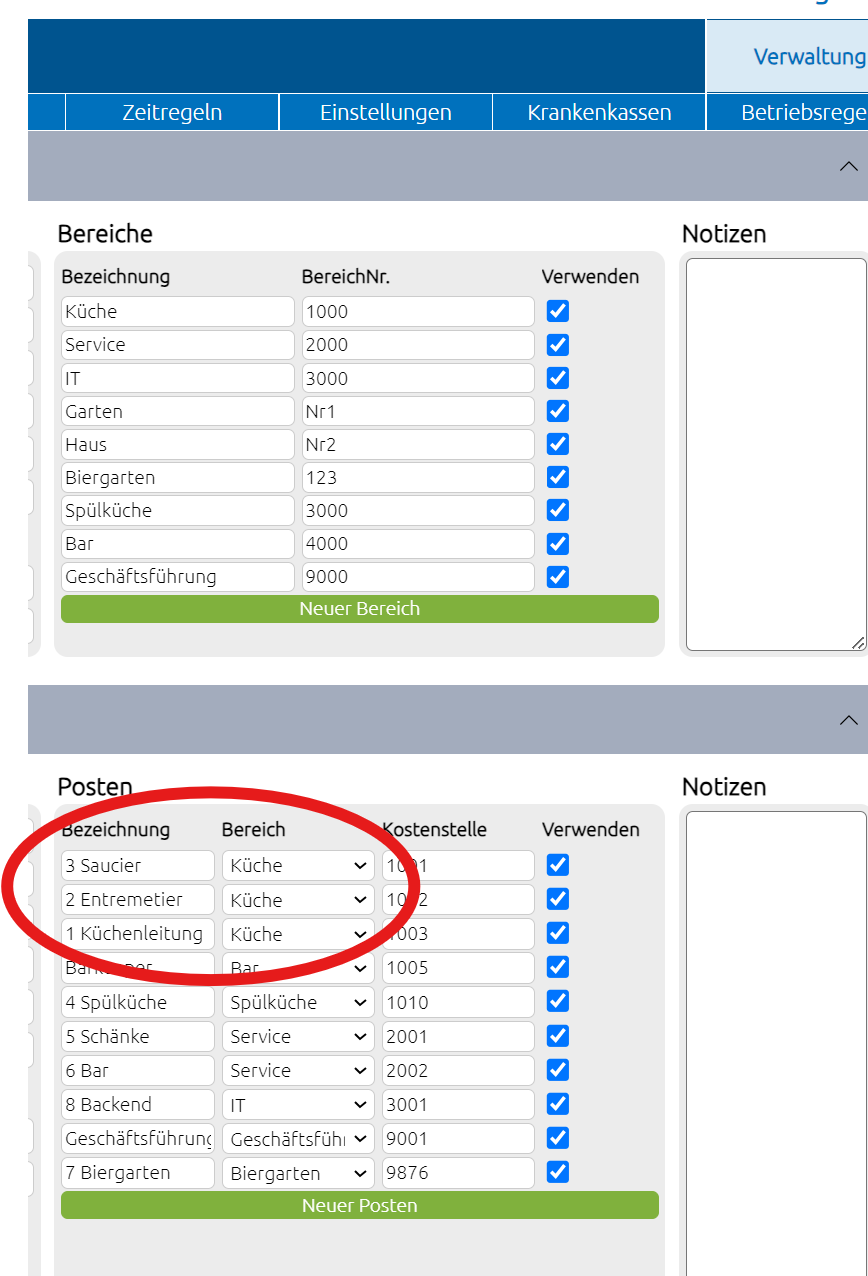
Mehrere Posten/Qualifikationen einem Bereich zuweisen
Sie können einem Bereich mehrere Posten oder Qualifikationen zuordnen. Zum Beispiel gibt es im Bereich **Küche** die drei verschiedenen Positionen: Küchenleitung, Entremetier und Saucier.
Wenn Sie später im Dienstplan den Bereich Küche auswählen, werden Ihnen dort alle zugehörigen Posten angezeigt.
Die Zuweisung der Posten erfolgt unter Verwaltung > Stammdaten > Betriebsstätte im Abschnitt "Posten". Hier können Sie die gewünschten Positionen für den Bereich einstellen.
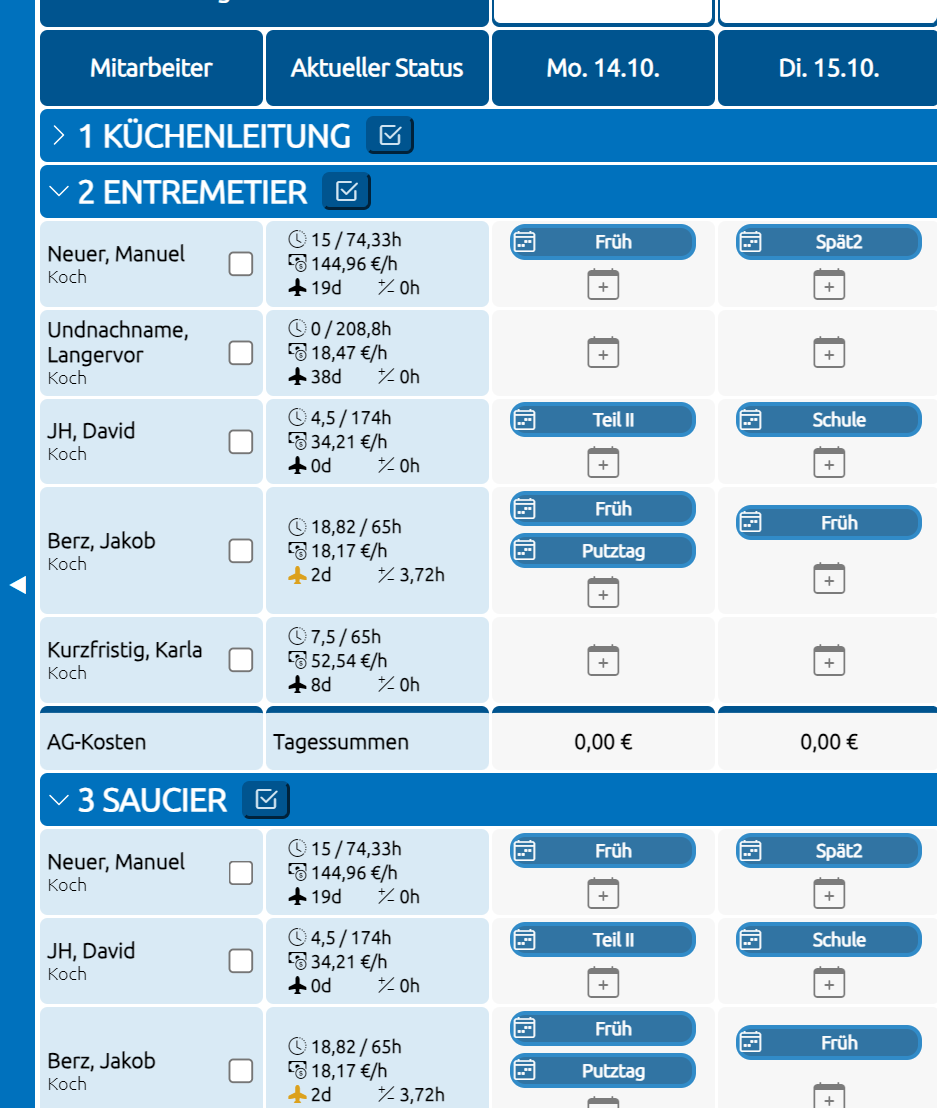
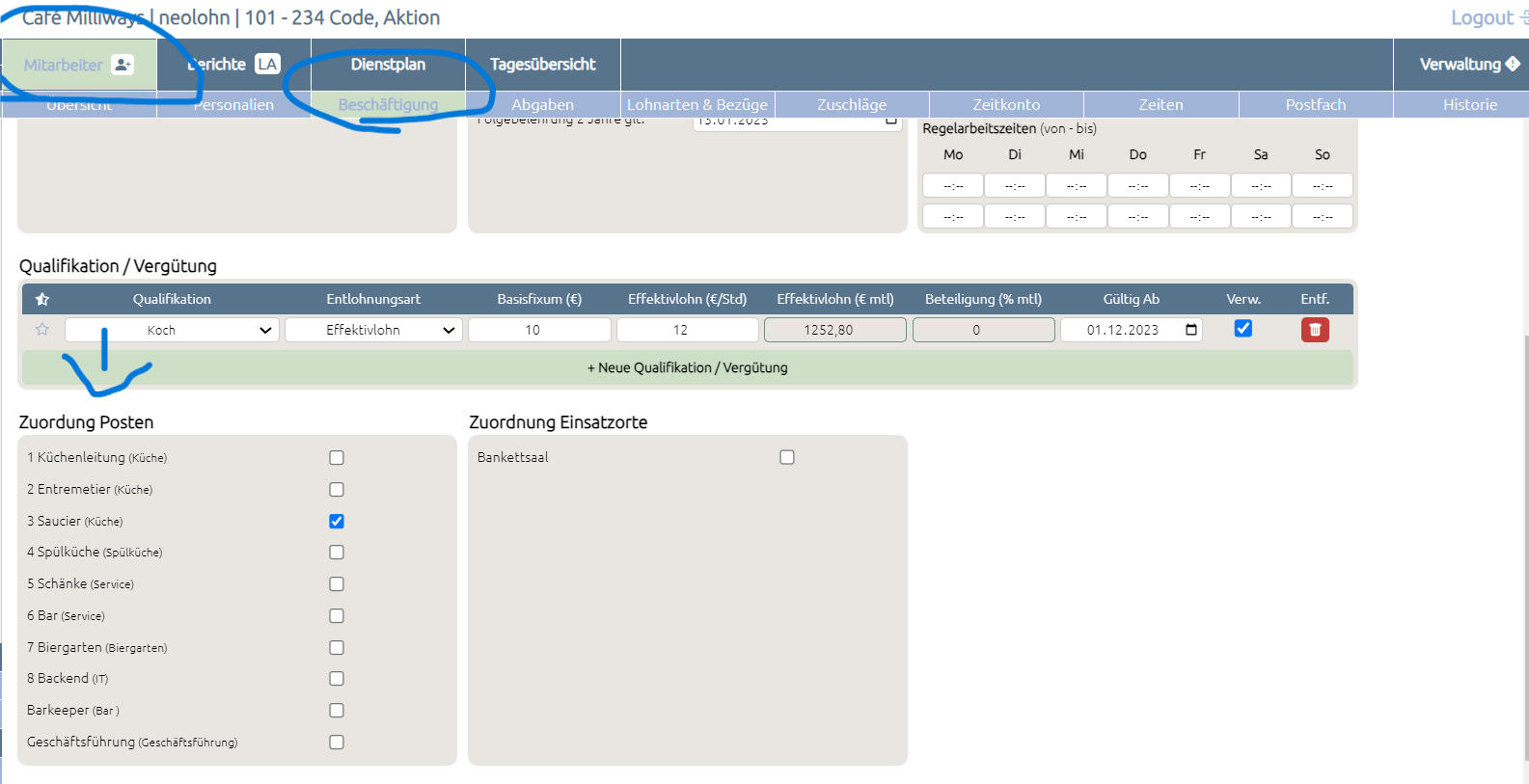
Mitarbeiterzuordnung
Um einem Mitarbeiter einen Posten zuzuordnen, gehen Sie wie folgt vor:
Hinweis:
Durch die Zuordnung eines Postens ist auch eine Bereichsauswertung erstellbar, die Ihnen eine detaillierte Analyse der Mitarbeiterzuordnungen in den verschiedenen Bereichen ermöglicht.
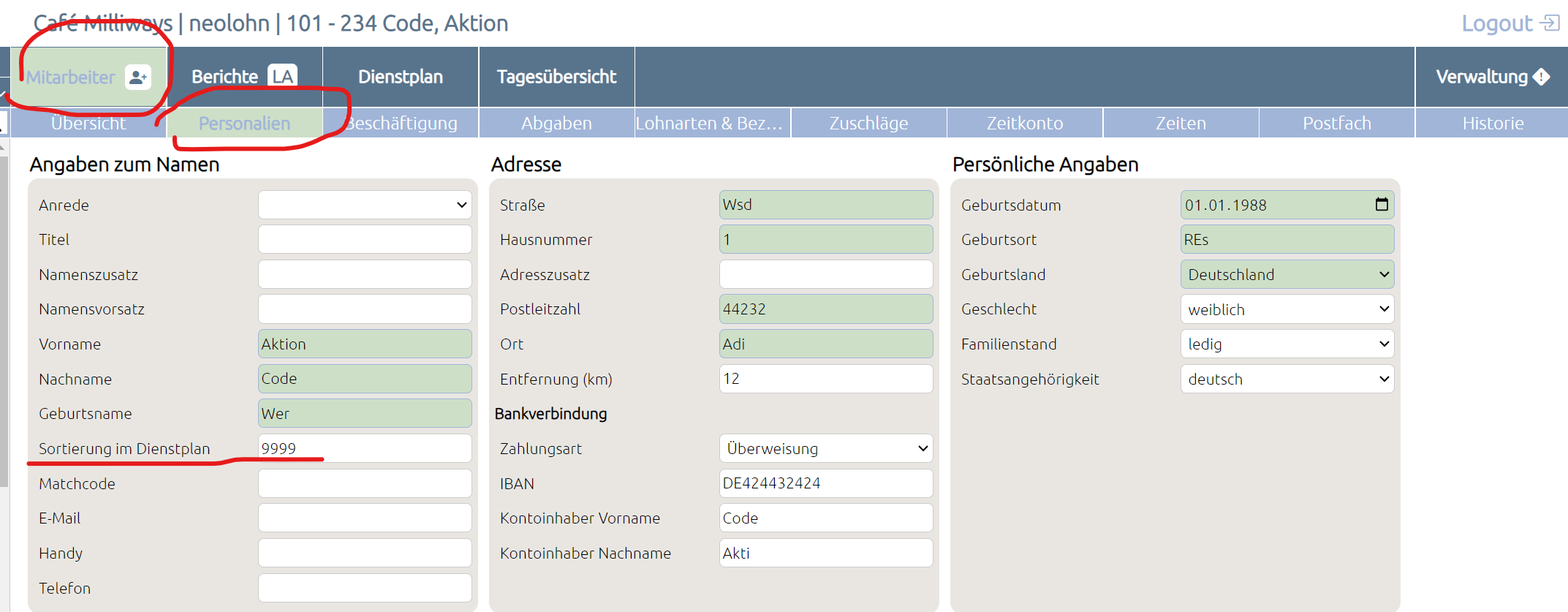
Mitarbeiter Sortierung festlegen
Um die Reihenfolge der Mitarbeiter im Dienstplan festzulegen, führen Sie die folgenden Schritte durch:
1. Öffnen Sie die Mitarbeiterdetails und navigieren Sie zum Reiter Personalien.
2. Geben Sie im Fenster Angaben zum Namen im Feld Sortierung im Dienstplan eine Zahl ein, die die Position des Mitarbeiters im Dienstplan bestimmt.
Die niedrigste Zahl wird im Dienstplan zuerst angezeigt.
Dienstplan erstellen
1. Klicken Sie in der oberen Leiste auf Dienstplan, um den Dienstplaner zu öffnen.
2. Wählen Sie zuerst den gewünschten Bereich aus: Oben links können Sie z. B. "Küche"*auswählen.

3. Es werden nun alle Mitarbeiter angezeigt, denen Sie zuvor den Bereich **Küche** zugeordnet haben.
4. Wählen Sie den gewünschten Tag und den entsprechenden Mitarbeiter aus: Klicken Sie auf das „Kalenderzeichen mit dem +“-Zeichen beim gewünschten Tag, um eine Schicht hinzuzufügen.
Dadurch öffnet sich das Fenster Schicht Editor
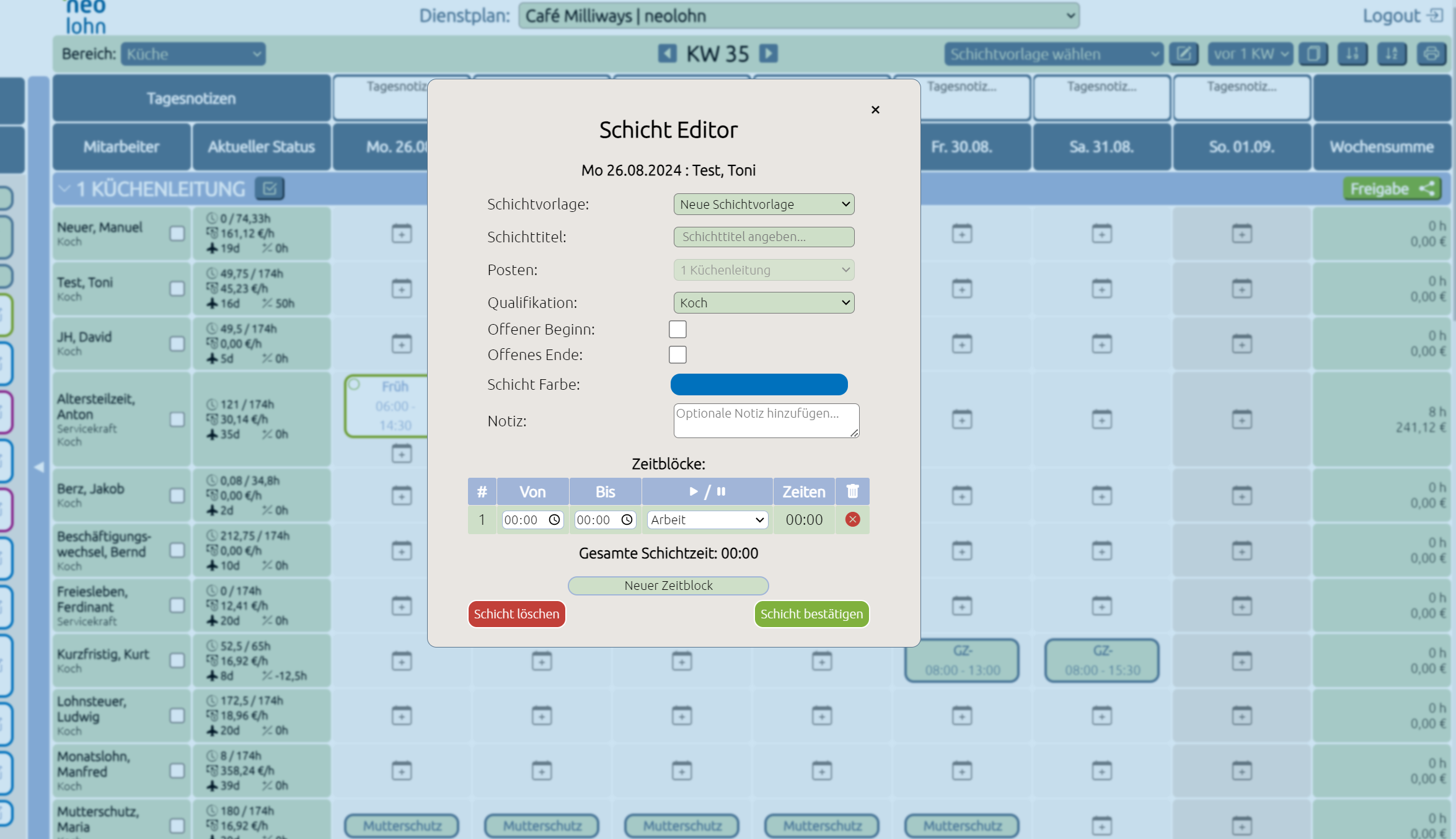
5. Schichttitel angeben: Geben Sie unter Schichttitel z. B. „Frühschicht“ ein.
Posten: Ist der vorgegebene Posten welcher im Mitarbeiterprofil hinterlegt wurde
Qualifikation: Hier können Sie die Qualifikation auswählen ggf. der Mitarbeiter übt mehrere Qualifikationen aus.
Offener Beginn/Ende: Wenn keine genaue Uhrzeit festgelegt ist, können Sie „Offener Beginn“ oder „Offenes Ende“ auswählen. In den Fällen in denen unklar ist, wann die Schicht endet, wird der Haken bei **„Offenes Ende“** gesetzt.
Notiz: Geben Sie bei Bedarf eine Notiz wie z. B. „Dresscode“ ein. Diese Information erscheint dann in der Mitarbeiter-App.
Zeitblöcke eintragen: Tragen Sie die Schichtzeiten unter **Zeitblöcke** ein, z. B. von 08:00 bis 16:00 Uhr. Auch wenn das Ende offen bleibt, muss eine Zeit bei **„Bis“** eingetragen werden. Der Mitarbeiter sieht trotz dessen in der App nur die Anfangszeit.
Schicht bestätigen: Klicken Sie auf **„Schicht bestätigen“**, um die Schicht an dem gewünschten Tag zu hinterlegen. Über das Bearbeiten-Symbol können Sie die Schicht später noch anpassen.
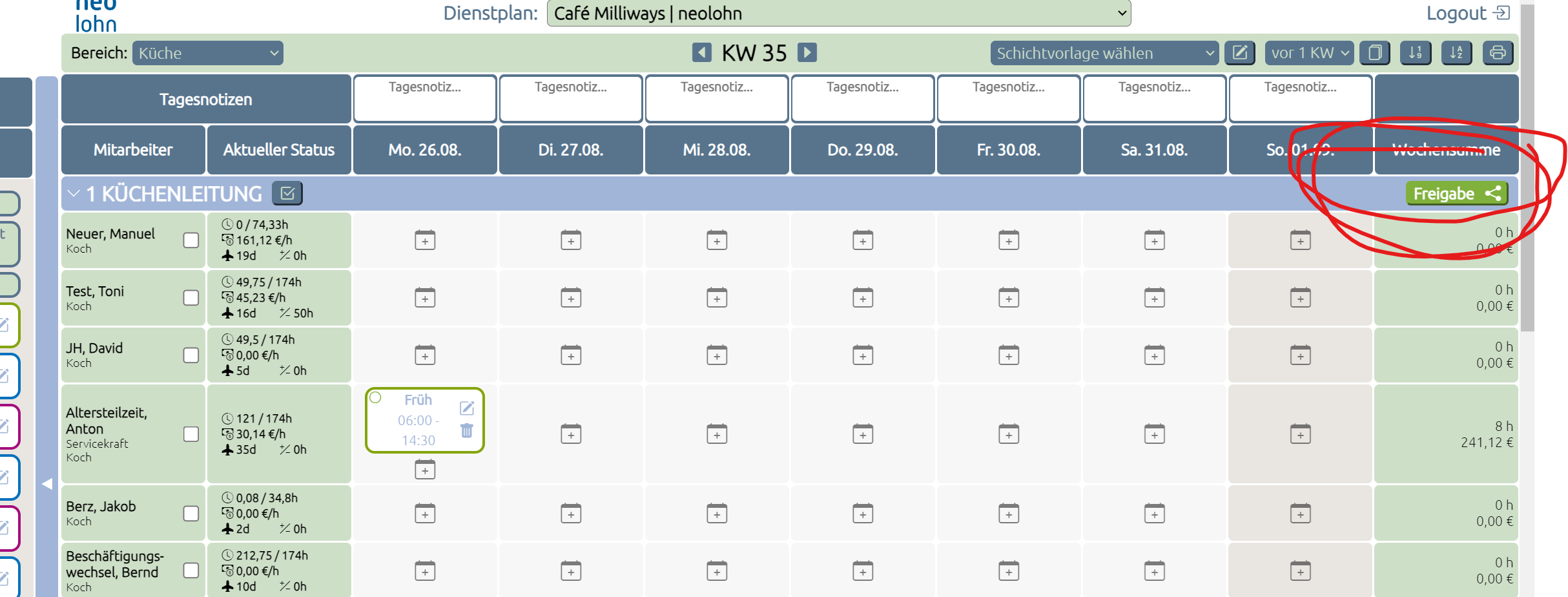
Dienstplan freigeben
Sobald der Dienstplan für den Bereich fertiggestellt ist, klicken Sie oben rechts auf **„Freigabe“**. Der Dienstplan wird dadurch in der Mitarbeiter-App sichtbar. Beachten Sie, dass Änderungen jedes Mal erneut freigegeben werden müssen, damit sie in der App angezeigt werden.
Schichtvorlagen erstellen
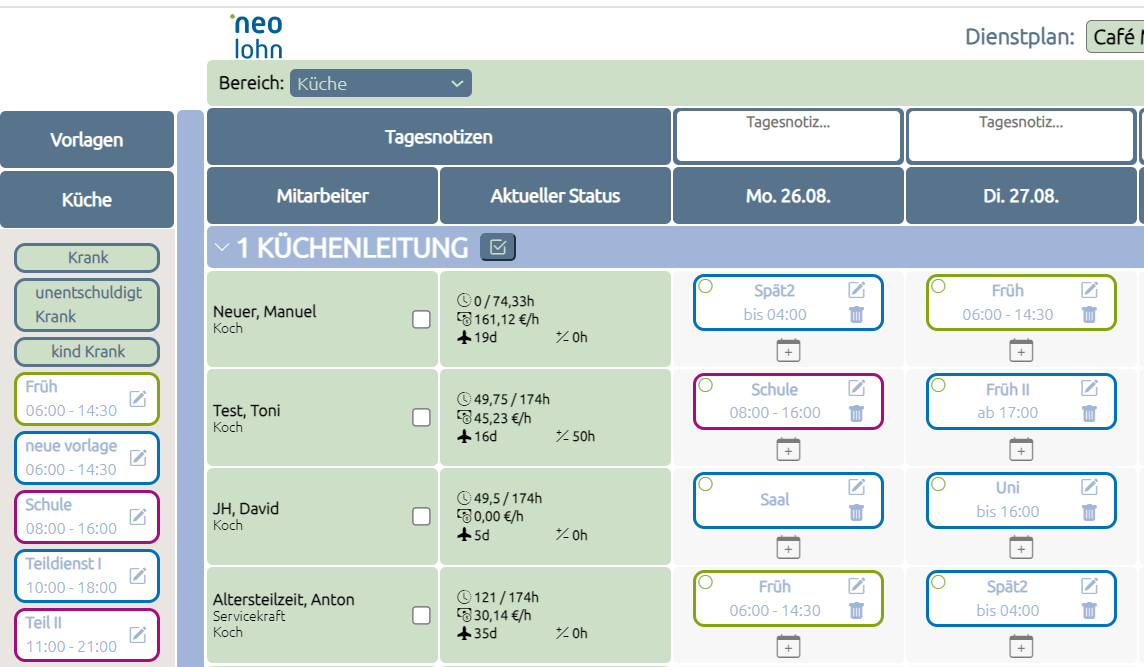
Um sich wiederholende Arbeitszeiten wie z. B. „Küche Frühschicht (08:00-16:00 Uhr)“ effizienter einzuplanen, können Sie Schichtvorlagen erstellen:
1. Wählen Sie oben rechts neben dem Feld „Schichtvorlage wählen“ das Bearbeiten-Symbol aus.
2. Es öffnet sich der Schichtvorlagen Editor.
3. Legen Sie eine neue Vorlage an und weisen Sie ihr eine Farbe zu.
4. Speichern Sie die Vorlage, um sie künftig bei der Dienstplanung schnell auswählen zu können.

Vorlage zuweisen: Die erstellte Schichtvorlage wird nun links im entsprechenden Feld angezeigt. Klicken Sie auf die Vorlage und weisen Sie sie dann über das „Kalender +“-Zeichen im Dienstplaner dem gewünschten Tag und Mitarbeiter zu.
(animiert darstellen)
Dienstplan kopieren
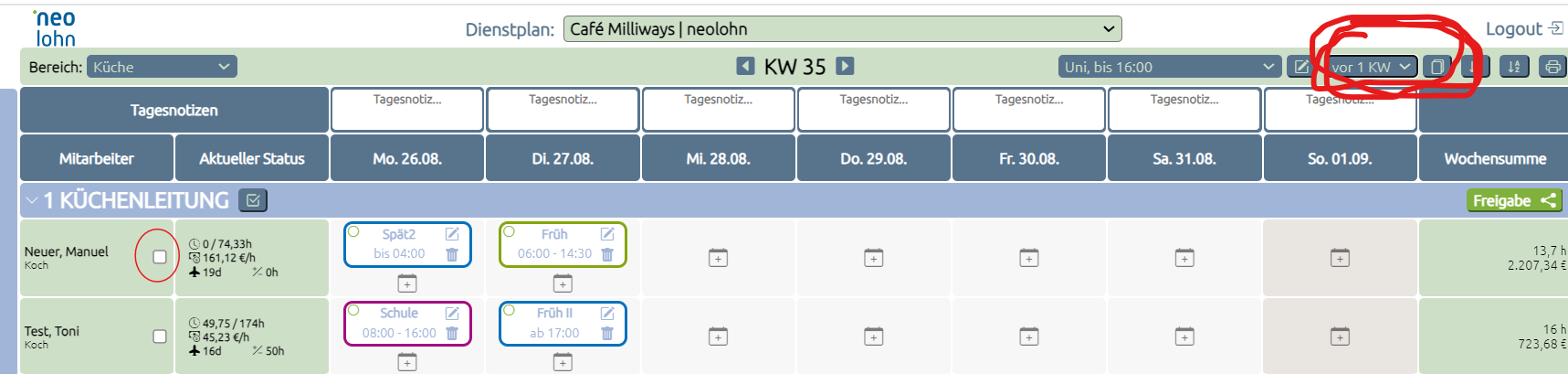
Für wiederkehrende Dienstpläne können Sie die Kopierfunktion nutzen:
1. Klicken Sie oben rechts auf "vor 1 KW“ hier besteht die Möglichkeit bis "vor 8 KW" aus zu wählen.
2. Wählen Sie die gewünschten Mitarbeiter aus, indem Sie den Haken neben den Namen setzen.
3. Klicken Sie auf das Kopieren-Symbol neben "vor 1 KW". Die Schichtzeiten werden dann aus der vorherigen Woche übernommen.
Kostenübersicht
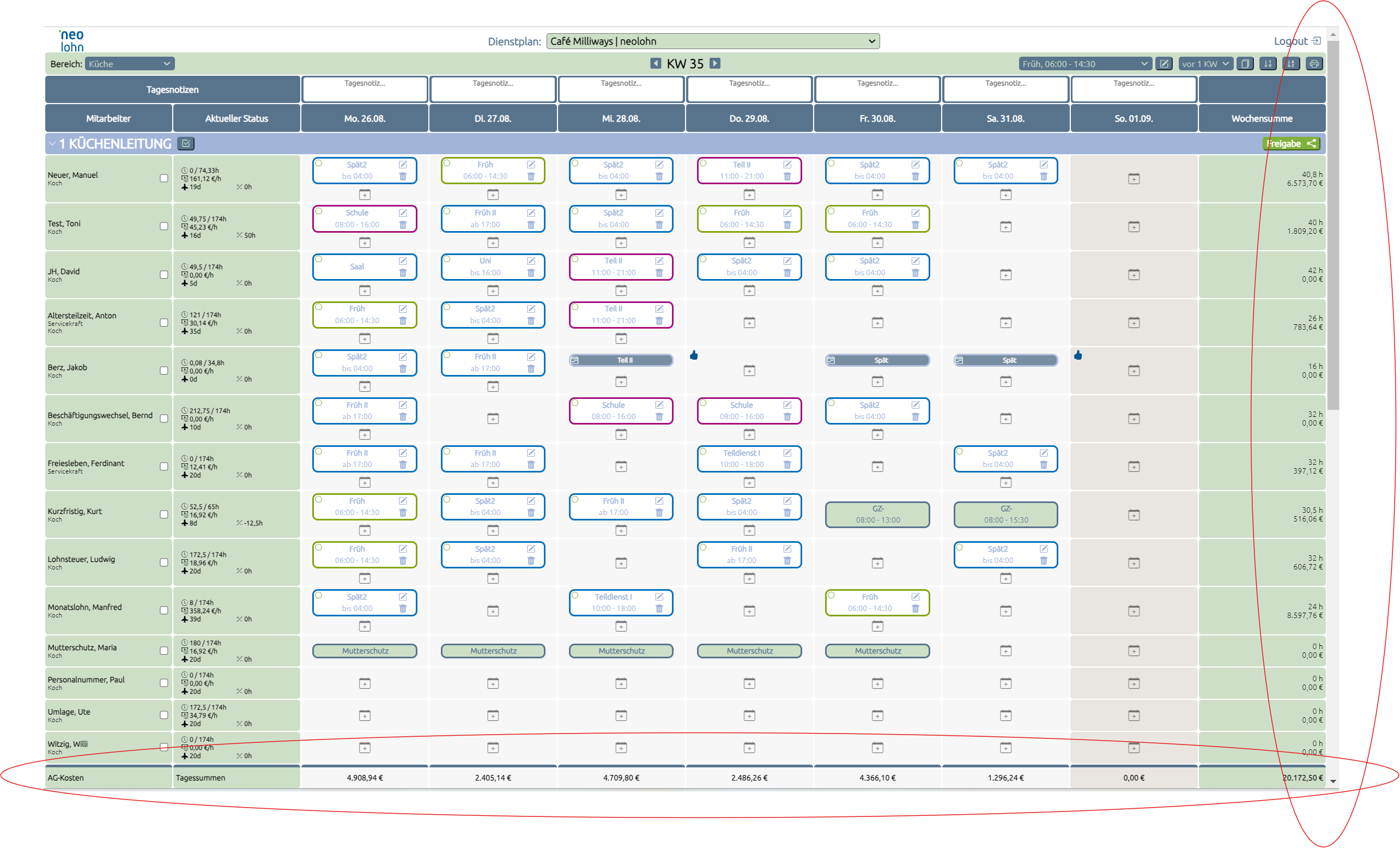
In der Spalte ganz rechts sehen Sie die Kosten pro Mitarbeiter für die jeweilige Woche laut Dienstplan. In der Zeile am unteren Rand wird die Gesamtsumme angezeigt, für alle Mitarbeiter die für diesen Bereich eingeteilt wurden, für den jeweiligen Tag laut Dienstplan.
5. Urlaubsverwaltung
Die Urlaubsverwaltung finden Sie im Reiter Mitarbeiter unter dem Menüpunkt Zeitkonto. Hier verwalten Sie sowohl den Urlaubsanspruch als auch die Urlaubsanträge der Mitarbeiter.
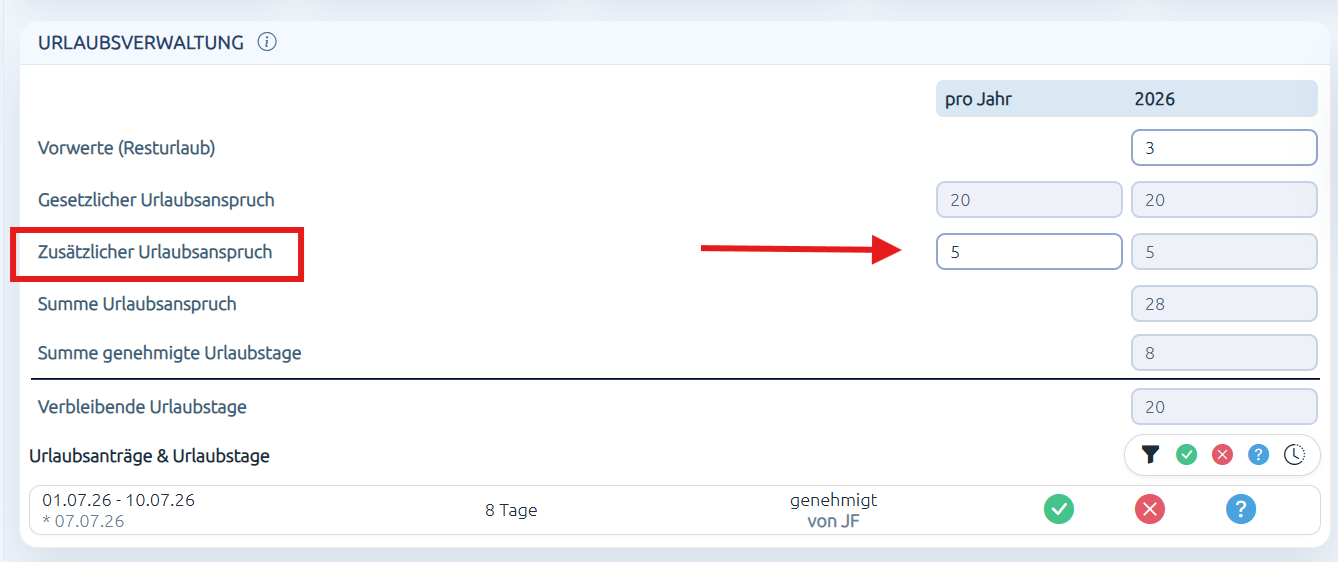
Zusätzliche Urlaubstage eintragen
Im Bereich Urlaubsverwaltung können Sie im Feld Zusätzlicher Urlaubsanspruch zusätzliche Urlaubstage hinzufügen.
Ändern Sie die vor eingestellte Anzahl der Urlaubstage einfach in die gewünschte Anzahl, falls zusätzliche Tage vereinbart wurden.
Die Gesamtsumme der Urlaubstage für das aktuelle Jahr wird darunter automatisch angezeigt.
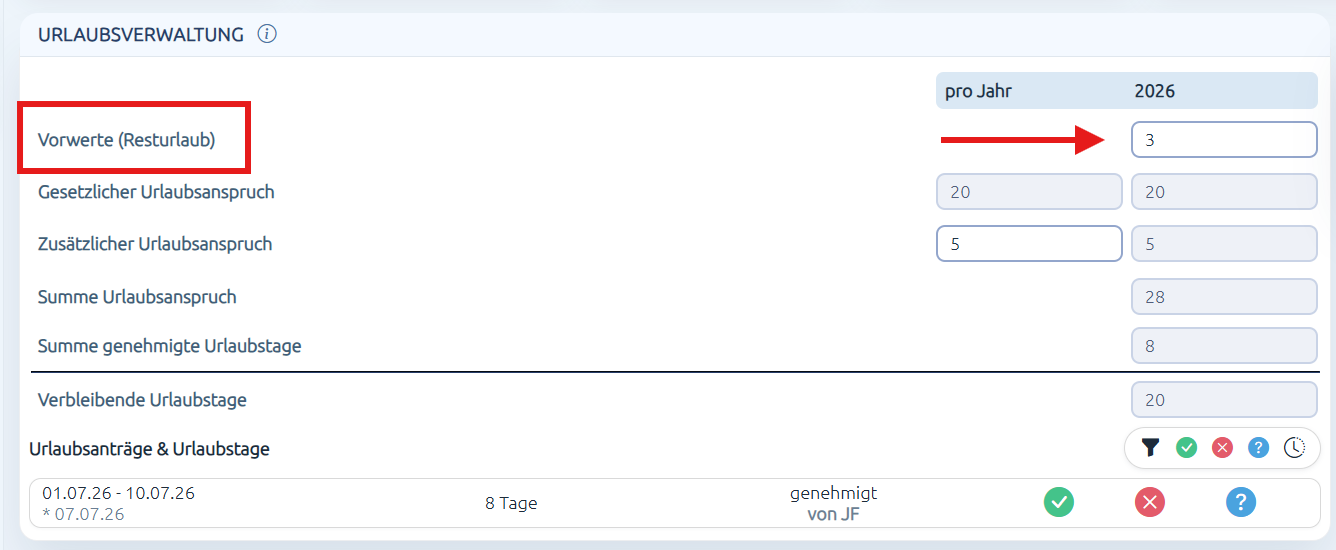
Vorwerte (Resturlaub)
In diesem Feld wird der Resturlaub angezeigt, sobald der Monat Dezember final abgeschlossen ist. Sie haben zudem die Möglichkeit, Werte manuell einzugeben. Das Feld kann auch genutzt werden, um Korrekturen am Urlaubsanspruch vorzunehmen. Möchten Sie den Anspruch kürzen, können Sie einfach ein Minuszeichen vor die Zahl setzen.
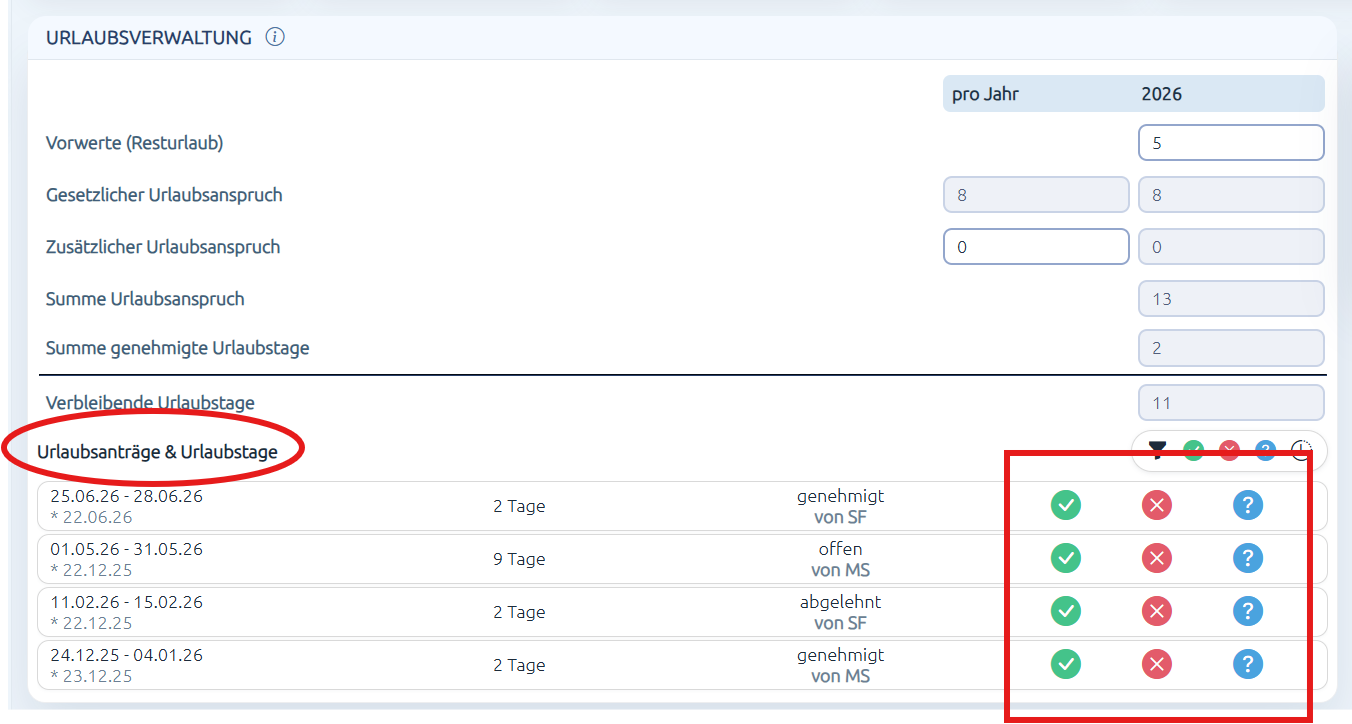
Urlaubsanträge & Urlaubstage
Ihr Mitarbeiter hat die Möglichkeit, Urlaubsanträge über die Mitarbeiter-App zu stellen.
Die gestellten Urlaubsanträge werden Ihnen im Reiter Mitarbeiter unter Zeitkonto angezeigt.
- Um einen Antrag zu genehmigen, klicken Sie auf den grünen Haken
- Um einen Antrag abzulehnen, klicken Sie auf das rote X
- Mit dem blauen Fragezeichen können Sie Ihre Entscheidung aufheben und den Antrag erneut prüfen.
Der Mitarbeiter wird über Ihre Entscheidung direkt in seiner Mitarbeiter-App informiert.
Die genehmigten Urlaubstage werden automatisch im Reiter Zeiten beim Mitarbeiter hinterlegt, sofern Sie unter Beschäftigung die Regelarbeitszeiten festgelegt haben.
Info: Urlaubsansprüche kurz erklärt
Das Bundesurlaubsgesetz (BUrlG) sieht einen gesetzlichen Mindesturlaub von 24 Werktagen bei einer 6-Tage-Woche vor. Arbeitet ein Mitarbeiter an weniger als 6 Tagen pro Woche, wird der Urlaubsanspruch anteilig auf seine regelmäßigen Arbeitstage pro Woche umgerechnet.
💡 Hinweis: Der gesetzliche Mindesturlaub entspricht:
- 24 Werktagen bei einer 6-Tage-Woche.
- Das sind 20 Arbeitstage bei einer 5-Tage-Woche.
Formel zur Berechnung des Urlaubsanspruchs:
Urlaubstage = (Arbeitstage pro Woche / 6) × 24
Beispiele:
-
Arbeitet der Mitarbeiter 2 Tage pro Woche, wäre der Urlaubsanspruch:
2 / 6 × 24 = 8 Urlaubstage pro Jahr -
Arbeitet der Mitarbeiter 3 Tage pro Woche, ergibt sich folgender Urlaubsanspruch:
3 / 6 × 24 = 12 Urlaubstage pro Jahr -
Arbeitet der Mitarbeiter 5 Tage pro Woche, wäre der Urlaubsanspruch:
5 / 6 × 24 = 20 Urlaubstage pro Jahr
6. Lohnberechnung erstellen
Mitarbeiter final abrechnen
Bevor Sie einen Mitarbeiter final abrechnen, sollten folgende Punkte geprüft und korrekt hinterlegt sein:
-
Die Entlohnung wurde hinterlegt und die Gültigkeit ist korrekt eingetragen.
-
Alle Lohnarten sind im Reiter Lohnarten & Bezüge korrekt erfasst.
-
Im Reiter Zuschläge wurden alle relevanten Einstellungen vorgenommen.
-
Die Arbeitszeiten inklusive Pausen sind im Reiter Zeiten vollständig erfasst.
Sind alle Punkte geprüft und die Zeiten korrekt eingetragen, können Sie die Abrechnung durchführen. Klicken Sie dazu unten links auf Berechnen, um die Berechnung des Mitarbeiters zu starten.
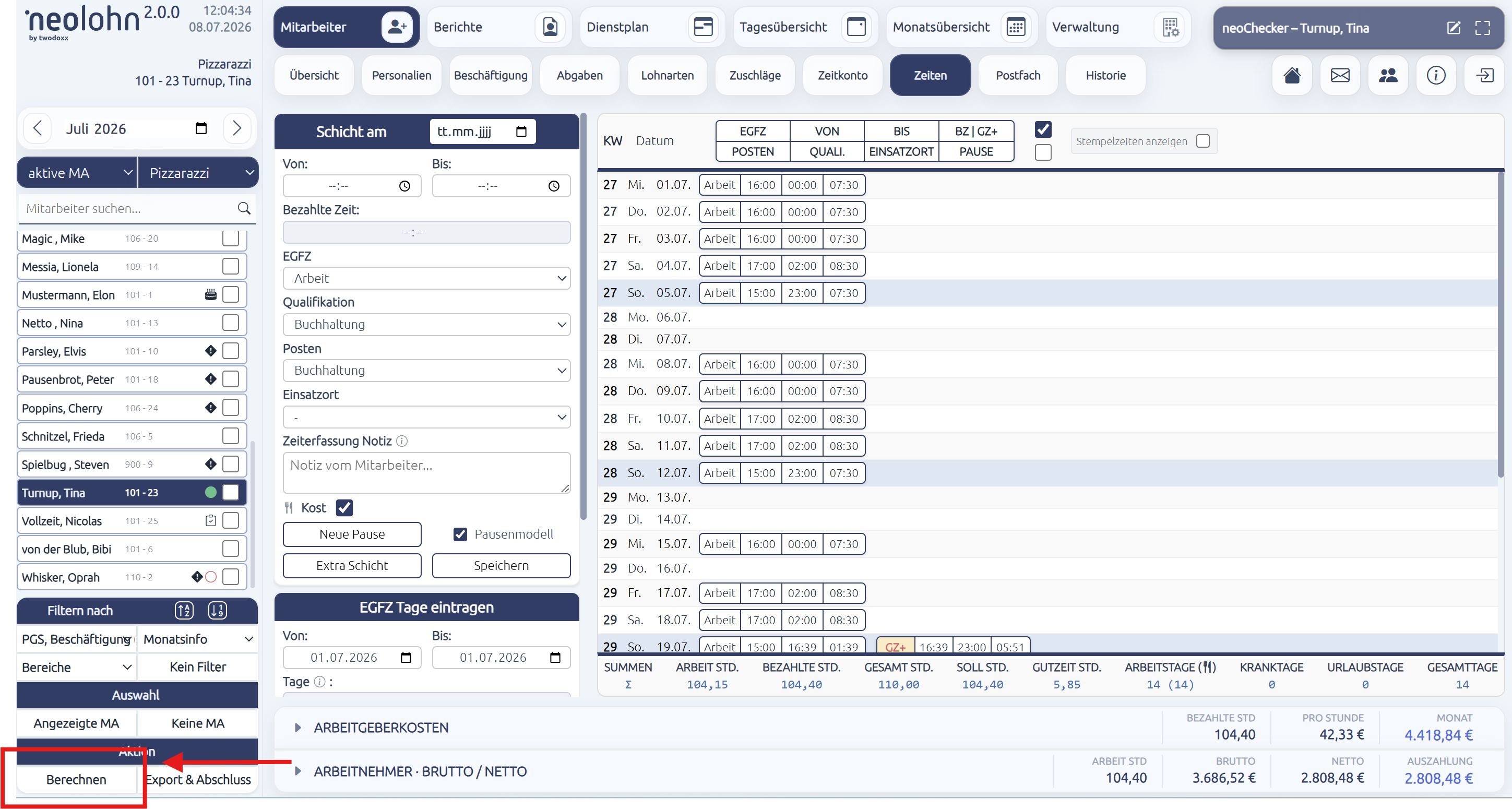
Nach dem Klicken auf Berechnen erstellt die Software automatisch den Lohn und generiert eine Lohnabrechnung, auf die Sie im Bereich Berichte zugreifen können. Alternativ können Sie auf LA klicken, um die Lohnabrechnung direkt in einem eigenen Fenster zu öffnen.
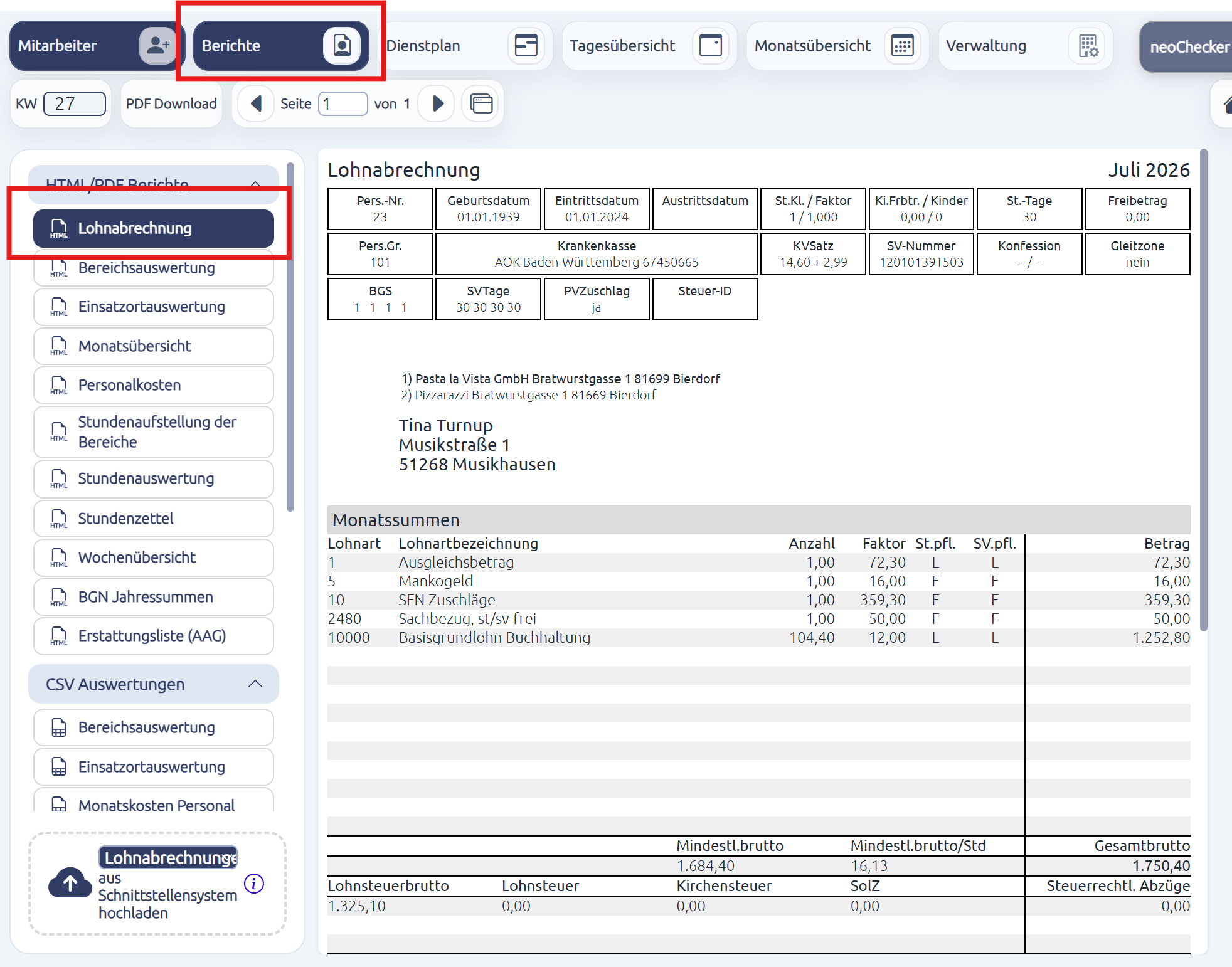
Zusätzlich können Sie die Arbeitgeber- und Arbeitnehmerkosten aufklappen, indem Sie auf die kleinen Dreiecke klicken. So erhalten Sie eine detaillierte Ansicht aller Kostenpositionen und können die Zusammensetzung der Abrechnung genau einsehen.
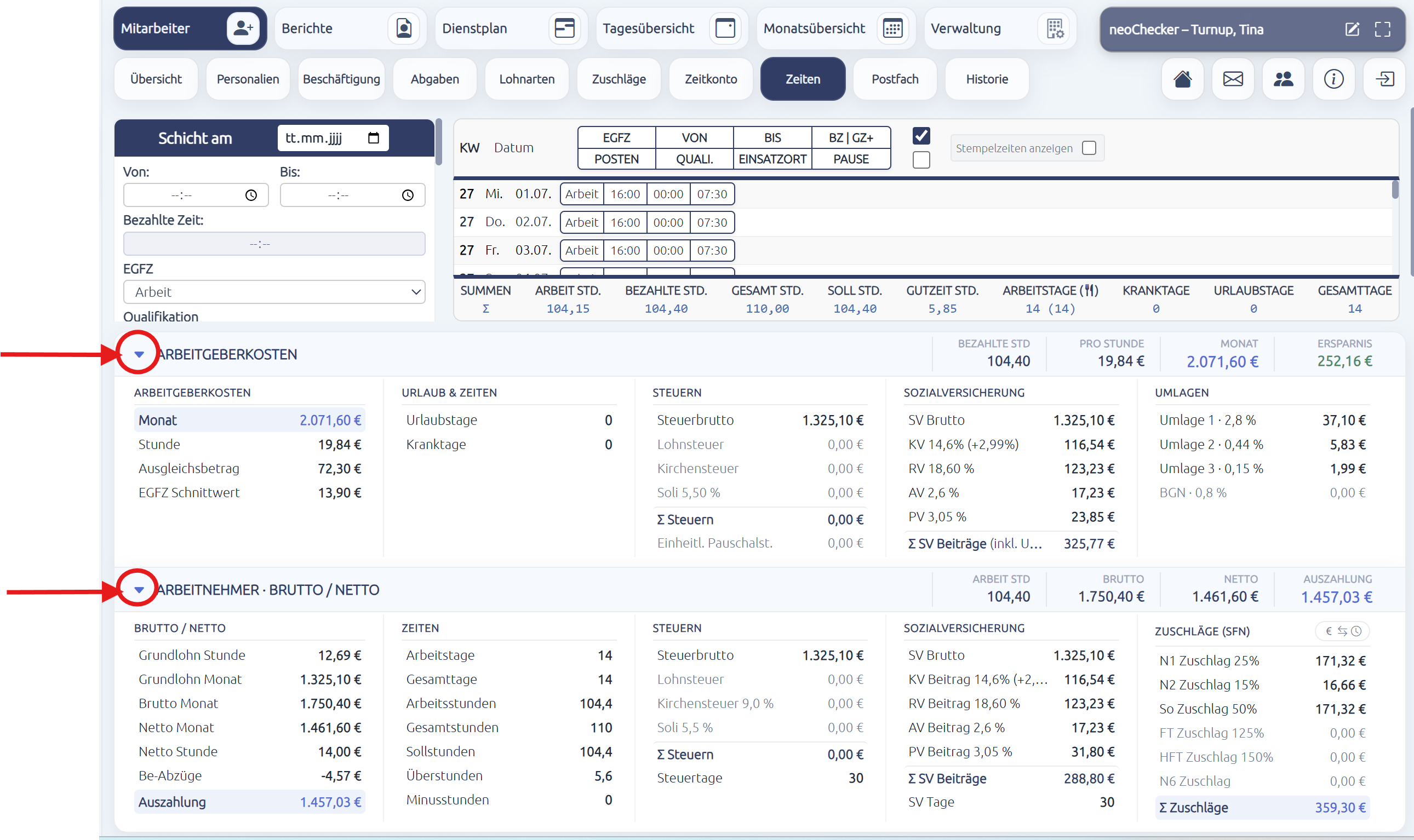
Kamerabild-Pflicht bei der Zeiterfassung
Für mehr Sicherheit bei der Zeiterfassung können Sie festlegen, dass Mitarbeiter beim Ein- und Ausstempeln zusätzlich ein Kamerabild aufnehmen müssen. Dadurch lässt sich die Identität beim Stempeln nachvollziehen und beispielsweise überprüfen, ob der Mitarbeiter beim Arbeitsbeginn bereits die erforderliche Arbeitskleidung trägt.
Kamerabild-Pflicht aktivieren
Die Funktion können Sie in der Verwaltung → Einstellungen über die Option im Feld Erweiterte Einstellungen → „Kamerabild-Pflicht“ aktivieren.
Ist die Funktion in der Verwaltung aktiviert, gilt die Kamerabild-Pflicht zunächst für alle Mitarbeiter.
Sie können die Kamerabild-Pflicht jedoch mitarbeiterspezifisch deaktivieren, wenn sie für einzelne Mitarbeiter nicht erforderlich ist.
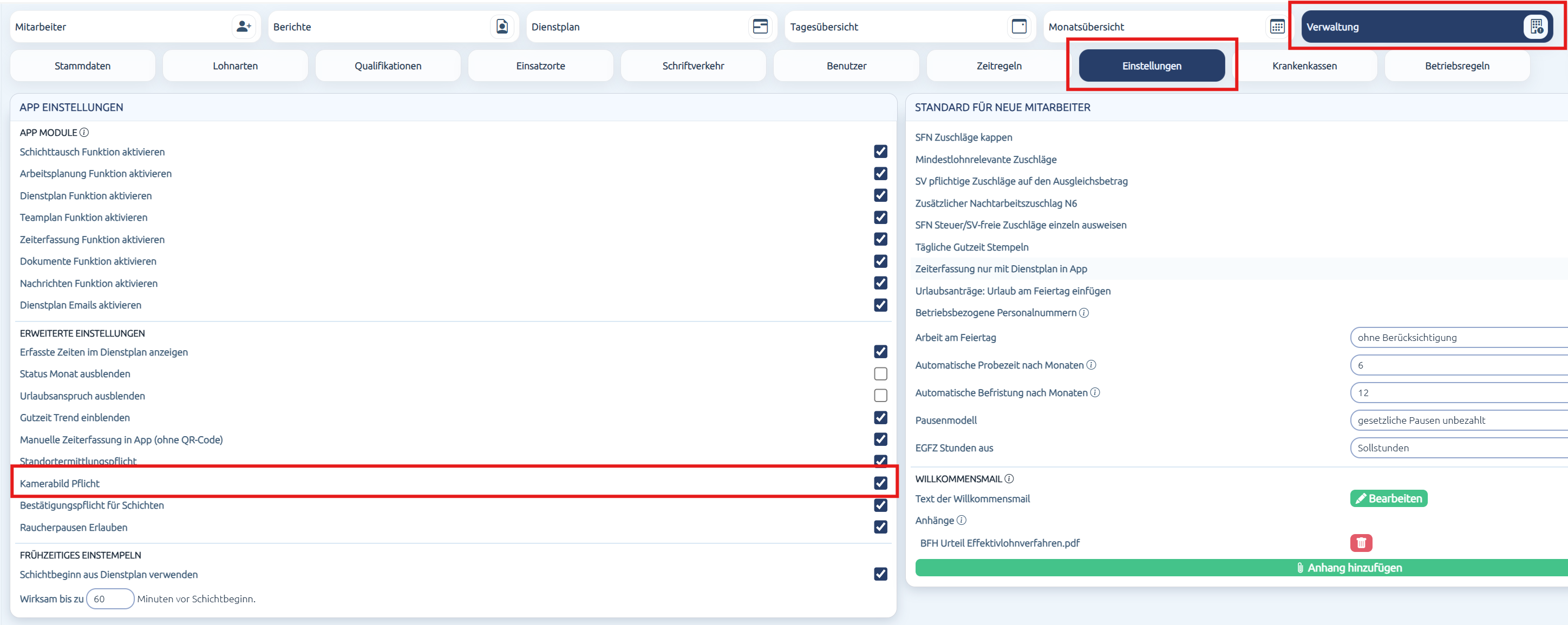
Mitarbeiterspezifische Funktion deaktivieren
Öffnen Sie dazu die entsprechende Mitarbeiter-Maske und wechseln Sie in den Reiter „Beschäftigung“.
Wählen Sie dort die Option „Keine Kamerabild-Pflicht“ aus. Die Kamerabild-Pflicht ist damit für diesen Mitarbeiter deaktiviert.
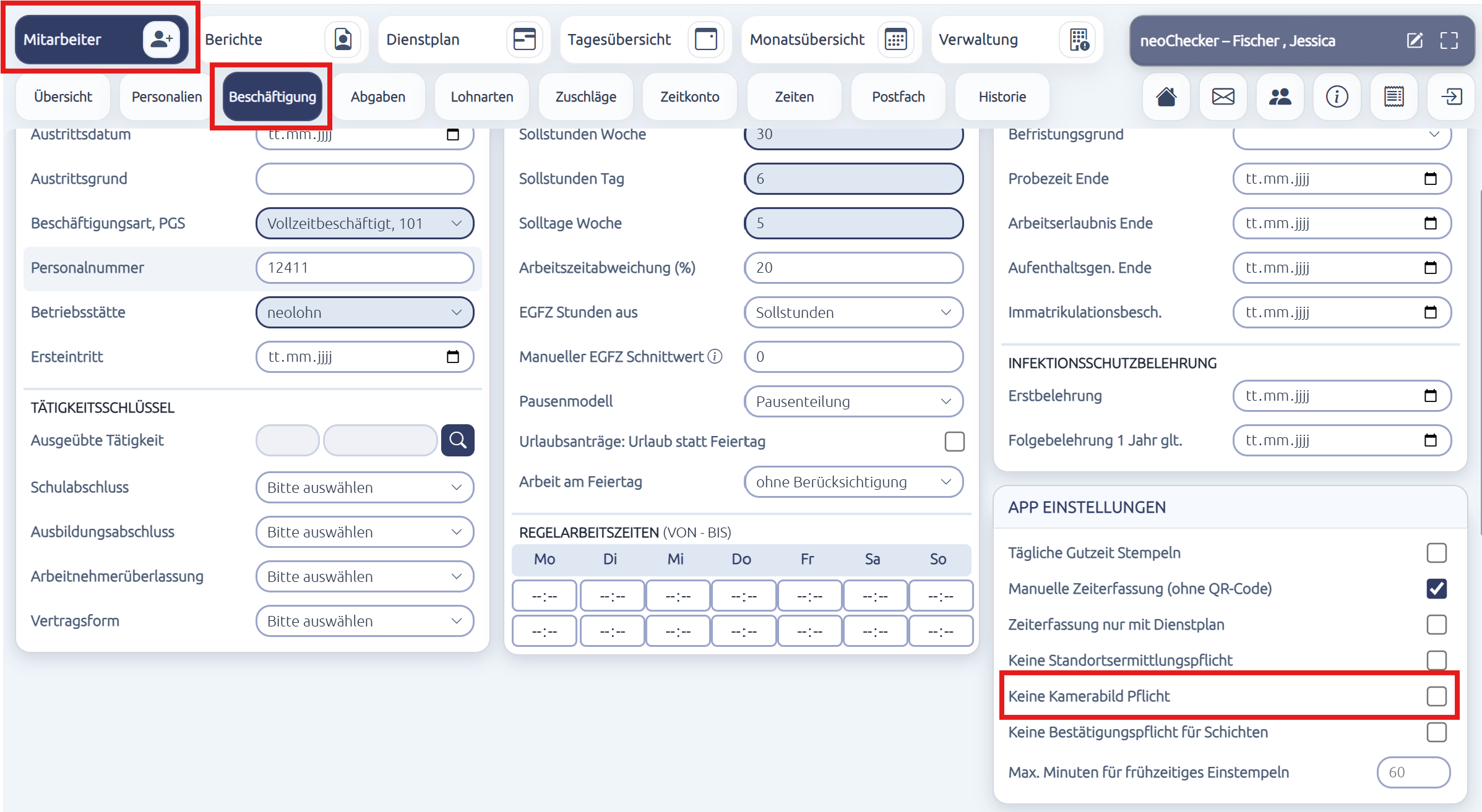
Kamerabilder einsehen
Die aufgenommenen Bilder können Sie direkt in der Mitarbeiter-Maske einsehen. Dafür stehen Ihnen zwei Möglichkeiten zur Verfügung:
Über die aktiven Zeiten
Bewegen Sie die Maus im Reiter „Zeiten“ über eine gestempelte Arbeitszeit. Daraufhin öffnet sich ein Fenster, in dem das zugehörige Kamerabild angezeigt wird.
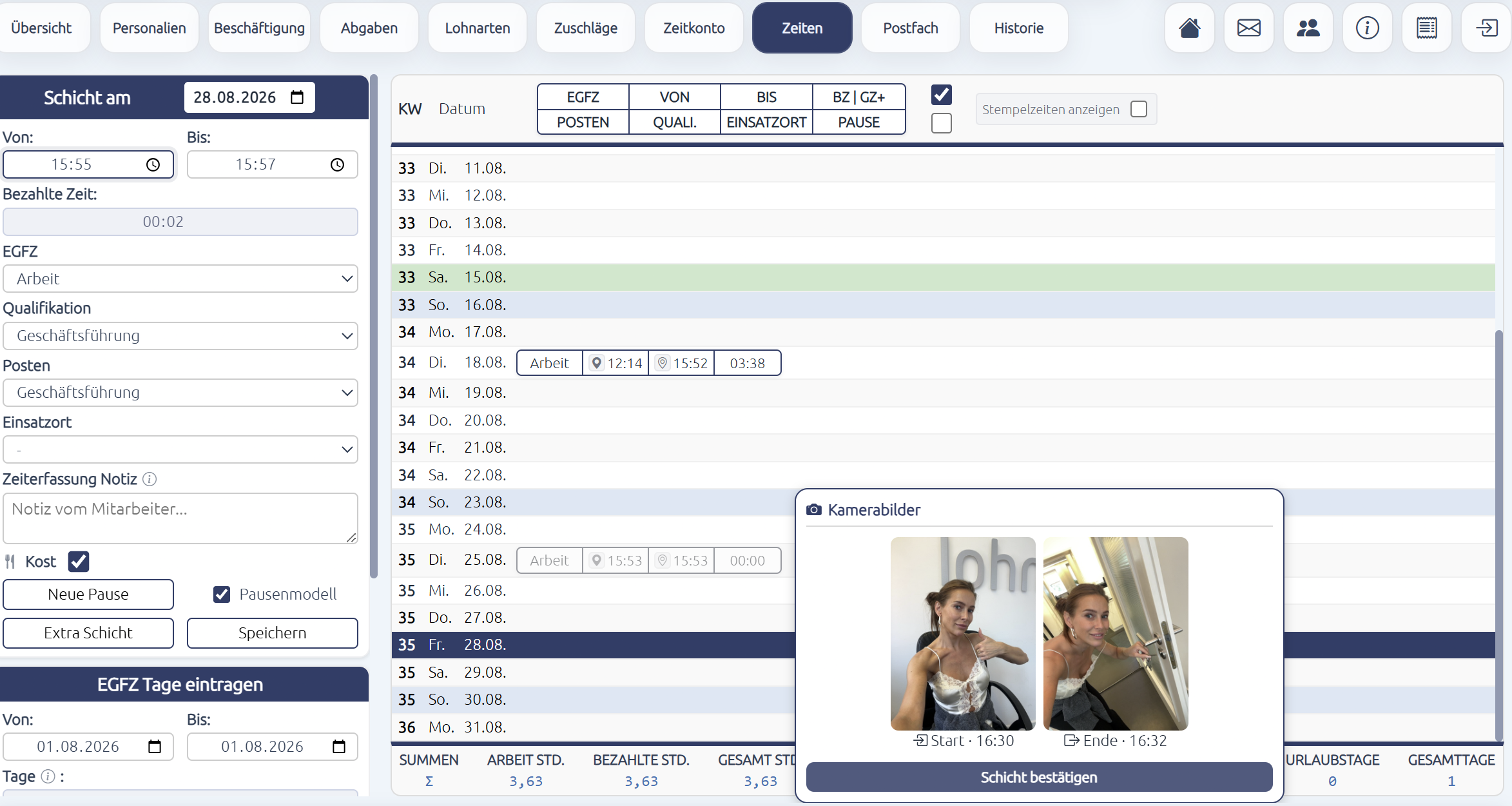
Über die Tagesübersicht
Alternativ können Sie in den Bereich „Tagesübersicht“ wechseln. Klicken Sie dort neben der entsprechenden Zeiterfassung auf das Kamera-Symbol. Anschließend wird das zugehörige Kamerabild angezeigt.
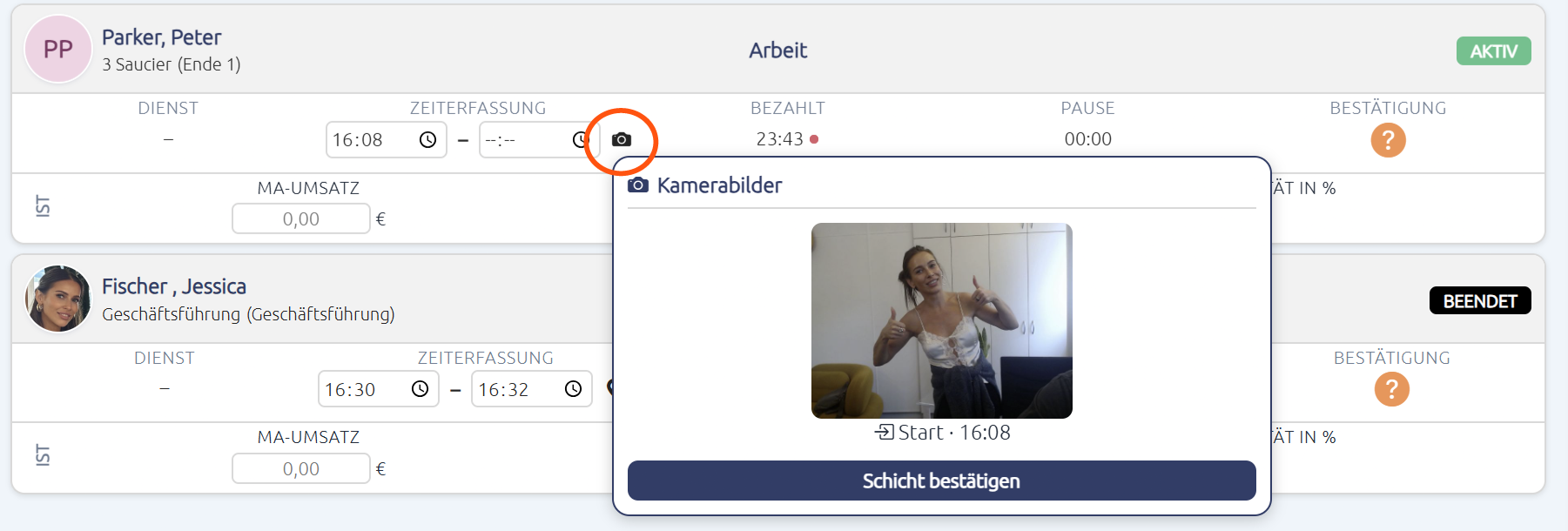
Schichten / gestempelte Arbeitszeit bestätigen
Mit der Bestätigungspflicht für Schichten können erfasste Arbeitszeiten vor dem Abschluss noch einmal aktiv geprüft und freigegeben werden. So stellen Sie sicher, dass nur kontrollierte Zeitdaten als bestätigt gelten und abgerechnet werden.
⚙️ So aktivieren Sie die Funktion
Gehen Sie zu Verwaltung → Einstellungen und aktivieren Sie die Option „Bestätigungspflicht für Schichten“.Die Funktion kann zusätzlich mitarbeiterspezifisch im Reiter „Beschäftigung“ aktiviert oder angepasst werden.
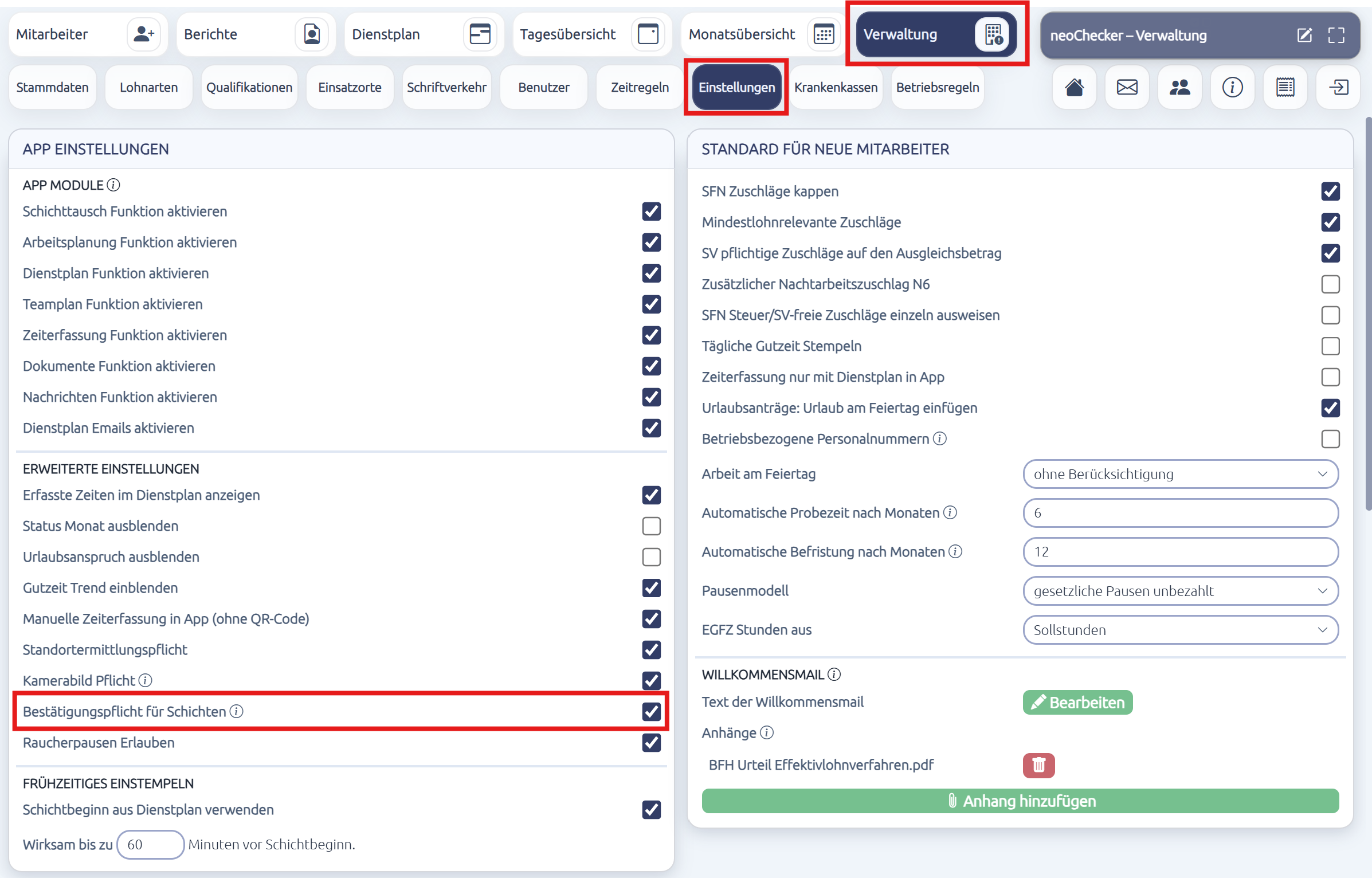
So funktioniert die Bestätigung
Ist die Funktion aktiviert, werden noch nicht bestätigte Schichten in den aktiven Zeiten ausgegraut dargestellt und bei der Lohnberechnung zunächst nicht berücksichtigt.
Um eine Schicht zu bestätigen, stehen Ihnen mehrere Möglichkeiten zur Verfügung:
Über die aktiven Zeiten
-
Bewegen Sie die Maus über die gewünschte Schicht.
-
Es öffnet sich ein Fenster mit dem Button „Schicht bestätigen“.
-
Klicken Sie darauf, um die Schicht zu bestätigen.
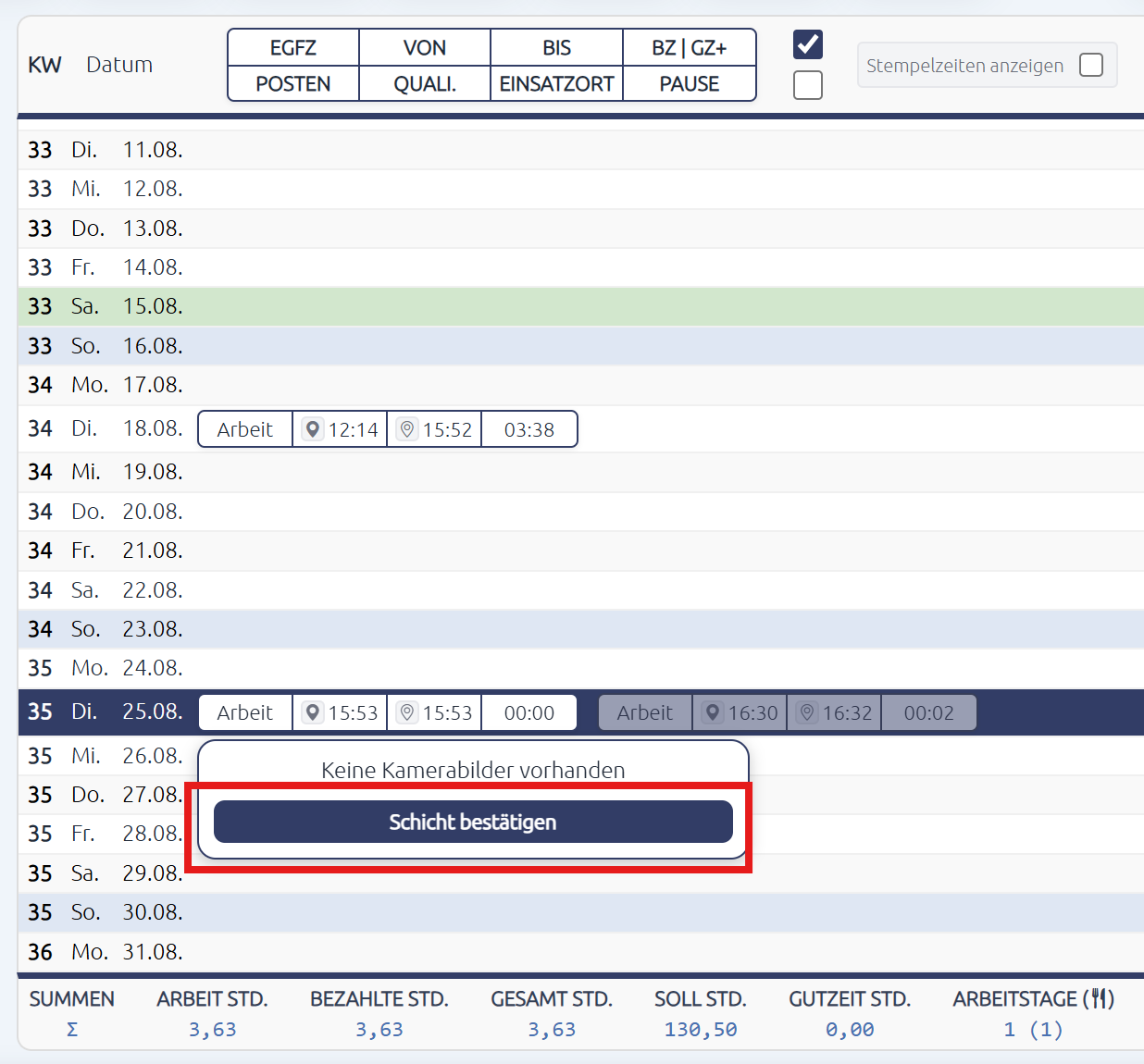
Über die Tagesübersicht
-
Öffnen Sie die Tagesübersicht.
-
Klicken Sie bei der entsprechenden Schicht auf das Fragezeichen-Symbol.
-
Die Schicht wird bestätigt und das Symbol wechselt zu einem grünen Haken.
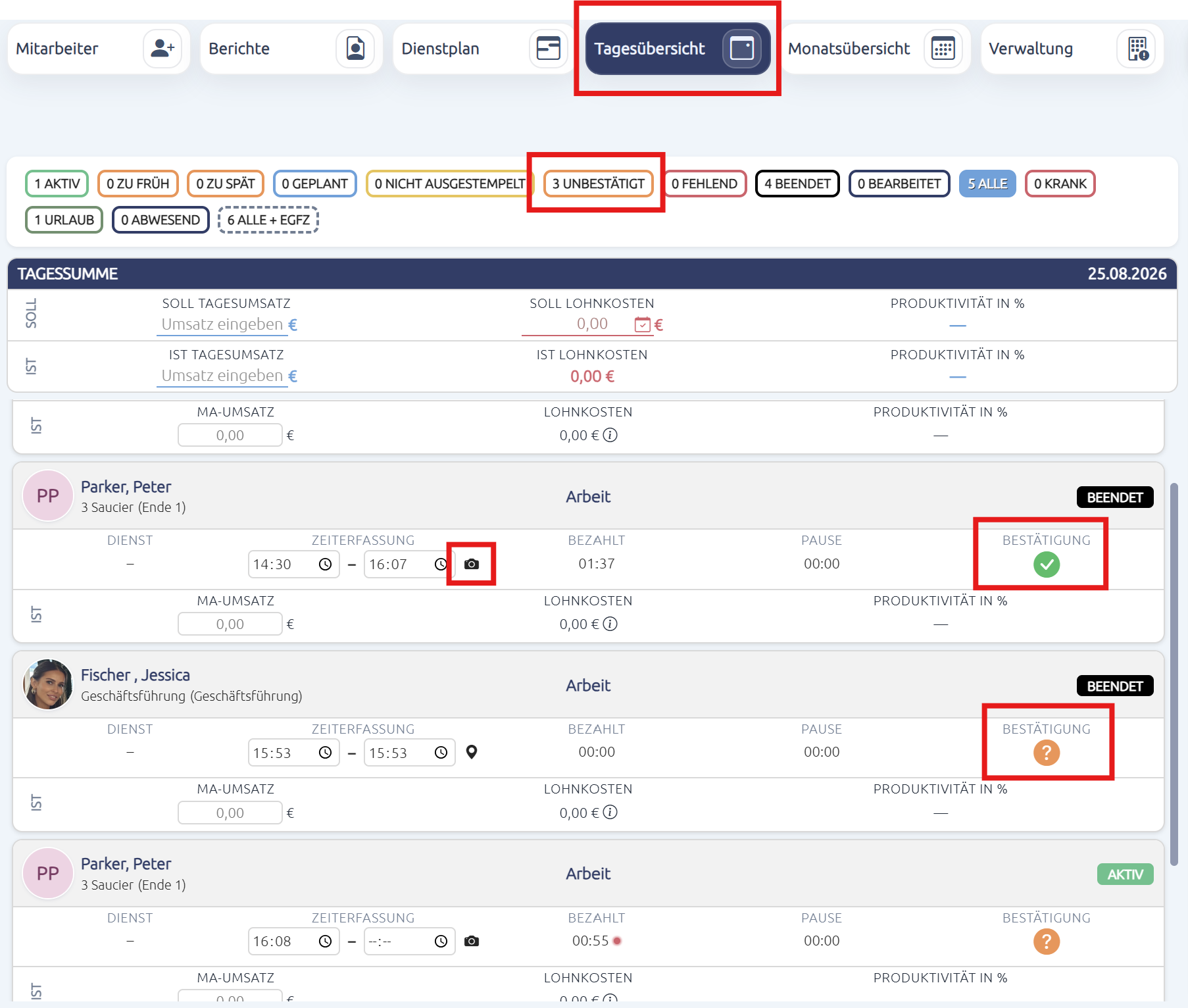
Nach der Bestätigung wird die gestempelte Arbeitszeit im Bereich Zeiten wieder normal schwarz dargestellt.
💡 Tipp
Filtern Sie in der Tagesübersicht nach „Unbestätigt“. So erhalten Sie eine Übersicht über alle noch nicht bestätigten Schichten und können diese schnell nacheinander prüfen.
Mitarbeiter-App
1. MA App
Nutzung der Neolohn MA-App
Funktionen und Anleitung
1. Anmelden in der MA-App
So gelangst du zu deinem persönlichen Bereich:
-
Öffne den Browser auf deinem Smartphone.
-
Gib folgende Adresse ein:
[Kundennummer].neolohn.de/ma-app
(Ersetze „Kundennummer“ durch die tatsächliche Nummer deines Betriebs.) -
Gib deine E-Mail-Adresse und dein Passwort ein, das du bei der Registrierung festgelegt hast.
-
Tippe auf „Anmelden“, um die App zu starten.
💡 Tipp: Notiere oder speichere dein Passwort sicher – du brauchst es bei jedem Login.
2. Profilbild hinzufügen
Ein Foto macht deine Anmeldung persönlicher – besonders in größeren Teams:
-
Tippe oben rechts neben deinem Namen auf das Stift-Symbol.
-
Wähle aus, ob du ein Bild aufnehmen oder aus der Galerie hochladen möchtest.
-
Bestätige die Auswahl – dein Profilbild wird übernommen.
3. Zeiterfassung - Check In/Out
Du hast zwei Möglichkeiten, deine Arbeitszeit zu erfassen:
mit QR-Code oder manuell ohne Code.
A) Zeiterfassung mit QR-Code
Diese Variante nutzt du am Einsatzort – dort ist ein Terminal der den QR-Code anzeigt hinterlegt.
Schicht starten:
-
Tippe in der App im Home Menü auf „Check In/Out“.
-
Erlaube der App den Zugriff auf deine Kamera.
-
Scanne den bereitgestellten QR-Code.
-
Das Zeiterfassungs-Ticket wird angezeigt.
-
Tippe auf „Schicht starten“ (grün hinterlegt).
→ Du wirst automatisch zum Startbildschirm weitergeleitet.
→ Unter deinem Namen erscheint der Status „Aktiv“ mit grünem Punkt.
Schicht beenden:
-
Öffne wieder im Home Menü „Check In/Out“.
-
Scanne den QR-Code erneut.
-
Tippe auf „Schicht beenden“ (rot hinterlegt).
→ Der Status wechselt zu „Untätig“ (roter Punkt).
✅ Deine Zeit ist damit erfasst.
B) Manuelle Zeiterfassung (ohne QR-Code)
Diese Variante nutzt du, direkt in der App.
Schicht starten:
-
Tippe auf Home Menü auf „Check In/Out“.
-
Tippe auf „Schicht starten“ (grün hinterlegt).
-
Du kehrst automatisch zur Startseite zurück.
→ Der Status zeigt jetzt „Aktiv“ mit grünem Punkt.
Schicht beenden:
-
Tippe erneut im Home Menü auf „Check In/Out“.
-
Tippe auf „Schicht beenden“ (rot hinterlegt).
-
Der Status wird auf „Untätig“ mit rotem Punkt gesetzt.
✅ Deine Arbeitszeit ist damit erfasst.
4. Standortermittlung aktivieren (optional)
-
Gehe in der App zu „Check In/Out“.
-
Im Zeiterfassungs-Ticket findest du den Button „Standortermittlung aktivieren“.
-
Tippe darauf und erlaube der App den Zugriff auf deinen Standort.
5. Dienstplan
A) Eigener Dienstplan
-
Tippe im Hauptmenü auf den Button „Dienstplan“.
-
Dir wird dein persönlicher Dienstplan in der Wochenansicht (Montag bis Sonntag) angezeigt.
Du kannst dort alle deine geplanten Schichten der aktuellen Woche einsehen – inklusive Uhrzeiten und Positionen
B) Dienstplan deines Teams
Hinweis: Damit diese Funktion genutzt werden kann, muss sie in der Neolohn-Software unter „Verwaltung > Einstellungen“ durch das Unternehmen aktiviert werden („Teamplan-Funktion aktivieren“).
-
Wähle innerhalb des Dienstplanbereichs den Reiter „Team“ aus.
-
Es wird der Team-Dienstplan in der Tagesansicht angezeigt.
-
Klappe den Tag auf, um die eingetragenen Kollegen und deren geplante Einsätze zu sehen.
-
Rechts neben dem Namen eines Kollegen findest du das Drei-Punkte-Symbol (⁝).
-
Tippe darauf, um weitere Informationen zur Schicht zu erhalten:
-
Eingesetzter Bereich (z. B. Service, Küche),
-
Posten (z. B. Teamleitung),
-
Hinterlegte Notizen.
-
6. Arbeitsplanung
Im Bereich „Arbeitsplanung“ kannst du ganz einfach Wunschzeiten eintragen, Urlaub beantragen oder deinen aktuellen Stand bei Arbeitsstunden und Urlaubstagen einsehen – sofern dein Betrieb diese Funktionen freigeschaltet hat.
Wunschzeiten eintragen
So gibst du an, wann du gerne arbeiten möchtest – oder lieber nicht:
-
Öffne im Hauptmenü den Bereich „Arbeitsplanung“.und wähle "Wunschzeiten hinzufügen" aus
-
Wähle eine der beiden Optionen aus:
-
„Passt gut“ → Du würdest an diesem Tag gerne eine Schicht übernehmen.
-
„Passt nicht“ → An diesem Tag möchtest du lieber nicht eingeteilt werden.
-
-
Tippe nun auf die gewünschten Kalendertage, um deine Auswahl zu markieren.
🟢 Grün bedeutet „Passt gut“
🟠 Orange bedeutet „Passt nicht“
Sobald du die Tage ausgewählt hast, werden deine Angaben automatisch an deinen Betrieb übermittelt.
📝 Notizen hinzufügen
Du kannst jeder Angabe auch eine kurze Notiz beifügen.
So funktioniert’s:
-
Trage deine Notiz in das Textfeld unter der Monatsansicht ein.
-
Tippe auf das kleine Papierflieger-Symbol rechts neben dem Textfeld, um die Info an deinen Betrieb zu senden.
7.Urlaub beantragen
Urlaubsantrag stellen
Tippe im Hauptmenü auf „Arbeitsplanung“ und anschließend auf „Urlaub beantragen“.
▸ Einzelne Tage
-
Einmal auf ein Datum tippen → halber Urlaubstag
-
Zweimal auf das Datum tippen → ganzer Urlaubstag (blau markiert)
▸ Mehrtägiger Urlaub
-
Tippe auf den ersten Tag deines gewünschten Zeitraums,
-
dann direkt auf den letzten Tag des geplanten Urlaubs.
-
Alle gewählten Tage werden automatisch blau markiert.
-
Unten erscheint der Zeitraum „von … bis …“.
-
Urlaubsantrag absenden
Tippe auf das Papierflieger-Symbol, um deinen Antrag an dein Unternehmen zu senden.
Status deiner Urlaubsanträge einsehen
In der Übersicht kannst du jederzeit nachverfolgen, wie der aktuelle Stand deiner Anträge ist:
-
😊 → Urlaub genehmigt
-
😞 → Urlaub abgelehnt
-
😐 → Antrag noch offen
8. Dokumente
Im Bereich „Dokumente“ findest du alle Ordner, die dein Arbeitgeber für dich freigegeben hat – inklusive der darin abgelegten Dateien.
Dokumente ansehen und herunterladen
-
Tippe auf ein Dokument, um es zu öffnen.
-
Um das Dokument auf deinem Smartphone zu speichern, wähle den Download-Button aus (meist als Pfeilsymbol dargestellt).
Eigene Dokumente hochladen
Du hast zwei Möglichkeiten, Dokumente an deinen Arbeitgeber zu übermitteln:
-
Symbol mit Dokument (links): Lade eine bereits vorhandene Datei von deinem Smartphone hoch.
-
Kamera-Symbol (rechts): Fotografiere ein Dokument direkt und lade es sofort hoch.
Alle hochgeladenen Dateien erscheinen im Ordner „Upload“ – sowohl für dich als auch für deinen Arbeitgeber in der Neolohn-Software einsehbar.
.
2. Installation Iphone
Mitarbeiter-App Installation auf dem iPhone
Die Neolohn Mitarbeiter-App ist eine Web-App und kann bequem über den Safari-Browser auf dem Home-Bildschirm des iPhones gespeichert werden.
🔹 So funktioniert’s – Schritt für Schritt
-
Safari öffnen
Öffne den Safari-Browser auf deinem iPhone. -
Startseite der Mitarbeiter-App aufrufen
Gib in die Adresszeile folgendes ein:https://ihrekd-nr.neolohn.de/ma-app
(Ersetze „ihrekd-nr“ mit der Firmen Kundennummer, diese erfährst du in der Regel von deinen Vorgesetzten). -
Mit Zugangsdaten anmelden
Melde dich mit deinen persönlichen Neolohn-Mitarbeiter-Zugangsdaten an. -
Teilen-Menü öffnen
Tippe unten in der Mitte auf das „Teilen“-Symbol (🔗). -
Zum Home-Bildschirm hinzufügen
Scrolle im Teilen-Menü nach unten und wähle:
👉 „Zum Home-Bildschirm“ (oder „Add to Home Screen“ bei englischer Spracheinstellung). -
App-Namen bestätigen oder anpassen
Du kannst den vorgeschlagenen Namen übernehmen oder einen eigenen vergeben. -
Hinzufügen Tippe oben rechts auf „Hinzufügen“ (Add).
✅ Fertig!
Die Neolohn-Mitarbeiter-App erscheint jetzt als Icon auf dem Home-Bildschirm und kann wie eine normale App gestartet werden – ohne erneute Anmeldung, solange die Session aktiv ist.
3. Installation Android
Mitarbeiter-App Installation auf einem Android-Gerät
Auch auf Android-Geräten kann die Neolohn Mitarbeiter-App als Web-App über den Browser zum Startbildschirm hinzugefügt werden.
🔹 So funktioniert’s – Schritt für Schritt
-
Browser öffnen
Öffne den Chrome-Browser (empfohlen) auf deinem Android-Gerät. -
Startseite der Mitarbeiter-App aufrufen
Gib folgende Adresse in die Adresszeile ein:https://ihrekd-nr.neolohn.de/ma-app
(Ersetze „ihrekd-nr“ mit der Firmen Kundennummer. Diese erfährst du in der Regel von deinen Vorgesetzten) -
Mit Zugangsdaten anmelden
Melde dich mit deinen Neolohn-Zugangsdaten an. -
Menü öffnen (drei Punkte)
Tippe oben rechts auf das Menü-Symbol (⋮). -
Zum Startbildschirm hinzufügen Wähle im Menü den Punkt „Zum Startbildschirm hinzufügen“ aus.
-
Name festlegen (optional)
Du kannst den vorgeschlagenen App-Namen übernehmen oder anpassen. -
Hinzufügen bestätigen
Tippe auf „Hinzufügen“. Je nach Android-Version erscheint zusätzlich eine Bestätigung über das Platzieren des Symbols.
✅ Fertig!
Das Symbol der Neolohn-Mitarbeiter-App ist jetzt direkt auf dem Startbildschirm deines Smartphones verfügbar und kann jederzeit gestartet werden.
Registrierung zur Neolohn Mitarbeiter-App
Allgemeine Hinweise
Zur Nutzung der Neolohn Mitarbeiter-App erhältst du zwei E-Mails von „Neolohn by twodoxx“. Bitte folge den Anweisungen zeitnah, da die Links zeitlich begrenzt gültig sind.
1. E-Mail: Registrierung & Passwortvergabe
Diese E-Mail enthält einen Registrierungslink, der nur 48 Stunden gültig ist.
So gehst du vor:
-
Klicke auf den Registrierungslink in der E-Mail.
-
Du wirst aufgefordert, ein sicheres Passwort zu erstellen und deine E-Mail-Adresse zu verifizieren.
-
Klicke auf den blauen Link „Klicken Sie hier, um fortzufahren“.
-
Lege dein Passwort fest:
-
Mindestens 10 Zeichen
-
Mindestens 1 Großbuchstabe
-
Mindestens 1 Zahl
-
Mindestens 1 Sonderzeichen
-
-
Klicke auf „Zurück zur Applikation“, um den Vorgang abzuschließen.
✅ Nach erfolgreicher Registrierung kannst du dich in der Neolohn Mitarbeiter-App einloggen und alle Funktionen nutzen.
2. E-Mail: Installations- und Nutzungsanleitung
In dieser E-Mail findest du:
-
Detaillierte Installationshinweise für dein Gerät
-
Infos zur Anmeldung und Nutzung der App
Zugang zur App:
➡️ https://[firmen-kundennummer].neolohn.de/ma-app
(Bitte „firmen-kundennummer“ mit der tatsächlichen Firmen Kundennummer ersetzen. Diese erhälst du in der Regel von deinen Vorgesetzten)
Erklärvideos zur Installation & Nutzung:
-
📱 Für iPhone-Nutzer:
Installation der MA-App (Apple) -
🤖 Für Android-Nutzer:
Installation der MA-App (Android) -
⏱️ Zeiterfassung über die App:
Video zur Zeiterfassung mit der App
Export der Lohndaten
1.Lohnübertragung/Export an den Steuerberater
Lohnübertragung an den Steuerberater
Am Ende eines Abrechnungszeitraums können die Bewegungsdaten aus Neolohn exportiert und im Lohnprogramm des Steuerberaters/Lohnbuchhalters importiert werden.
Voraussetzungen einrichten
-
Öffnen Sie in der Neolohn-Software den Bereich „Verwaltung“ und wählen den Reiter „Stammdaten“ aus.
-
Klicken Sie auf die entsprechende Betriebsstätte.
-
In dem Bereich „Schnittstellen“ wählen Sie das Programm Ihres Steuerberaters aus (z. B. DATEV Lohn & Gehalt).
-
Hinterlegen Sie anschließend auch die Beraternummer und Mandantennummer
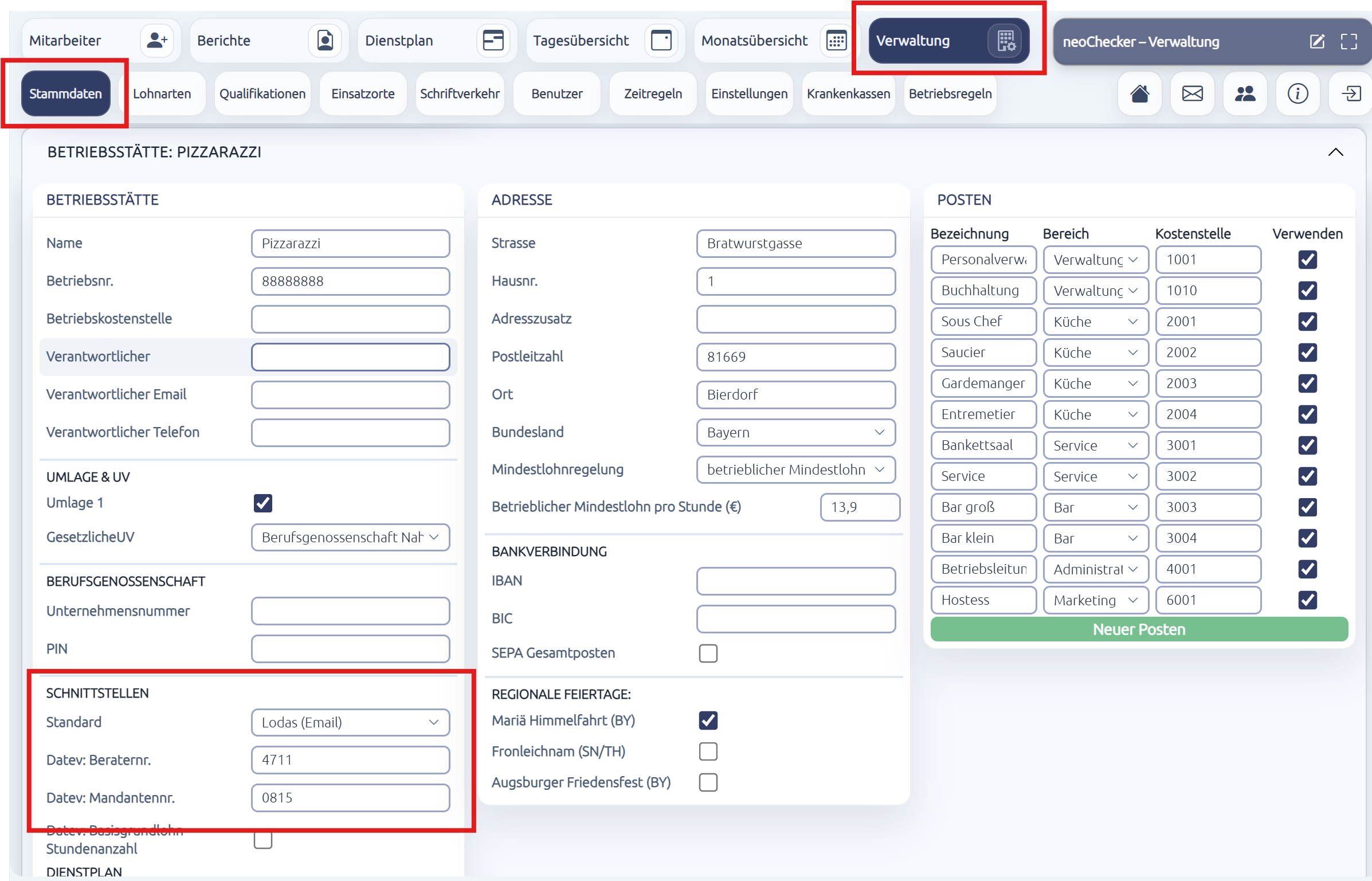
Lohnarten zuordnen (Exportnummern)
Als Nächstes wechseln Sie in den Reiter „Lohnarten & Bezüge“.
Damit die Lohnarten beim Export korrekt zugeordnet werden können, ist es erforderlich, in der Spalte „Export-Nr.“ die Lohnart-Nummer einzutragen, die Ihr Steuerberater in seinem Lohnprogramm (z. B. DATEV, Addison, etc.) verwendet.
💡 Hinweis: Die korrekte Zuordnung der Exportnummern ist entscheidend für eine fehlerfreie Verarbeitung der Daten beim Steuerberater. Fragen Sie im Zweifel direkt bei Ihrer Kanzlei nach der richtigen Nummer.
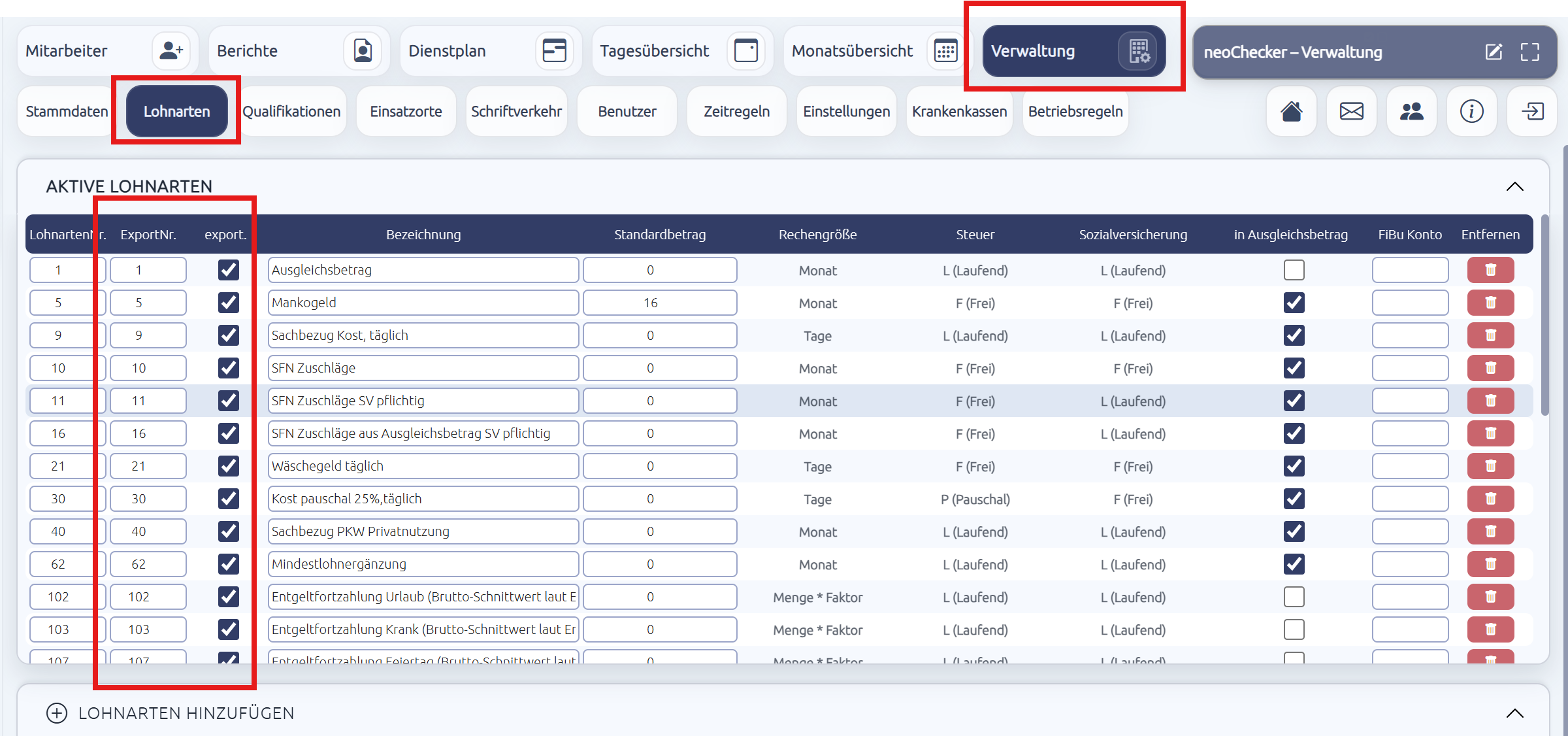
Einheitliche Personalnummern
Damit der Lohnexport korrekt verarbeitet werden kann, müssen die Personalnummern in Neolohn mit denen im Lohnprogramm des Steuerberaters übereinstimmen.
Die Personalnummer kann für jeden Mitarbeiter in der Mitarbeitermaske hinterlegt werden:
Wechsle dazu in den Reiter „Beschäftigung“ und trage die entsprechende Nummer im Feld „Personalnummer“ ein.
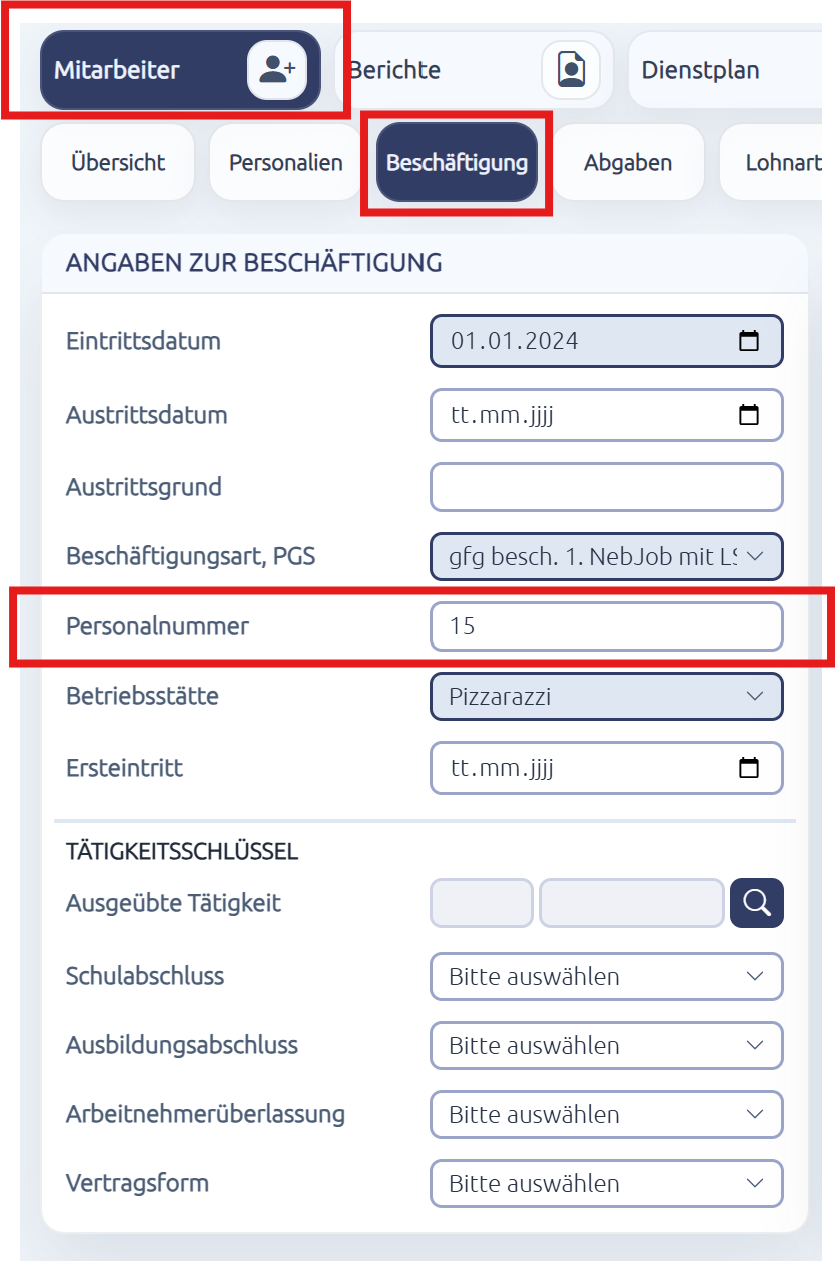
Bewegungsdaten / Exportdatei erstellen
Sobald alle Mitarbeiter berechnet und mit einem grünen Statuspunkt markiert sind, kann der Abrechnungsmonat abgeschlossen und die Exportdatei erstellt werden.
So gehen Sie vor:
-
Klicken Sie auf „Export & Abschluss“, um den Abrechnungsmonat final zu schließen.
-
Abhängig von der gewählten Schnittstelle (unter Verwaltung → Betriebsstätte → Schnittstellen) wird die Datei entweder:
-
per E-Mail zugestellt oder
-
als Download-Datei bereitgestellt.
-
-
Die generierte Datei (z. B. im DATEV-kompatiblen Format) kann anschließend in das Lohnprogramm des Steuerberaters importiert werden.
2. DATEV Lohn und Gehalt
Import der Bewegungsdaten
Damit der Import der Bewegungsdaten durchgeführt werden kann, muss einmalig die von Neolohn bereitgestellte INI-Datei in DATEV importiert werden. Nach erfolgreicher Einrichtung kann der Import der Bewegungsdaten wie gewohnt erfolgen.
Die benötigte INI-Datei können Sie sich hier herunterladen: https://drive.google.com/drive/folders/1J2qC2BthWpouJQhQiHBlH1wbo8TlH8KR
Einrichtung der INI-Datei in DATEV
Für die Einrichtung der INI-Datei stehen Ihnen folgende Anleitungen von DATEV zur Verfügung:
- DATEV Hilfe-Center:
DATEV Hilfe-Center – Importformat einrichten - DATEV Video-Anleitung:
DATEV Video-Anleitung zur Einrichtung
Bewegungsdaten importieren
Nachdem die INI-Datei erfolgreich eingerichtet wurde, können die Bewegungsdaten wie gewohnt in DATEV importiert werden. Wählen Sie dazu den entsprechenden Abrechnungsmonat aus und importieren Sie die von Neolohn bereitgestellte Bewegungsdatei.
Hinweis: Die Einrichtung der INI-Datei ist nur einmal erforderlich. Für zukünftige Importe kann die vorhandene Konfiguration weiterhin verwendet werden.
Anschließend wählen Sie unter Dateiauswahl die entsprechende Datei aus. Beachten Sie dabei, dass die Datei zuvor aus der ZIP-Datei entpackt werden muss.
Nach dem Import prüft das System automatisch, ob alle verwendeten Lohnarten vorhanden sind. Falls Unstimmigkeiten auftreten, wird ein entsprechendes Fehlerprotokoll angezeigt.
Sobald alle Fehler behoben wurden, können die Daten erfolgreich übernommen werden
Schritt 1
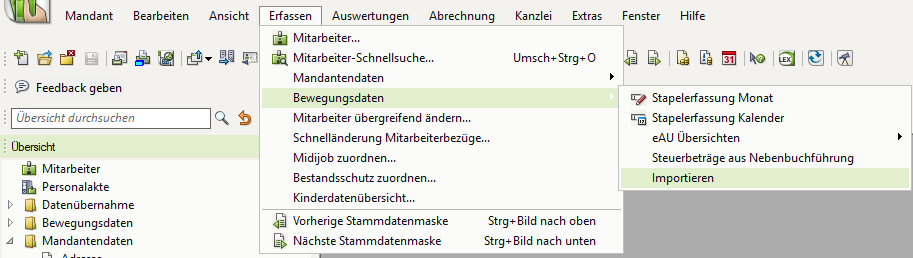
Schritt 2
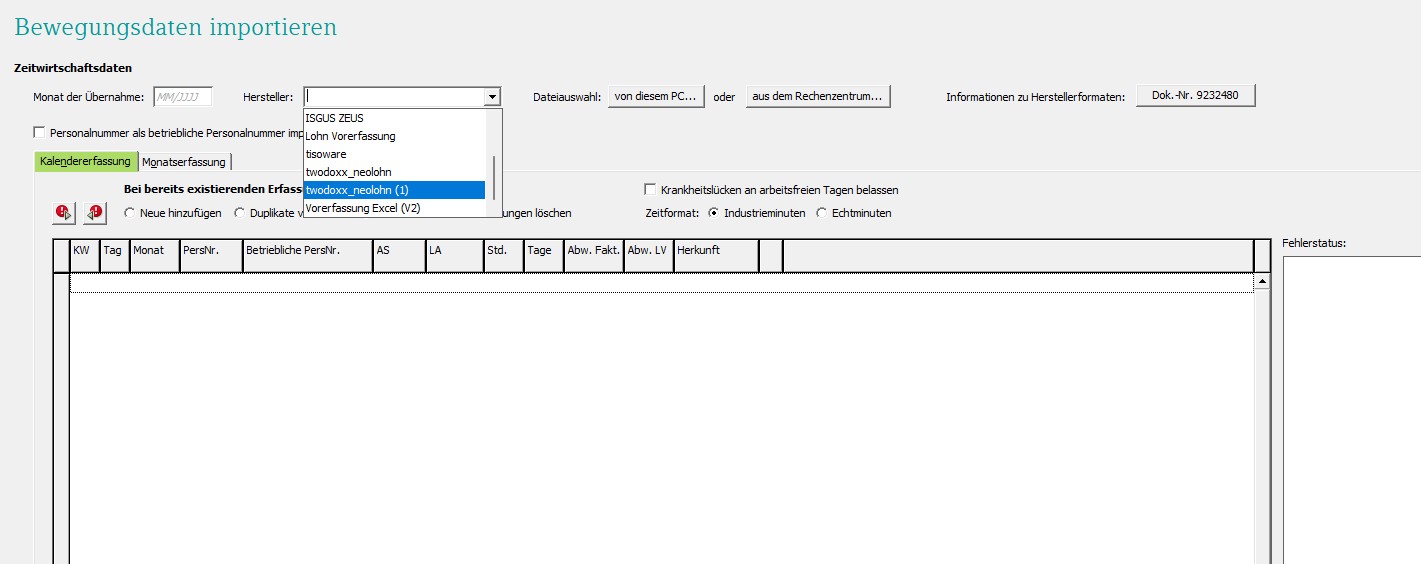
Schritt 3

Im Anschluss können Sie die Probeabrechnungen erstellen und diese per Drag & Drop in Neolohn importieren. Wechseln Sie dazu in den Bereich Berichte und wählen Sie unten die Option „Lohnabrechnungen aus Schnittstellensystem hochladen“.
Im nächsten Schritt klicken Sie auf „Probeabrechnungen ohne Verteilung“. Die Software vergleicht die importierten Abrechnungen automatisch mit den in Neolohn berechneten Werten und zeigt eventuelle Differenzen an. Diese werden in der Mitarbeiter Übersicht durch ein „?“-Symbol beim jeweiligen Mitarbeiter gekennzeichnet. Durch Klicken auf das Symbol erhalten Sie eine Anzeige der Abweichungen.
Wenn Sie anschließend die finalen Lohnabrechnungen importieren möchten, gehen Sie identisch vor, wählen jedoch die Option „Lohnabrechnung mit Verteilung“. In diesem Fall werden die Abrechnungen automatisch den entsprechenden Mitarbeitern zugeordnet und stehen diesen direkt in der Mitarbeiter-App zur Verfügung.
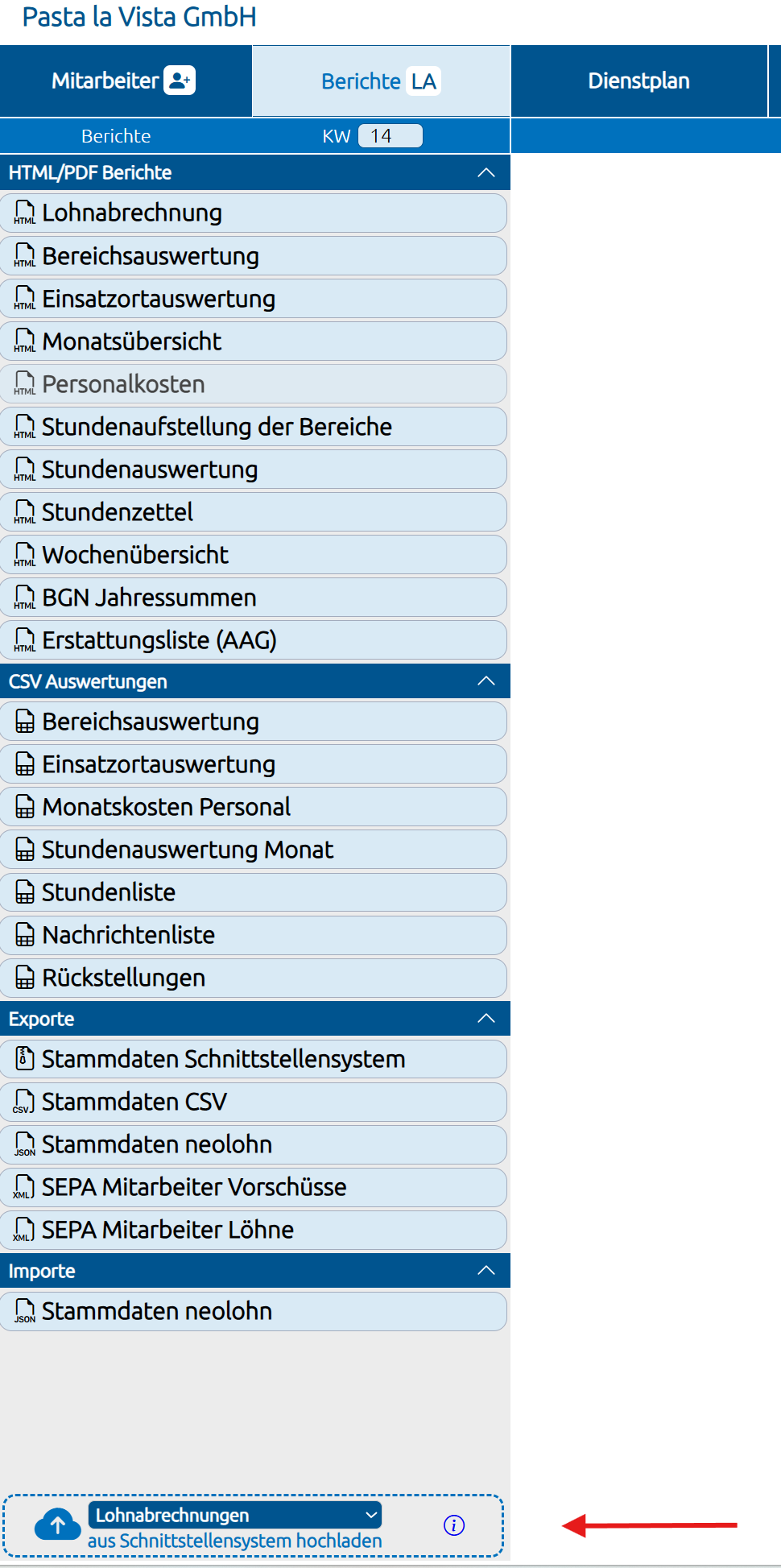
Auswahl für Upload der Probeabrechnungen aus Datev L&G:
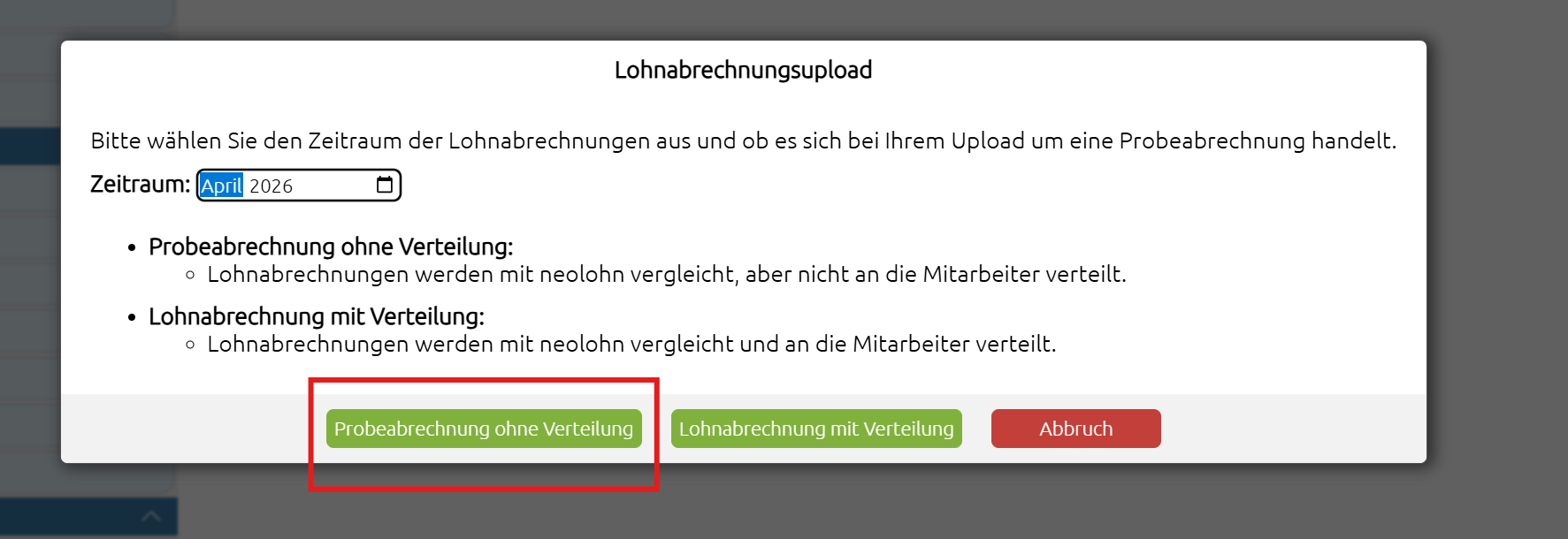
Datev Lohn&Gehalt Lohnarten anlegen
Leitfaden für Steuerberatungen und Lohnbüros
1. Worum es geht
Neolohn rechnet den Effektivlohn ab. Dafür werden Lohnarten benötigt, die es in DATEV Lohn und Gehalt in dieser Form nicht als Standard gibt – zum Beispiel den Ausgleichsbetrag oder die Mindestlohnergänzung.
Das Anlegen dieser Lohnarten ist zwingende Voraussetzung für den Bewegungsdatenimport aus Neolohn. Ohne passende Lohnarten im Abrechnungssystem kann die Importdatei nicht verarbeitet werden – die übergebenen Werte finden kein Ziel und laufen ins Leere.
Die Einrichtung ist eine einmalige Aufgabe. Die Lohnarten werden einmal angelegt und stehen danach dauerhaft zur Verfügung; sie müssen weder monatlich noch zu jeder Abrechnung erneut eingerichtet werden.
2. Zwei verbreitete Missverständnisse vorab
„Lohnarten mit abweichendem Faktor kann man nicht importieren." Doch – das funktioniert. Lohnarten mit abweichendem Faktor lassen sich sowohl importieren als auch in Lohn und Gehalt direkt erfassen, sofern die jeweilige Lohnart einen Faktor grundsätzlich zulässt. Das ist in der Praxis mehrfach bestätigt.
„Beim Ausgleichsbetrag klappt der Faktor nicht." Das ist korrekt und auch so gewollt: Der Ausgleichsbetrag ist ein reiner Betrag, keine Berechnung „Stunden × Faktor". Eine Betragslohnart hat kein Faktorfeld – das ist kein Fehler, sondern die richtige Lohnartenausprägung.
Daraus folgt die zentrale Regel dieses Leitfadens:
Entscheidend ist, welche Lohnart man beim Neuanlegen als Kopiervorlage verwendet. Die Kopiervorlage bestimmt den Lohnartenkern – also ob die Lohnart einen Faktor erwartet oder einen Betrag, und wie sie steuer- und sozialversicherungsrechtlich behandelt wird. Wird die falsche Vorlage gewählt, passt der Lohnartenkern nicht und weder Erfassung noch Import funktionieren sauber.
3. Empfehlung: eigener Nummernkreis
Legen Sie die Neolohn-Lohnarten in einem eigenen Nummernkreis an, zum Beispiel ab 800. Vorteile:
- Sie erkennen sofort, dass diese Lohnarten ausschließlich für Neolohn gedacht sind.
- Keine Kollision mit den DATEV-Standardlohnarten.
- Bei Rückfragen, Prüfungen oder einem Beraterwechsel ist die Systematik nachvollziehbar.
Bitte prüfen Sie vorab in der Mandantenlohnartentafel, dass der gewählte Nummernkreis noch frei ist.
4. So kopieren Sie eine Lohnart in DATEV Lohn und Gehalt
- Mandanten öffnen und in die Mandantendaten → Lohnarten wechseln.
- In der Lohnartenübersicht die Vorlage-Lohnart markieren, die kopiert werden soll (siehe Tabelle in Abschnitt 5).
- Über Neu / Lohnart anlegen die Funktion „auf Basis einer bestehenden Lohnart" bzw. Kopieren wählen. Hier – und nur hier – wird der Lohnartenkern festgelegt.
- Neue Lohnartnummer aus dem eigenen Nummernkreis vergeben (z. B. 800).
- Bezeichnung auf den Neolohn-Namen ändern, z. B. „Basisgrundlohn". Am besten wortgleich zur Neolohn-Bezeichnung, das erleichtert die Zuordnung beim Import und die spätere Kontrolle.
- Schlüsselung prüfen: steuerliche Behandlung (laufend / sonstiger Bezug / steuerfrei) und SV-Behandlung (laufend / einmalig / beitragsfrei) gemäß Tabelle.
- Erfassungsart prüfen: Faktorlohnart (Stunden × Faktor) oder Betragslohnart.
- Speichern und den Vorgang für die nächste Lohnart wiederholen.
Hinweis LODAS: In DATEV LODAS heißt der Weg Mandantendaten → Lohnarten → Kopieren; die Logik ist identisch, die Bezeichnungen der Felder weichen leicht ab.
5. Zuordnungstabelle Neolohn → DATEV
| Neolohn-Lohnart | DATEV Lohnart kopieren | Erfassung | Steuer | SV |
|---|---|---|---|---|
| Basisgrundlohn | 1000 | Stunden × Faktor | laufend | laufend |
| Ausgleichsbetrag | 2000 | Betrag | laufend | laufend |
| Entgeltfortzahlung Feiertag (Brutto-Schnittwert lt. EFZG) | 1000 | Stunden × Faktor | laufend | laufend |
| Entgeltfortzahlung Urlaub (Auszahlungsbetrag) | 1000 | Betrag/Faktor – siehe Hinweis | laufend | laufend |
| Entgeltfortzahlung Krank (Auszahlungsbetrag) | 1000 | Betrag/Faktor – siehe Hinweis | laufend | laufend |
| Mindestlohnergänzung | 2000 | Betrag | laufend | laufend |
| SFN-Zuschläge (steuer- und sv-frei) | 3701 | Stunden × Faktor | steuerfrei | beitragsfrei |
| SFN-Zuschläge (sv-pflichtig) | 3801 | Stunden × Faktor | steuerfrei | pflichtig, laufend |
| Wäschegeld | 3701 | Betrag | steuerfrei | beitragsfrei |
| Mankogeld | 3701 | Betrag | steuerfrei | beitragsfrei |
Die Logik dahinter
- 1000 = laufender, steuer- und sv-pflichtiger Bezug mit Faktorfeld → für alles, was sich aus Stunden × Wert ergibt.
- 2000 = laufender, steuer- und sv-pflichtiger Bezug als reiner Betrag → für Ausgleichsbetrag und Mindestlohnergänzung.
- 3701 = steuerfreier und beitragsfreier Bezug.
- 3801 = steuerfreier, aber beitragspflichtiger Bezug.
Hinweis zu den Entgeltfortzahlungen Urlaub und Krank: Neolohn übergibt hier einen Auszahlungsbetrag. Prüfen Sie beim Anlegen, ob Sie die Lohnart als Betragslohnart oder als Faktorlohnart (Stunden × Durchschnittswert) betreiben möchten – das hängt davon ab, wie die Werte in Ihrer Schnittstellendatei geliefert werden. Beide Varianten lassen sich aus der 1000er-Vorlage ableiten.
Hinweis zu den SFN-Zuschlägen: Es sind bewusst zwei Lohnarten, weil Steuer- und SV-Freiheit unterschiedliche Grenzen haben. Zuschläge sind steuerfrei bis zu einem Grundlohn von 50 EUR/Stunde, beitragsfrei in der Sozialversicherung aber nur bis 25 EUR/Stunde. Der übersteigende Teil bleibt steuerfrei, wird aber beitragspflichtig – dafür ist die Lohnart auf Basis 3801 vorgesehen.
Bitte prüfen: Die genannten DATEV-Nummern stammen aus der DATEV-Standardlohnartentafel. In Mandanten mit individuell angepasster Lohnartentafel können abweichende Nummern hinterlegt sein. Ein kurzer Blick in die Mandantenlohnartentafel vor dem Kopieren vermeidet Fehlzuordnungen.
6. Test und Fehlersuche
Wenn nach dem Bewegungsdatenimport Werte nicht ankommen oder falsch verarbeitet werden, grenzen Sie in dieser Reihenfolge ein:
- Manuelle Erfassung testen. Geben Sie in der Monatserfassung direkt bei der neu angelegten Lohnart einen Wert ein.
- Funktioniert es → Die Lohnart ist korrekt angelegt, das Problem liegt beim Bewegungsdatenimport bzw. der Schnittstellendatei.
- Funktioniert es nicht → Der Lohnartenkern passt nicht. In diesem Fall die Lohnart löschen und mit der richtigen Kopiervorlage neu anlegen. Nachträglich lässt sich der Kern nicht mehr ändern.
- Erfassungsart abgleichen. Erwartet die Lohnart einen Faktor, die Datei liefert aber einen Betrag (oder umgekehrt)?
- Lohnartnummern abgleichen. Stimmen die Nummern in der Importdatei mit den tatsächlich angelegten überein?
- Schlüsselung prüfen. Landet der Wert im richtigen Steuer- und SV-Brutto?
6. Lexware
7. Edlohn
8. Agenda
Sofortmeldung in Neolohn
Aktivierung der Sofortmeldung in Neolohn
Um die Sofortmeldung zu aktivieren, gehen Sie wie folgt vor:
-
Öffnen Sie in der Verwaltung den Bereich Stammdaten.
-
Wählen Sie unter Unternehmen den Punkt Betriebsstätte aus.
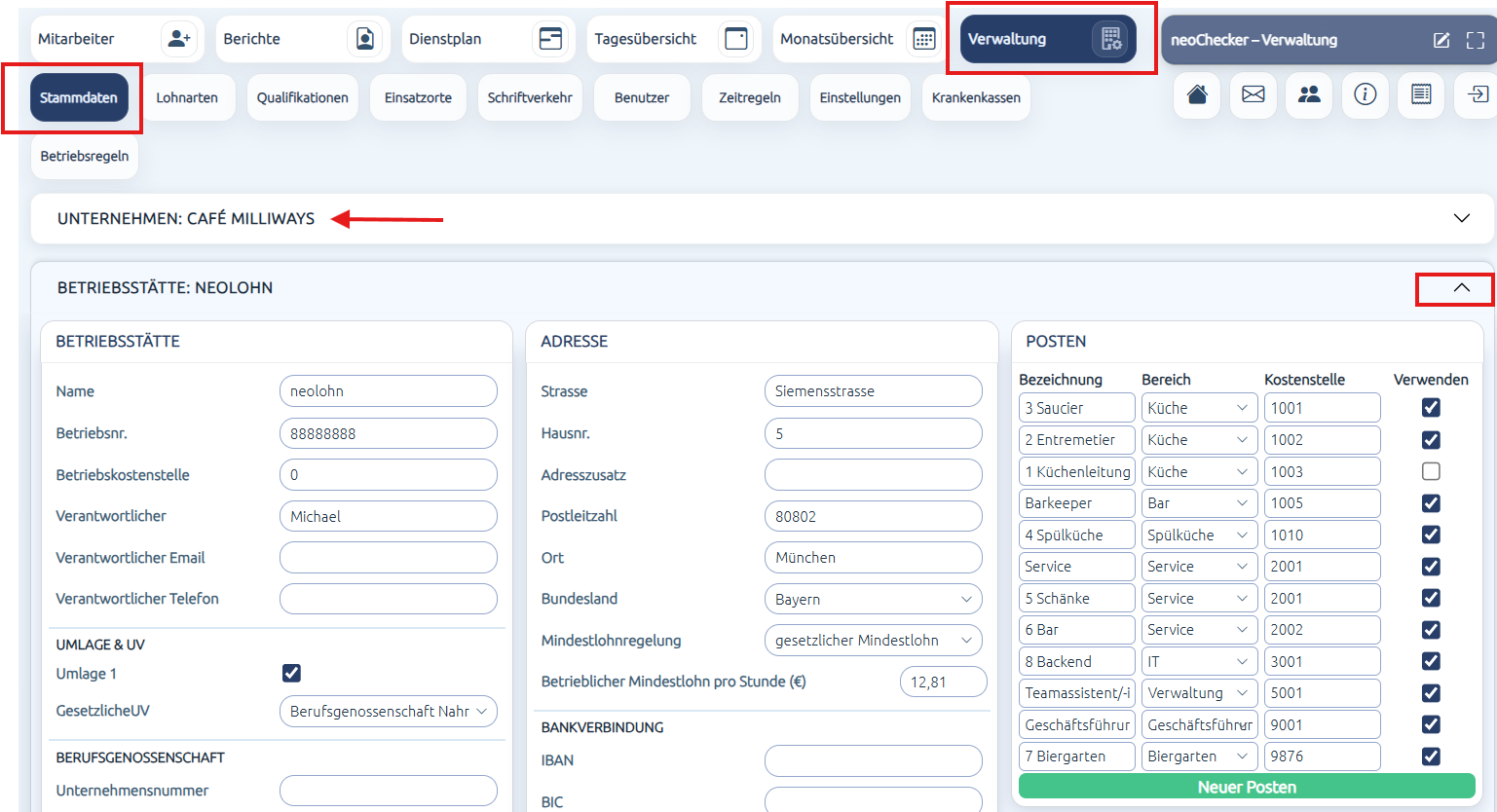
-
Im Abschnitt Sofortmeldung können Sie den gewünschten Betrieb registrieren.
-
Klicken Sie dazu einfach auf „Betriebsstätte registrieren“.
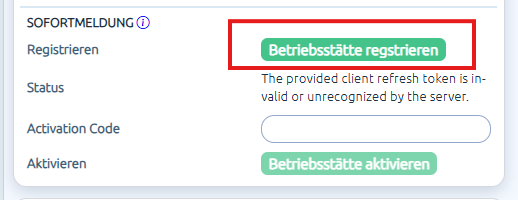
Nach der Registrierung erhalten Sie innerhalb weniger Tage Post von der ITSG mit einem 20-stelligen Aktivierungscode.
Geben Sie diesen Code im Feld „Activation Code“ ein und klicken Sie auf „Betriebsstätte aktivieren“.
Ab diesem Zeitpunkt können Sie in der Mitarbeitermaske in der Übersicht den gewünschten Mitarbeiter mit nur einem Klick auf das Feld „Sofortmelden“ direkt melden.
Die erstellte Sofortmeldung finden Sie anschließend im Reiter Postfach unter Sofortmeldungen.
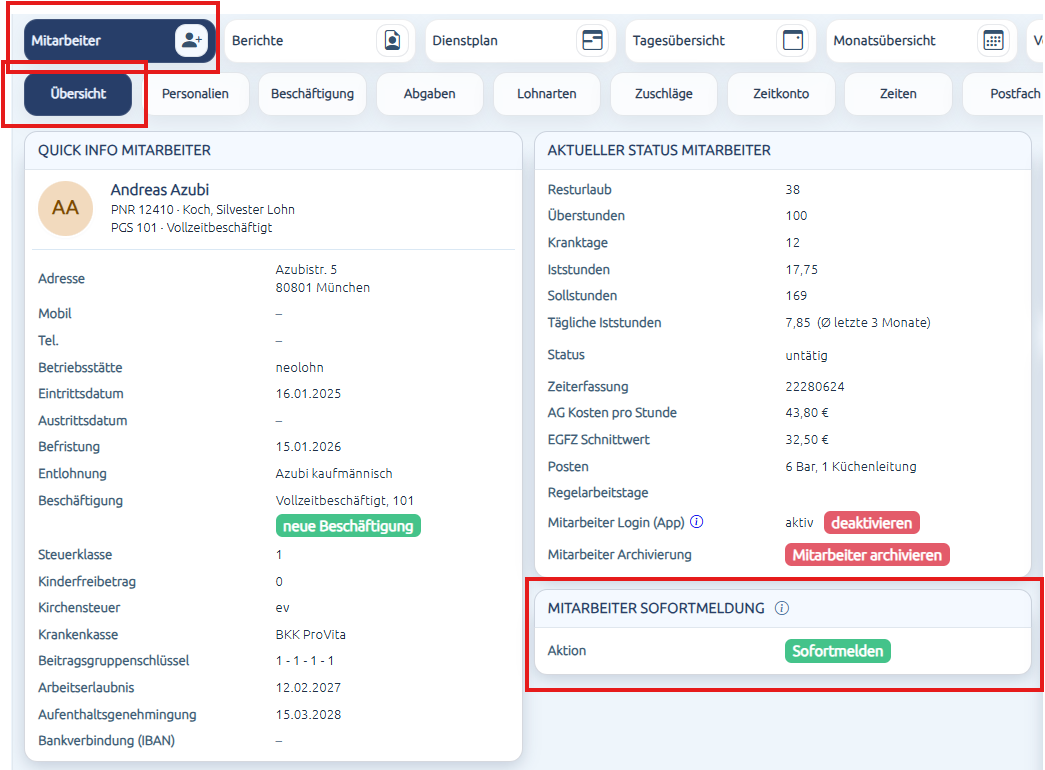
Probelohnabrechnungen und fertige Lohnabrechnungen in Neolohn hochladen
Fertige Lohnabrechnungen hochladen
So stellen Sie Ihren Mitarbeitern die fertigen Lohnabrechnungen direkt in der Mitarbeiter-App zur Verfügung:
- Wechseln Sie auf den Monat, für den Sie die Abrechnungen hochladen möchten.
- Klicken Sie im Menü auf Berichte

3. Ganz unten links finden Sie das Feld „Lohnabrechnungen aus Schnittstellensystem hochladen“.
4. Klicken Sie auf dieses Feld und wählen Sie die Sammeldatei (PDF-Format) mit allen Lohnabrechnungen des entsprechenden Monats aus. Alternativ: Ziehen Sie die Datei per Drag & Drop in das Feld.
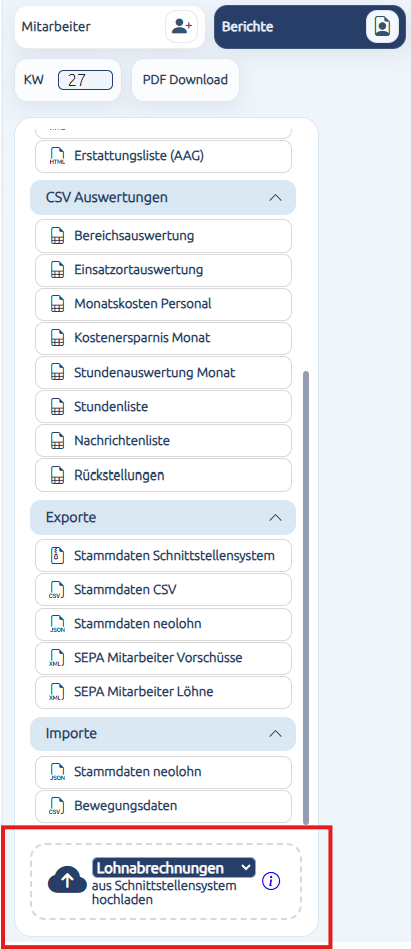
-
Im letzten Schritt wählen Sie aus, ob die Abrechnungen mit oder ohne Verteilung hochgeladen werden sollen.
-
Damit die Abrechnungen im Postfach der Mitarbeiter-App erscheinen, wählen Sie „Lohnabrechnungen mit Verteilung“.
-
Probelohnabrechnungen hochladen
Mit Probelohnabrechnungen können Sie Abweichungen zwischen der Abrechnung in Neolohn und der Abrechnung Ihres Lohnbuchhalters/Steuerberaters schnell erkennen.
-
Wechseln Sie auf den Monat, für den Sie die Probelohnabrechnungen hochladen möchten.
-
Klicken Sie auf Berichte (neben „Mitarbeiter“).
-
Ganz unten links finden Sie das Feld „Lohnabrechnungen aus Schnittstellensystem hochladen“.
-
Klicken Sie auf das Feld und wählen Sie die Sammeldatei (PDF-Format) mit allen Probelohnabrechnungen aus.
-
Alternativ: Datei per Drag & Drop in das Feld ziehen.
-
-
Differenzen werden durch einen ein "?" Symbol neben dem jeweiligen Mitarbeiternamen angezeigt.
Hinweis: Probelohnabrechnungen werden nicht an Mitarbeiter verteilt. Sie dienen ausschließlich der internen Kontrolle, sie werden auch nicht in Neolohn gespeichert.
Lohnabrechnung
Lohnabrechnung erstellen
Mitarbeiter final abrechnen
Bevor Sie einen Mitarbeiter final abrechnen, sollten folgende Punkte geprüft und korrekt hinterlegt sein:
-
Die Entlohnung wurde hinterlegt und die Gültigkeit ist korrekt eingetragen.
-
Alle Lohnarten sind im Reiter Lohnarten & Bezüge korrekt erfasst.
-
Im Reiter Zuschläge wurden alle relevanten Einstellungen vorgenommen.
-
Die Arbeitszeiten inklusive Pausen sind im Reiter Zeiten vollständig erfasst.
Sind alle Punkte geprüft und die Zeiten korrekt eingetragen, können Sie die Abrechnung durchführen. Klicken Sie dazu unten links auf Berechnen, um die Berechnung des Mitarbeiters zu starten.
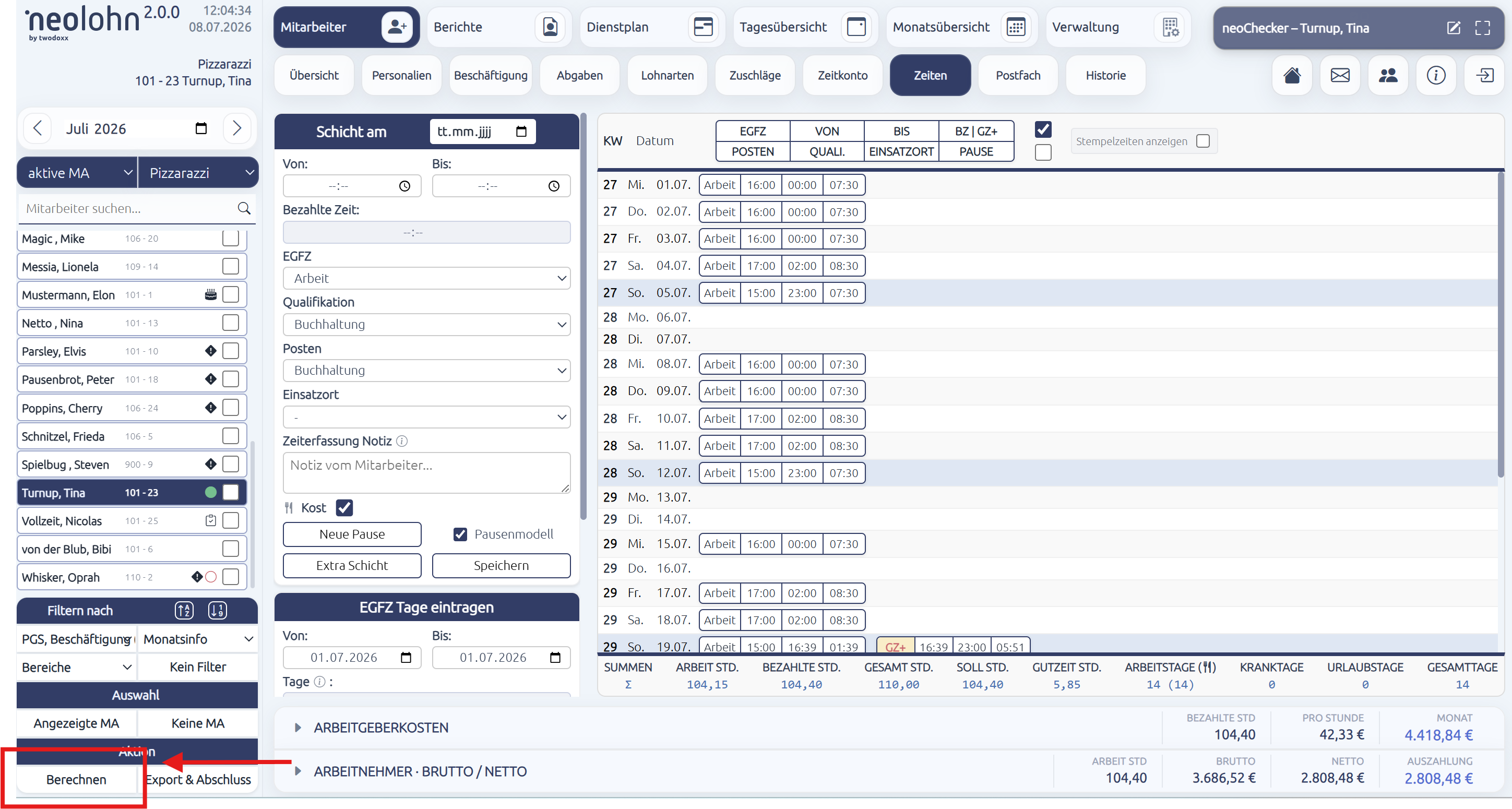
Nach dem Klicken auf Berechnen erstellt die Software automatisch den Lohn und generiert eine Lohnabrechnung, auf die Sie im Bereich Berichte zugreifen können. Alternativ können Sie auf LA klicken, um die Lohnabrechnung direkt in einem eigenen Fenster zu öffnen.
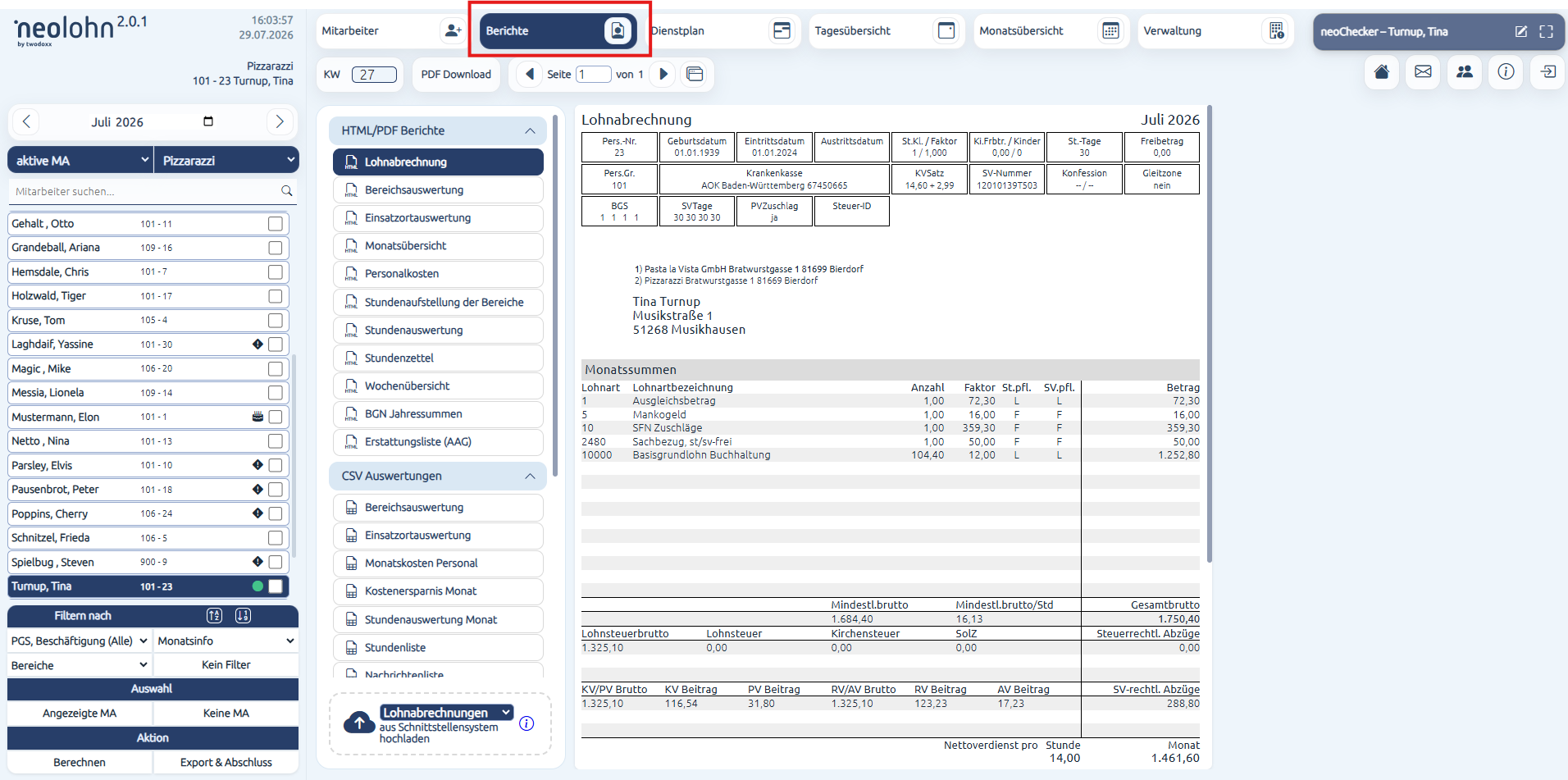
Zusätzlich können Sie die Arbeitgeber- und Arbeitnehmerkosten aufklappen, indem Sie auf die kleinen Dreiecke klicken. So erhalten Sie eine detaillierte Ansicht aller Kostenpositionen und können die Zusammensetzung der Abrechnung genau einsehen.
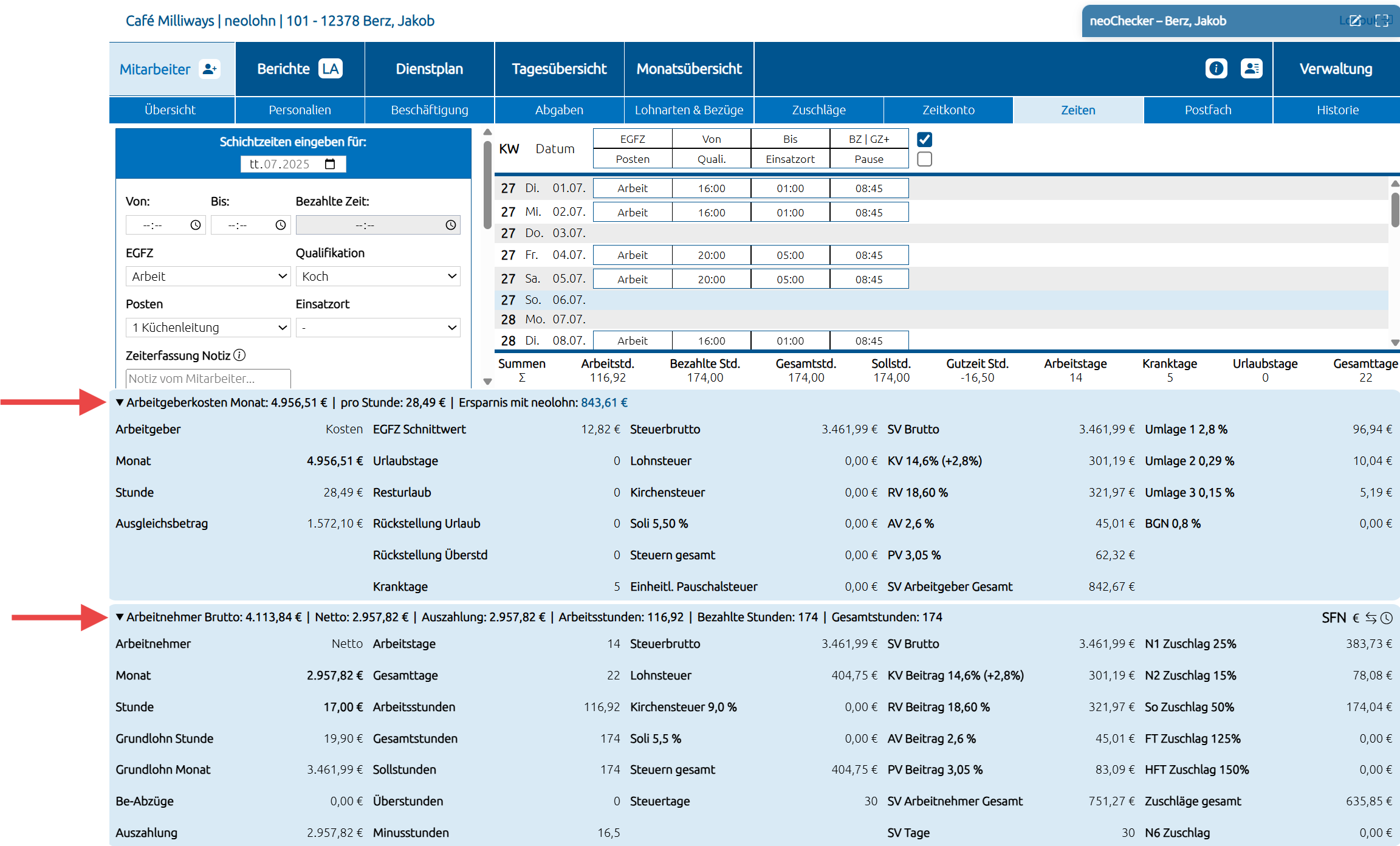
Fehlermeldungen bei Lohnberechnung
Fehlermeldungen bei der Abrechnung
Während der Lohnabrechnung können verschiedene Fehlermeldungen erscheinen, die auf bestimmte Probleme hinweisen.
1. „Warnung: offene Vormonate“
Diese Meldung erscheint, wenn der Mitarbeiter im Vormonat noch nicht abgeschlossen wurde. Änderungen, die im aktuellen Monat vorgenommen werden, können sich daher auch auf den Vormonat auswirken.
Um dies zu beheben, navigieren Sie in den Vormonat, markieren den Mitarbeiter und klicken unten links auf Abschluss & Export. Danach erscheint ein Schloss-Symbol, das anzeigt, dass der Monat festgeschrieben ist und nicht mehr verändert werden kann.
Sollten nachträglich Korrekturen erforderlich sein, können Sie auf das Schloss-Symbol klicken, um den Mitarbeiter erneut zu öffnen. Achten Sie darauf, den Mitarbeiter nach der Korrektur wieder abzuschließen, sodass das Schloss-Symbol wieder hinter dem Namen erscheint.
2. „Qualifikation nicht vorhanden/aktiv in den Mitarbeiter-Zeiten“
Diese Meldung erscheint, wenn eine neue Qualifikation eingetragen wurde, obwohl bereits Zeiten für den Mitarbeiter erfasst sind.
Navigieren Sie in den Reiter Zeiten, wählen Sie die neue Qualifikation aus und bestätigen Sie mit OK oder Enter. Dies muss für jeden betroffenen Tag einmal durchgeführt werden. Danach lässt sich der Mitarbeiter wieder normal berechnen.

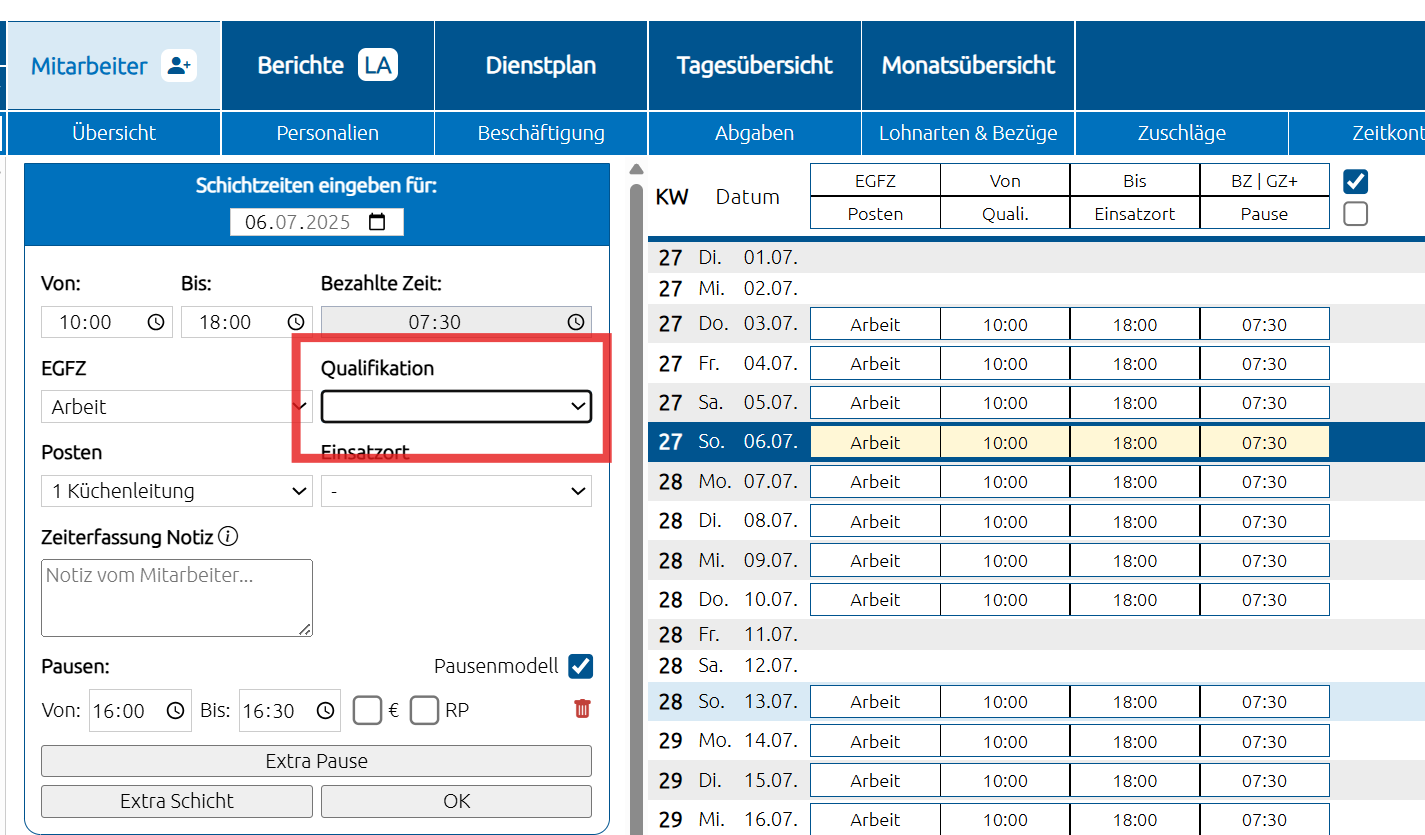
3. Unvollständige Input-Daten
In diesem Fall sollten Sie überprüfen, ob die Stammdaten des Mitarbeiters korrekt hinterlegt sind. Bereits kleine Eingabefehler, wie beispielsweise ein Sonderzeichen (z. B. `) im Namen, können die Berechnung verhindern. Entfernen Sie das fehlerhafte Zeichen oder korrigieren Sie die Stammdaten entsprechend, damit die Abrechnung erfolgreich durchgeführt werden kann.
Abweichungen zur Probeabrechnungen
Häufige Gründe für Abweichungen in der Lohnabrechnung
Abweichungen zwischen der in Neolohn erstellten Lohnabrechnung und den Werten Ihres Steuerberaters oder Ihrer Lohn-Buchhaltung können verschiedene Ursachen haben. Nachfolgend finden Sie die häufigsten Gründe:
1. Fehlerhafte oder unvollständige Stammdaten
-
unterschiedliche Steuerklasse
-
Falscher Kinderfreibetrag
- Elterneigenschaft
- Beitragsgruppenschlüssel (BGS) unterscheidet sich
- Gleitzone
-
Fehlende oder falsche Konfession
-
Falsche Krankenkasse oder Beitragssatz
- Exportnummer der Lohnart nicht korrekt hinterlegt
-
Austrittsdatum
Bereits kleine Abweichungen in diesen Daten führen unmittelbar zu unterschiedlichen Steuer- und Sozialversicherungsberechnungen.
2. Abweichende Lohnarten-Schlüsselung
Ein sehr häufiger Grund für Differenzen ist eine nicht übereinstimmende Schlüsselung der Lohnarten. Entscheidend ist dabei, wie eine Lohnart:
-
versteuert & verbeitragt wird
In der Verwaltung können Sie einsehen, welche Lohnarten in der Mitarbeiter-Maske zur Verfügung stehen und wie diese steuer- und sozialversicherungsrechtlich behandelt werden.
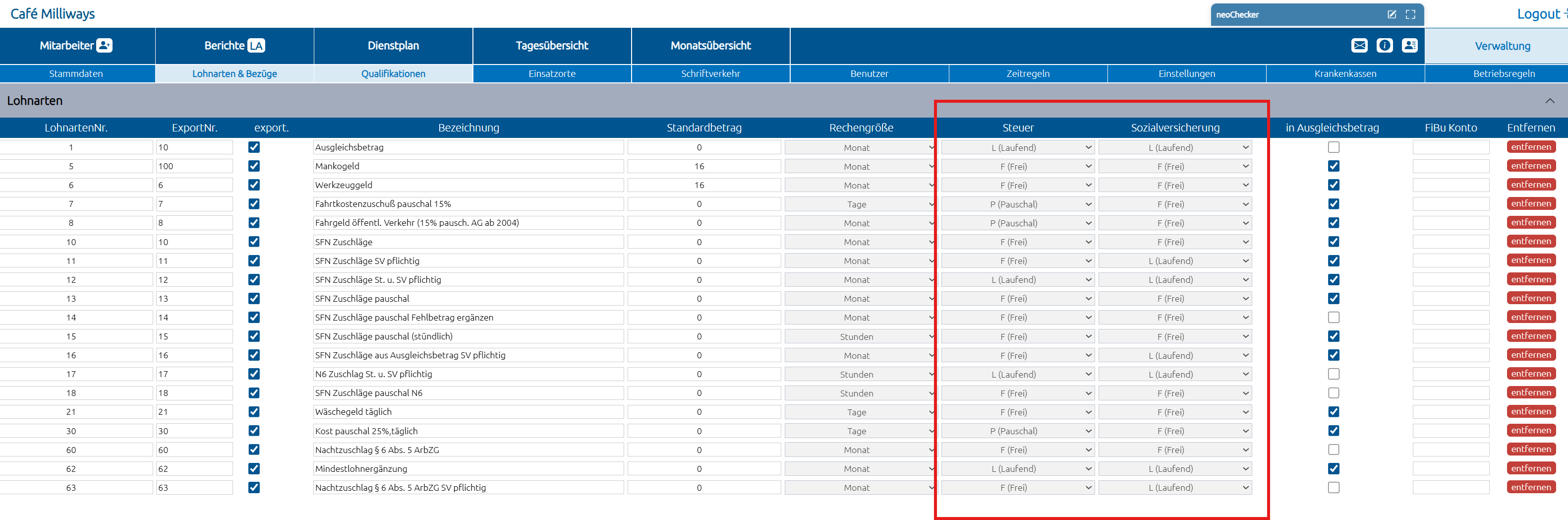
Nach der Berechnung sehen Sie außerdem in der Lohnabrechnung, wie die jeweilige Lohnart tatsächlich geschlüsselt wurde.
Stimmt diese Behandlung nicht zu 100 % mit den Vorgaben Ihres Steuerberaters überein, entstehen Differenzen.
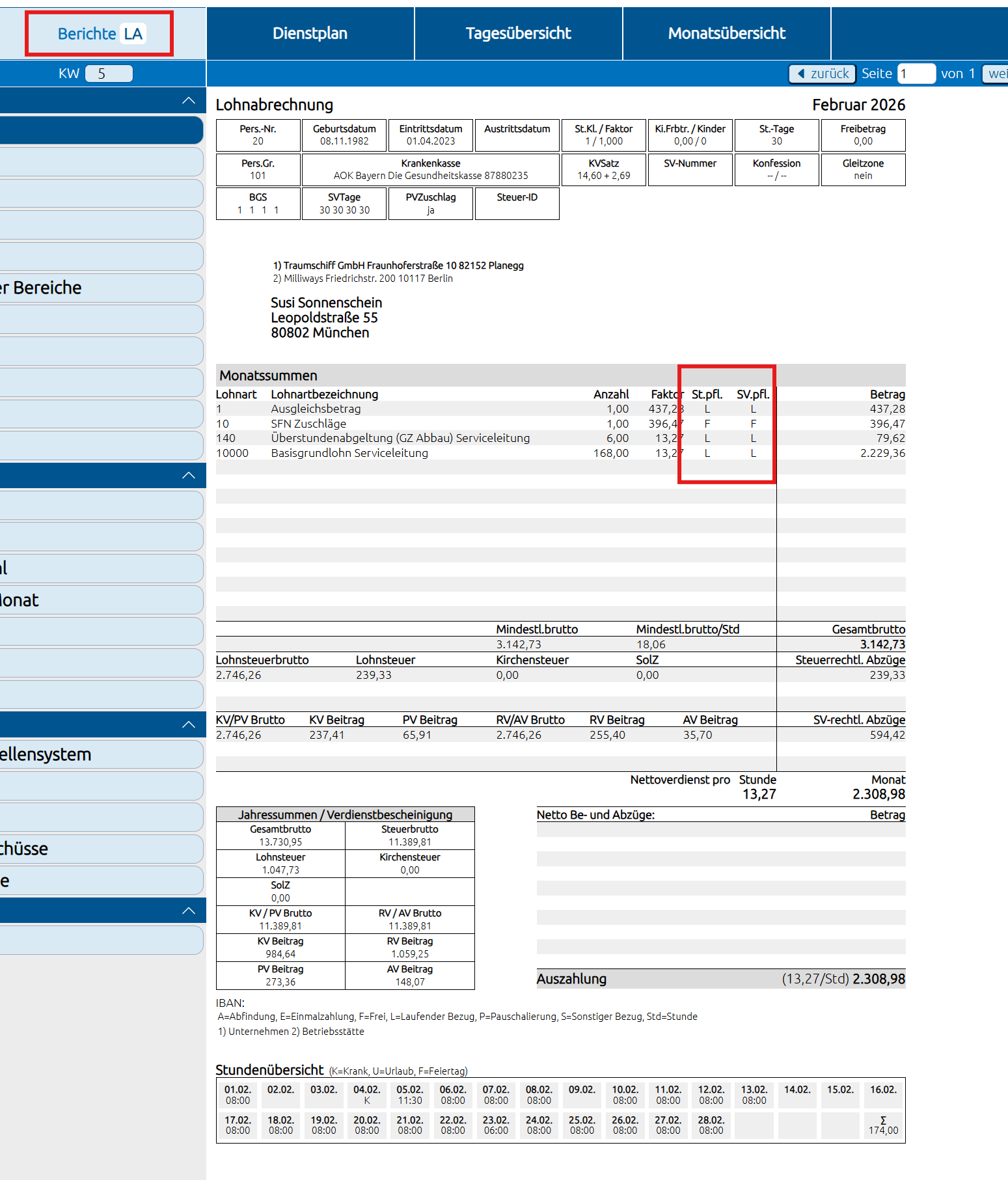
Lohnarten korrekt auswählen oder anpassen
Um eine passende Lohnart auszuwählen oder zu ergänzen, gehen Sie wie folgt vor:
-
Öffnen Sie die Verwaltung.
-
Wechseln Sie in den Bereich Lohnarten & Bezüge.
-
Klicken Sie auf „+ Auswahl an Lohnarten“.
-
Suchen Sie die passende Lohnart und klicken Sie auf „Verwenden“.
Die Lohnart steht nun in der Mitarbeiter-Maske zur Verfügung.
Um sie einem Mitarbeiter zuzuordnen:
-
Öffnen Sie die Mitarbeiter-Maske.
-
Wechseln Sie in den Bereich Lohnarten & Bezüge.
-
Klicken Sie auf „+ Lohnart hinzufügen“.
-
Wählen Sie die gewünschte Lohnart aus und klicken Sie auf „Verwenden“.
Die Lohnart wird nun den aktiven Lohnarten des Mitarbeiters hinzugefügt.
Eine falsch verwendete Lohnart können Sie entweder vollständig entfernen oder den Haken bei „Verwenden“ deaktivieren.
Weitere mögliche Ursachen für Abweichungen
Zusätzlich können Differenzen entstehen durch:
-
Nicht neu berechnete Mitarbeiter nach Änderungen
-
Manuell geänderte Zeiten nach bereits erfolgter Berechnung
-
Nicht berücksichtigte Einmalzahlungen oder Sonderzahlungen
Lohnzahlungs-SEPA-Datei für das Online-Banking erstellen
Mit der SEPA-Datei stellen Sie eine vollständig vorbereitete Zahlungsdatei für Ihr Online-Banking bereit. Diese Datei enthält alle Lohnauszahlungsbeträge und kann direkt in Ihrem Banking-Tool hochgeladen werden – die Überweisungen sind sofort zahlungsfertig vorbereitet.
Voraussetzungen:
-
In Ihrem Unternehmen muss unter Verwaltung > Stammdaten eine gültige IBAN hinterlegt sein.
-
Bei jedem Mitarbeiter muss im Stammdatensatz ebenfalls die IBAN korrekt eingetragen sein.
Erst wenn diese Angaben vollständig sind, kann die SEPA-Datei ohne Fehlermeldung erstellt und exportiert werden.
Sind alle Mitarbeiter korrekt berechnet, wählen Sie diejenigen aus, für die eine SEPA-Datei erstellt werden soll. Über den Button „Angezeigte MA“ können Sie alle sichtbaren Mitarbeiter mit einem Klick markieren.
Anschließend wechseln Sie in den Menüpunkt Berichte. Im Bereich Exporte wählen Sie „SEPA Mitarbeiterlöhne“ aus. Neolohn erzeugt daraufhin automatisch eine XML-Datei, die Sie lokal abspeichern können.
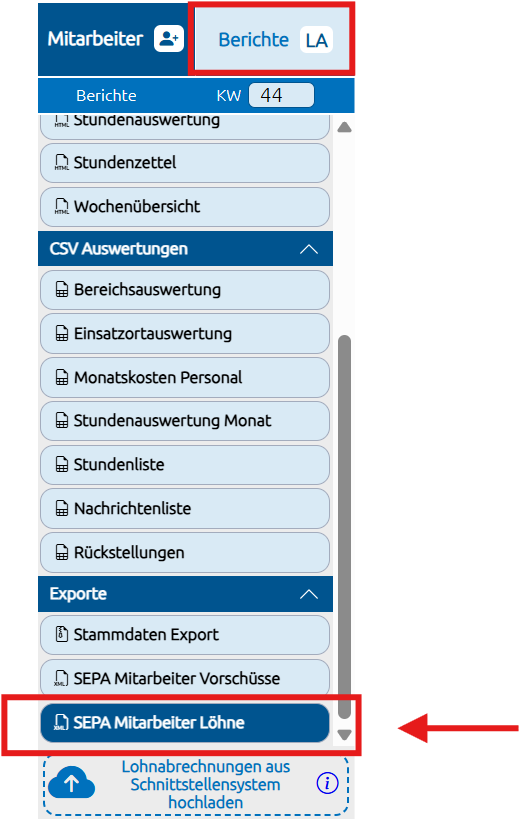
Diese XML-Datei laden Sie anschließend in Ihrem Online-Banking hoch – die Überweisungen sind damit vollständig vorbereitet und können direkt ausgeführt werden.
SEPA-Datei für Vorschüsse und Abschläge erstellen
Wenn Sie Ihren Mitarbeitern Vorschüsse oder Abschläge auszahlen, können Sie in Neolohn ebenfalls eine SEPA-Datei erzeugen, die sich bequem in Ihr Online-Banking hochladen lässt. Voraussetzung ist, dass der Vorschuss beim Mitarbeiter als Netto-Be-/Abzug abgerechnet wurde.
Um die Lohnart für Vorschüsse oder Abschläge korrekt einzurichten, gehen Sie wie folgt vor:
-
Öffnen Sie in der Verwaltung den Bereich Lohnarten & Bezüge.
-
Scrollen Sie nach unten zu Netto-Be-/Abzüge und klicken Sie auf + neuen Netto Be-/Abzug hinzufügen.
-
Vergeben Sie eine Bezeichnung, z. B. Vorschuss oder Abschlag.
-
Tragen Sie eine Lohnarten-Nr. ein.
-
Wählen Sie als Rechnungsgröße den Wert Monat.
-
Den Standardbetrag lassen Sie auf 0, da der tatsächliche Betrag später direkt in der Mitarbeiter-Maske MA-spezifisch hinterlegt wird.
-
WICHTIG: Setzen Sie unbedingt den Haken bei SEPA Vorschuss, damit die Buchung später in der SEPA-Datei berücksichtigt wird.
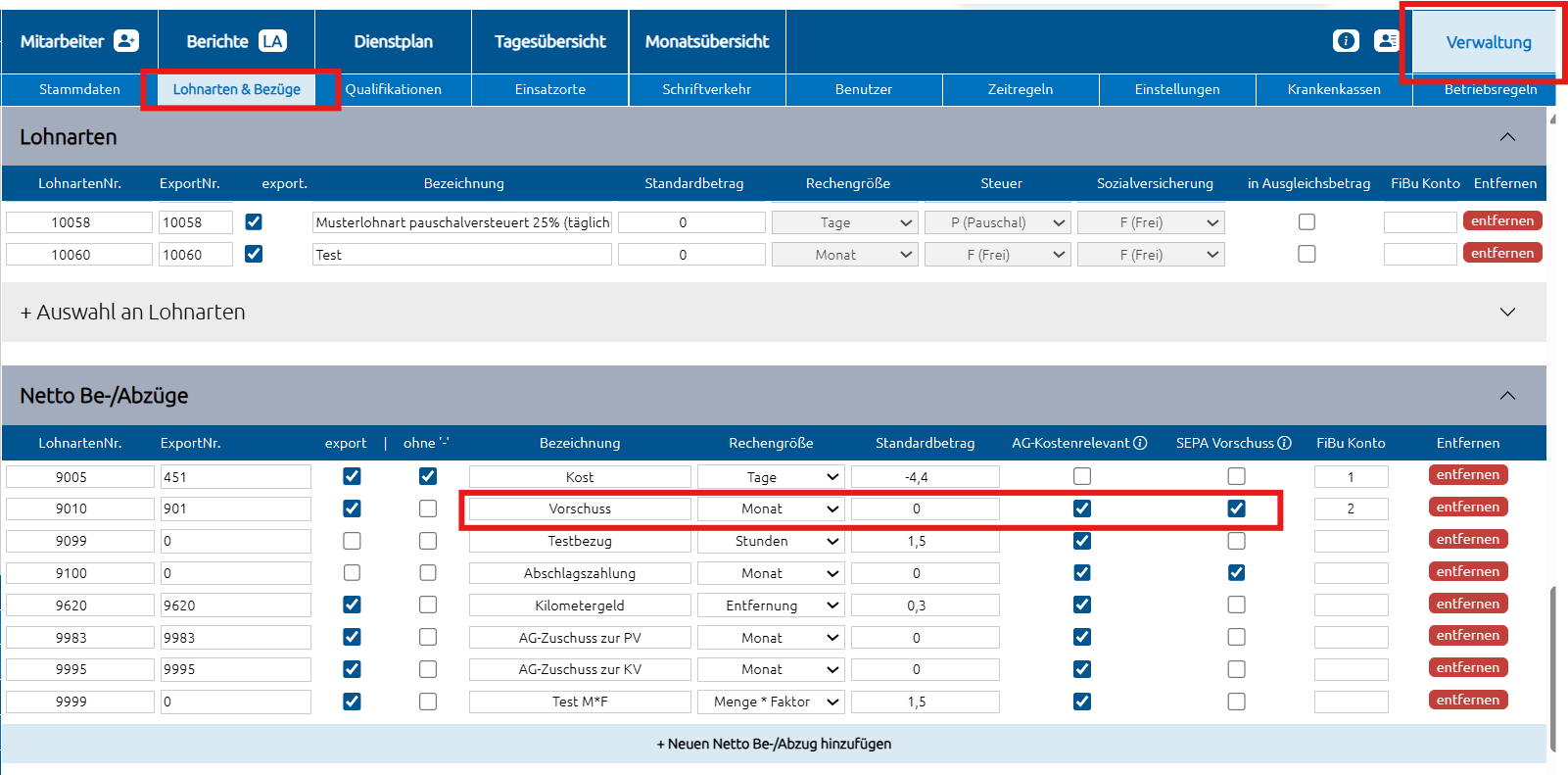
Nachdem die Lohnart für Vorschüsse eingerichtet wurde, können Sie den Vorschuss direkt beim Mitarbeiter hinterlegen. Öffnen Sie dazu in der Mitarbeiter-Maske den Bereich Lohnarten & Bezüge und fügen Sie unter Netto-Be-/Abzüge den zuvor angelegten Vorschuss hinzu. Tragen Sie den individuellen Betrag ein und berechnen Sie anschließend den Mitarbeiter. Wiederholen Sie diesen Schritt bei allen Mitarbeitern, für die ein Vorschuss abgerechnet werden soll.
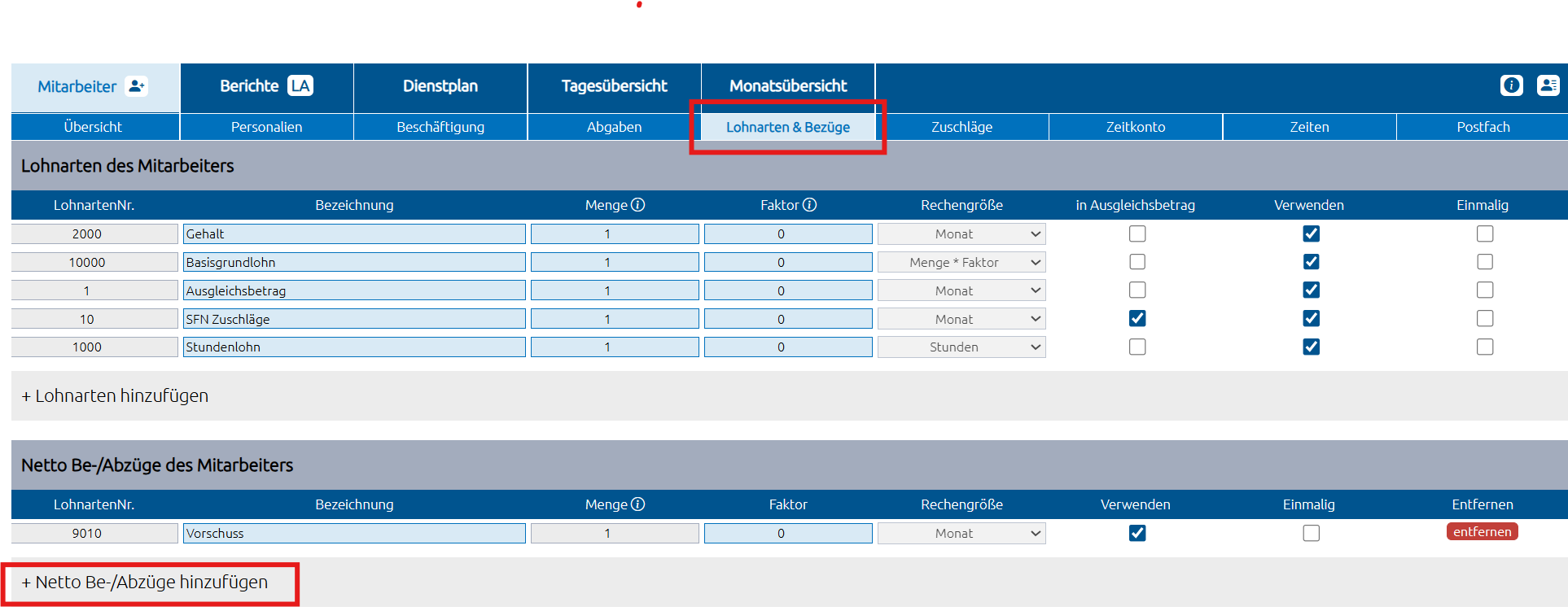
Sind alle Vorschüsse erfasst und berechnet, markieren Sie die betreffenden Mitarbeiter und wechseln in den Bereich Berichte. Dort wählen Sie den Button SEPA Mitarbeiter Vorschüsse aus. Neolohn erstellt daraufhin automatisch eine XML-Datei, die Ihnen direkt zum Download bereitsteht. Diese Datei können Sie anschließend in Ihrem Online-Banking hochladen und die Überweisungen damit bequem ausführen.
Tagesübersicht
Die Tagesübersicht bietet Ihnen eine kompakte und sofort verständliche Darstellung des aktuellen Personalstatus.
Diese Ansicht ist besonders hilfreich, wenn Ihr Betrieb die Neolohn-Zeiterfassung und/oder den Dienstplan nutzt.
Sie sehen auf einen Blick:
-
Aktiv eingestempelte Mitarbeiter
-
Mitarbeiter, die zu früh eingestempelt haben
-
Geplante Mitarbeiter, die noch nicht eingestempelt sind
-
Mitarbeiter, die sich nicht ausgestempelt haben
-
Fehlende Mitarbeiter oder Abweichungen vom Dienstplan
Die Tagesübersicht dient somit als schnelle Kontroll- und Entscheidungsgrundlage – insbesondere für Betriebsleiter oder Schichtführer.
Personelle Abweichungen und kritische Situationen lassen sich sofort erkennen und direkt korrigieren.
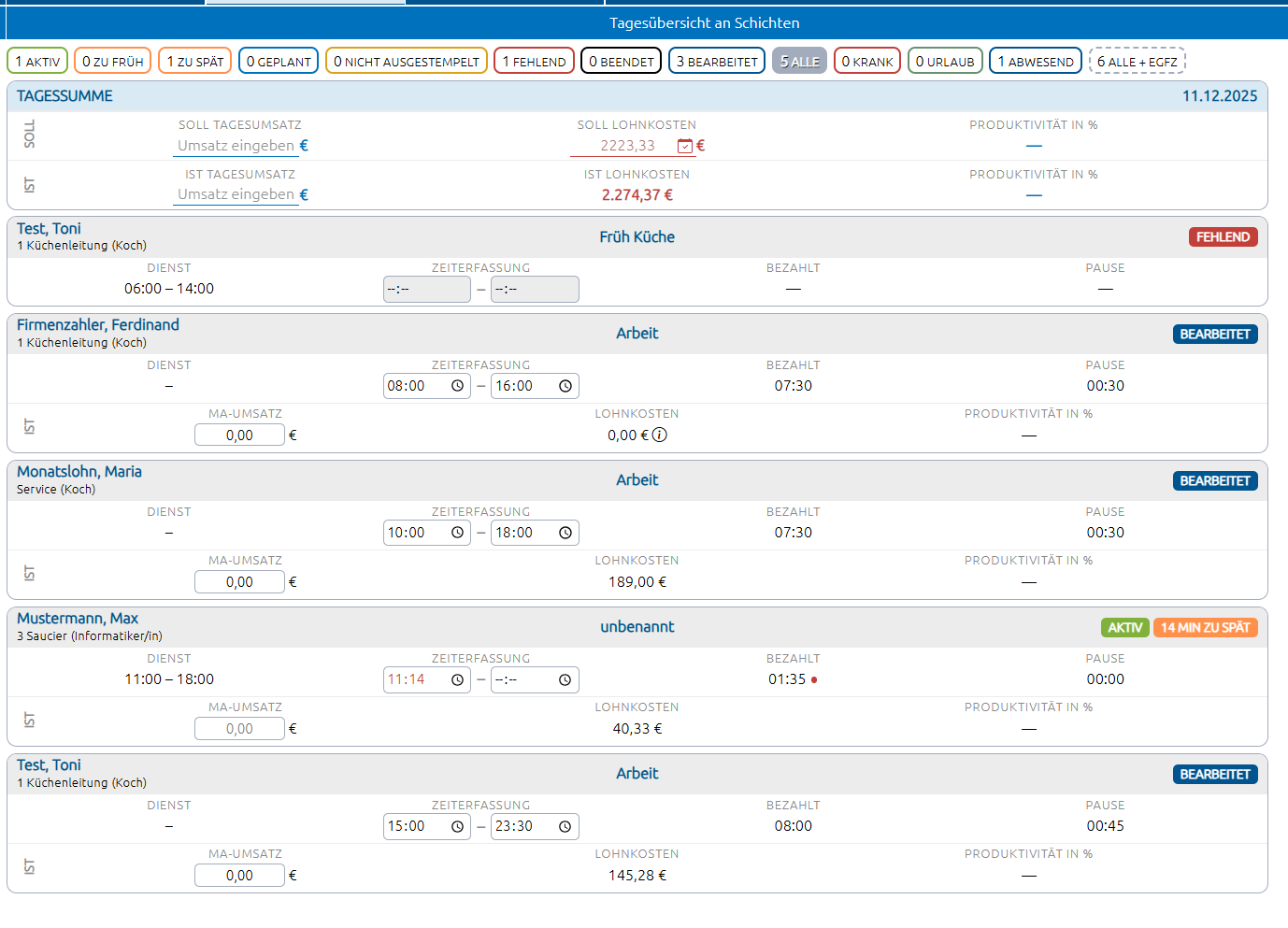
Produktivität anzeigen lassen
In diesem Bereich können Sie die tägliche Produktivität Ihres Betriebs ermitteln.
Sobald Soll- & Ist-Tagesumsatz sowie Soll- & Ist-Lohnkosten eingetragen sind, berechnet Neolohn automatisch die Produktivität in Prozent.
Sie haben zwei Möglichkeiten, die Lohnkosten zu hinterlegen:
-
Manuelle Eingabe
Tragen Sie die gewünschten Werte direkt in die entsprechenden Felder ein. -
Übernahme aus dem Dienstplan
Wenn Sie die im Dienstplan hinterlegten Sollkosten verwenden möchten, klicken Sie einfach auf das kleine Dienstplan-Symbol.
Die Daten werden automatisch übernommen.
Diese Funktion ermöglicht Ihnen eine schnelle und transparente Einschätzung der wirtschaftlichen Leistung eines Tages.

Um die Produktivität einzelner Mitarbeiter einzusehen, tragen Sie im Feld „MA-Umsatz“ den Umsatz ein, den der jeweilige Mitarbeiter erzielt hat.
Neolohn berechnet daraufhin automatisch die jeweilige Produktivität in Prozent.
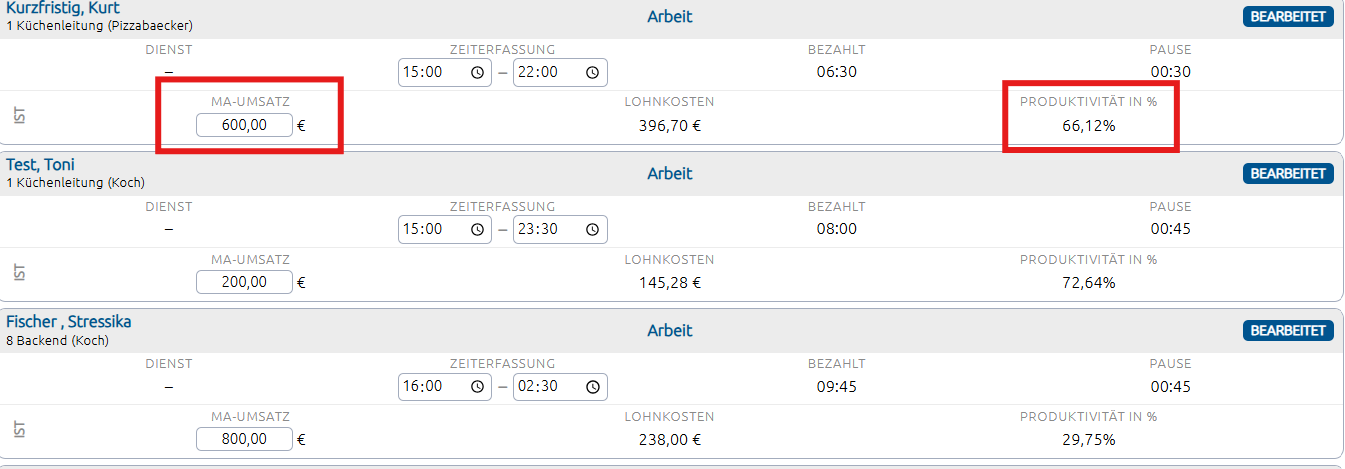
Nachrichten System
Über das integrierte Nachrichtensystem können Sie direkt mit Ihren Mitarbeitern kommunizieren. Die Nachrichten werden den Mitarbeitern in der Neolohn Mitarbeiter-App angezeigt und dienen der internen Kommunikation zwischen Arbeitgeber und Personal.
Voraussetzung
Damit das Nachrichtensystem genutzt werden kann, muss die Funktion in Neolohn aktiviert werden.
Öffnen Sie dazu die Verwaltung, wechseln Sie in den Bereich Einstellungen und aktivieren Sie unter App-Module die Option „Nachrichten-Funktion aktivieren“.
Berechtigungen und Empfang
Die Rollen Sachbearbeiter und Chef vom Dienst sind berechtigt, Nachrichten an die Mitarbeiter-App zu senden.
Der Mitarbeiter kann die empfangenen Nachrichten jederzeit in der Mitarbeiter-App einsehen und darauf Antworten.
Nachrichten Funktion deaktivieren
-
-
Gehen Sie in die Verwaltung.
-
Wechseln Sie in den Bereich Einstellungen.
-
Entfernen Sie den Haken bei „Nachrichten-Funktion aktivieren“.
-
Das Nachrichtensystem ist nun deaktiviert und Nachrichten können nicht mehr versendet oder empfangen werden.
Nachricht versenden
Um eine Nachricht an einen Mitarbeiter zu senden, gehen Sie wie folgt vor:
-
Öffnen Sie die Mitarbeitermaske des entsprechenden Mitarbeiters.
-
Wechseln Sie in den Reiter Postfach.
-
Wählen Sie dort den Bereich „Nachrichten (App)“ aus.
-
Sie gelangen nun in das Nachrichtensystem und können Ihre Nachricht verfassen und absenden.
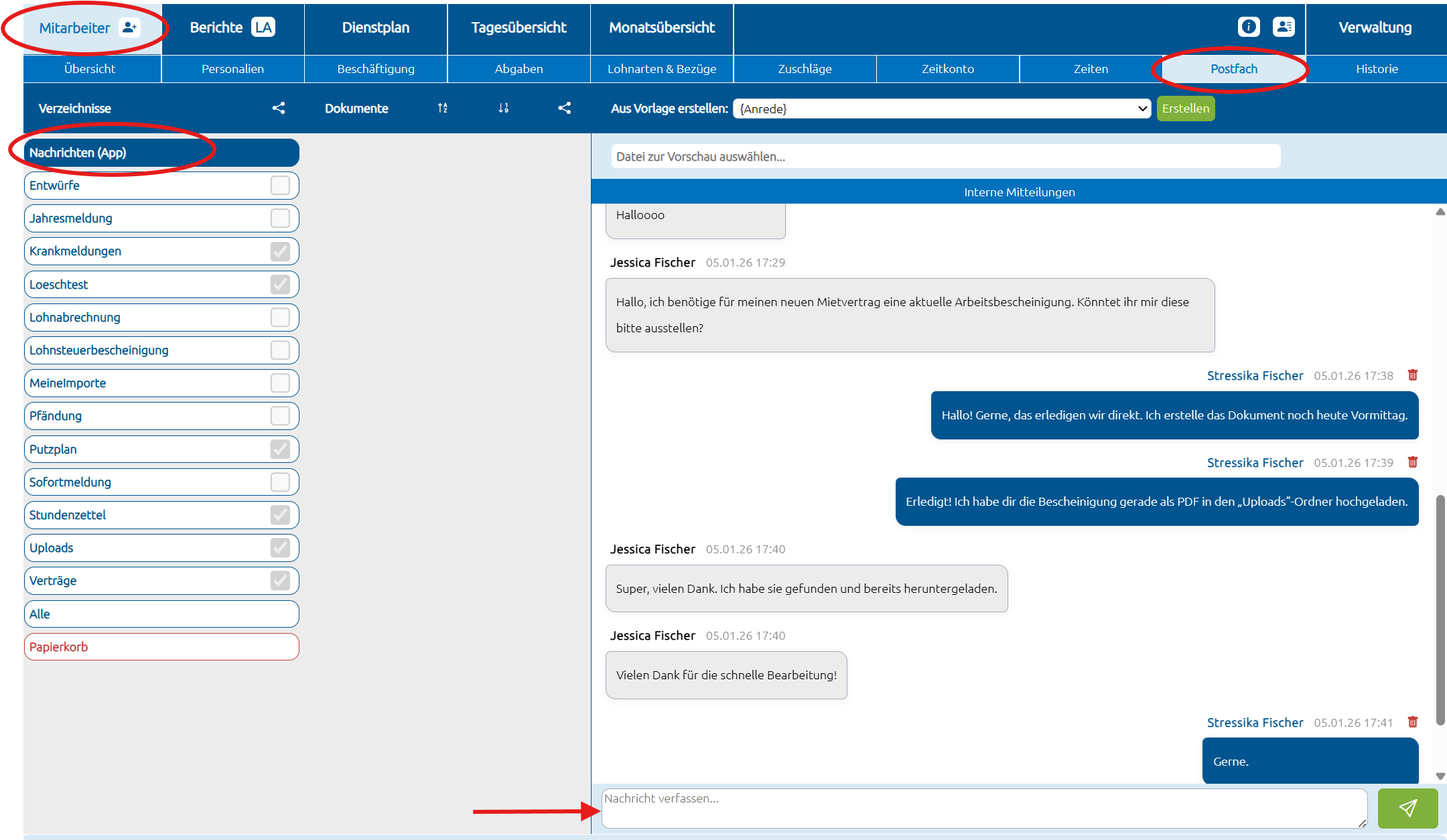
FAQ für Steuerberater
In diesem Abschnitt beantworten wir häufige Fragen der Steuerberater
Darf man Zuschläge nutzen, um den Mindestlohn zu erreichen – insbesondere Nachtzuschläge?
Ja. Auf der Seite des Zolls ist beschrieben, dass Sonn-, Feiertags- und Nachtzuschläge zur Erreichung des Mindestlohns genutzt werden können:
https://www.zoll.de/DE/Fachthemen/Arbeit/Mindestarbeitsbedingungen/Mindestlohn-Mindestlohngesetz/Berechnung-Zahlung-Mindestlohns/Sonstige-Lohnbestandteile-Zulagen-Zuschlaege/sonstige-lohnbestandteile-zulagen-zuschlaege_node.html
Wichtig ist hierbei die Unterscheidung:
- Nachtzuschläge nach § 3b EStG sind berücksichtigungsfähig und können zur Erreichung des Mindestlohns herangezogen werden, da es sich um freiwillige Leistungen des Arbeitgebers handelt.
- Zuschläge für Nachtarbeit nach § 6 Abs. 5 ArbZG entstehen hingegen aus einer gesetzlichen Verpflichtung. Wann diese Pflicht greift, ist im Arbeitszeitgesetz geregelt (23–6 Uhr, mehr als 2 Stunden sowie Wechselschicht oder mindestens 48 Tage pro Jahr).
Nur wenn alle Voraussetzungen erfüllt sind, handelt es sich um Nachtarbeit im gesetzlichen Sinne. In diesem Fall können Zuschläge zwar weiterhin steuer- und sozialversicherungsfrei gezahlt werden, sind jedoch nicht mindestlohnrelevant.
Berücksichtigungsfähig sind Nachtzuschläge:
- generell im Zeitraum von 20–23 Uhr
- oder wenn mindestens eine Voraussetzung nach § 2 ArbZG nicht erfüllt ist
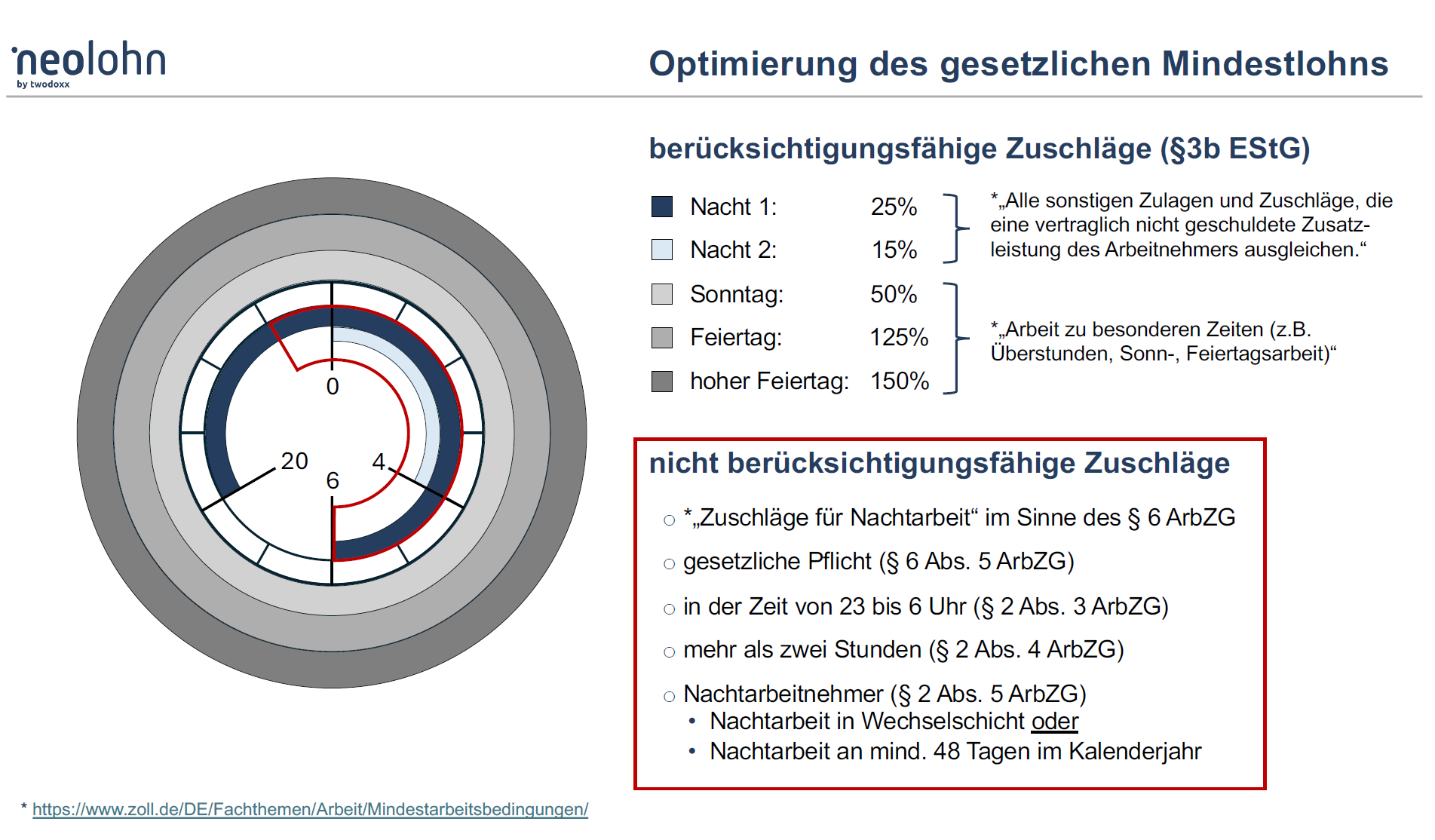
Werden Zuschläge auch für Urlaubs- und Krankheitstage berechnet?
Ja, nach dem Entgeltausfallprinzip (§ 4 EFZG).
Das bedeutet, dass Mitarbeitende bei Krankheit oder Urlaub weder besser noch schlechter gestellt werden dürfen als bei regulärer Arbeit.
Konkret:
- Zuschläge für Sonn-, Feiertags- und Nachtarbeit werden fortgezahlt
- die Fortzahlung erfolgt brutto
- bei Abwesenheit sind diese Zuschläge nicht steuerfrei, da sie nicht aktiv erarbeitet wurden
Den entsprechenden EFZG-Durchschnittswert berechnet Neolohn automatisch. Dieser wird auch in den Bewegungsdaten übermittelt, sodass keine eigene Berechnung notwendig ist.
Wie werden Zuschläge in Neolohn berechnet?
Zuschläge werden in Neolohn nach gesetzlichen Vorgaben berechnet.
Zusätzlich gilt:
- ab 25,00 € werden Zuschläge verbeitragt
- ab 50,00 € werden sie zusätzlich versteuert
Was ist die Lohnart „SFN Zuschläge aus Ausgleichsbetrag SV-pflichtig“?
In Bayern (nur in Bayern) verlangt die Rentenversicherung, dass für diese Zuschläge Sozialversicherungsbeiträge abgeführt werden.
Das Finanzamt lässt diese weiterhin (berechtigterweise) steuerfrei auszahlen.
Wieso benötigt man eine zusammenführende Lohnart für Sonn-, Feiertags- und Nachtzuschläge?
Die Zuschläge für Sonn-, Feiertags- und Nachtarbeit werden in einer gemeinsamen SFN-Zuschlagslohnart zusammengeführt, um die Lohnabrechnung übersichtlich zu halten und nicht unnötig zu verlängern oder zu verkomplizieren.
In Neolohn stehen dennoch detaillierte Auswertungen zur Verfügung, wie z. B. die Stundenauswertung, in der genau ersichtlich ist, wann welche Zuschläge berechnet wurden.
Wo sieht man die genaue Berechnung der Zuschläge?
In Neolohn gibt es den Bericht Stundenauswertungen. Dort ist genau aufgegliedert, wann welche Zuschläge berechnet wurden.
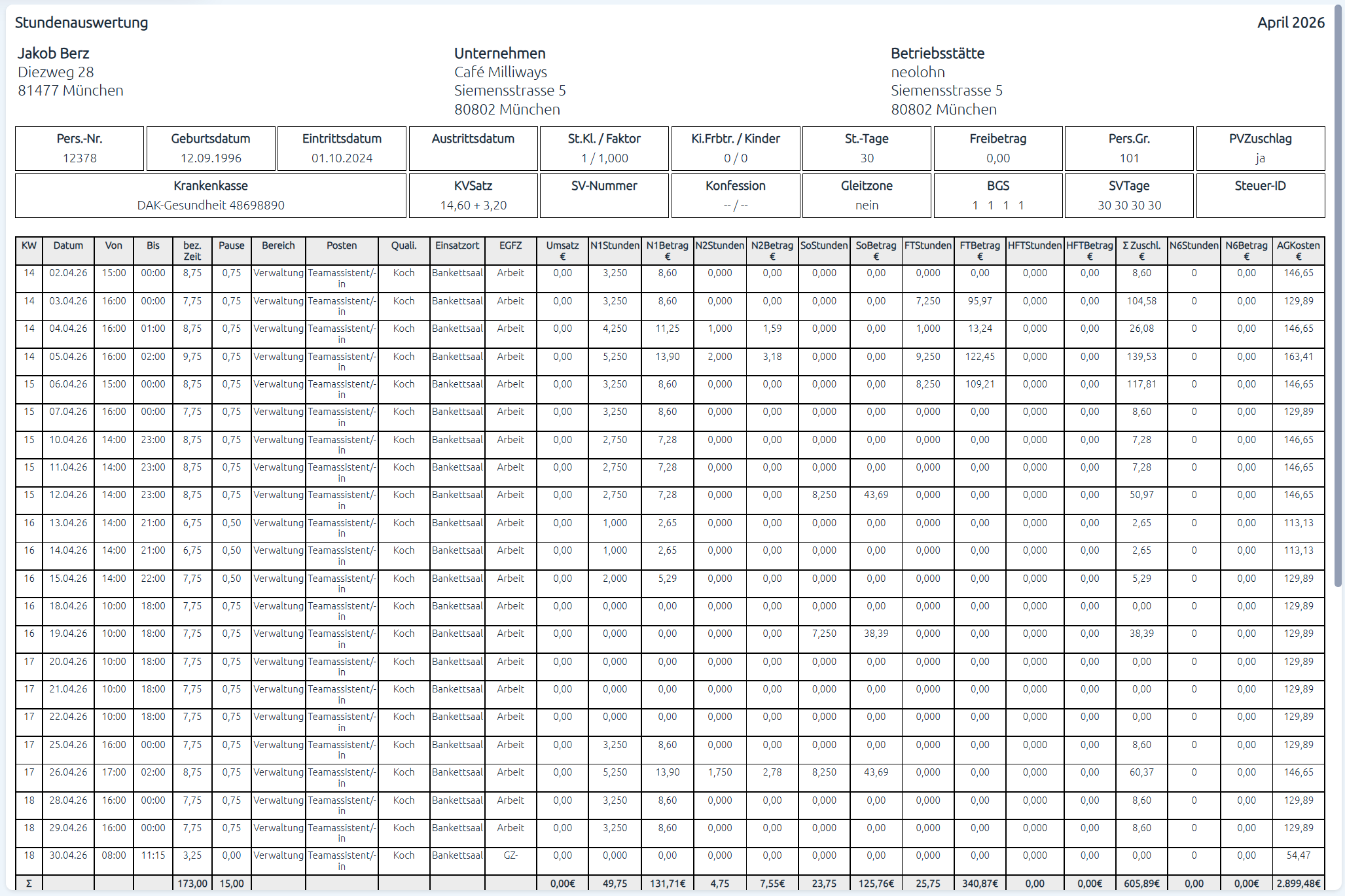
Dashboard
Das Dashboard ist Ihre zentrale Startseite in Neolohn. Hier erhalten Sie eine schnelle Übersicht über die wichtigsten Informationen, Aufgaben und Kennzahlen Ihres Unternehmens. Die einzelnen Elemente können individuell angepasst werden, sodass Sie genau die Informationen sehen, die für Ihren Betrieb relevant sind.
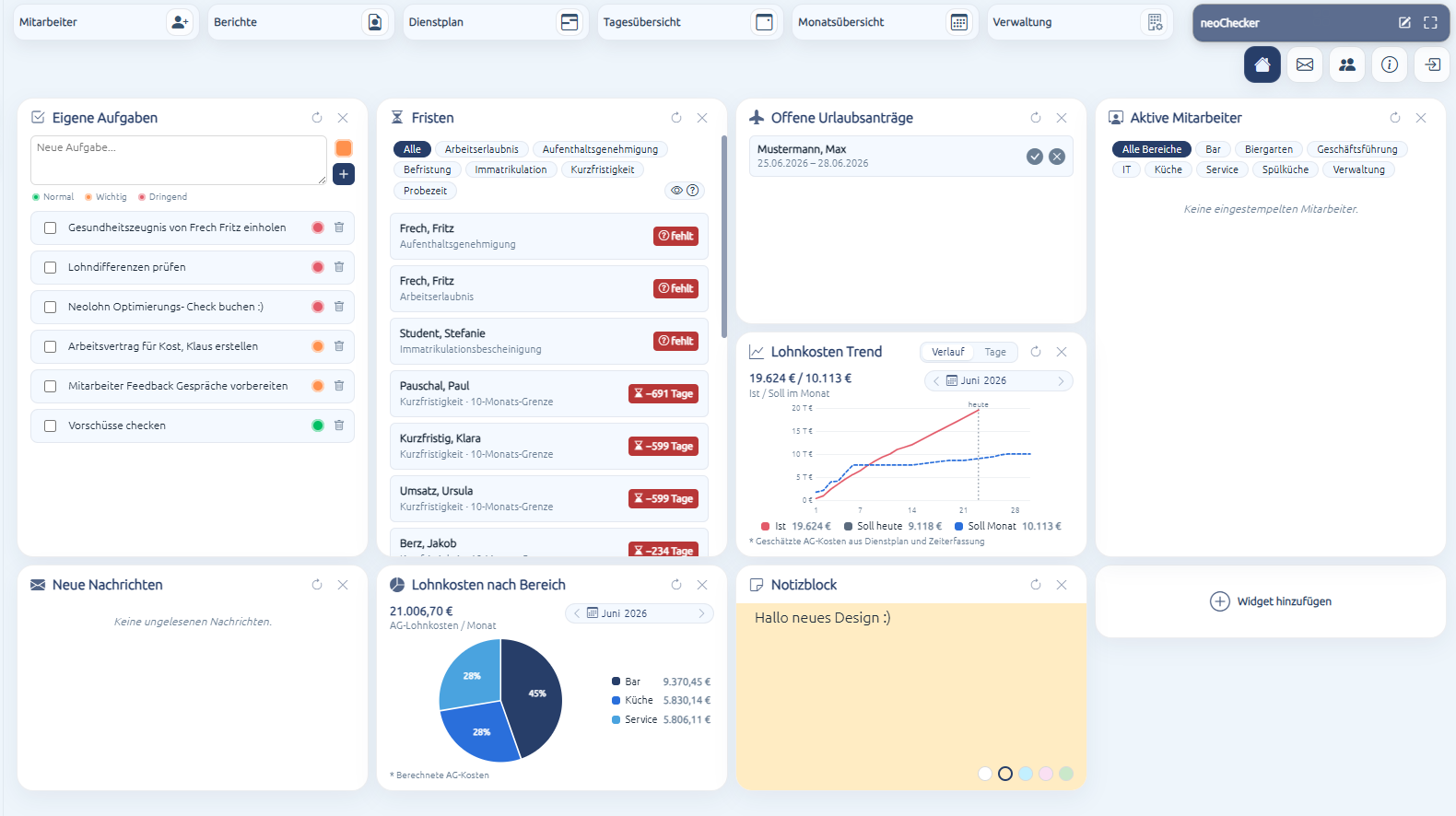
Durch Klicken auf das Haus-Symbol oben rechts gelangen Sie jederzeit zurück zum Dashboard.
Klicken Sie auf den Button „+ Widget hinzufügen“.
Anschließend öffnet sich ein Fenster, in dem Sie die gewünschten Widgets auswählen und Ihrem Dashboard hinzufügen können.
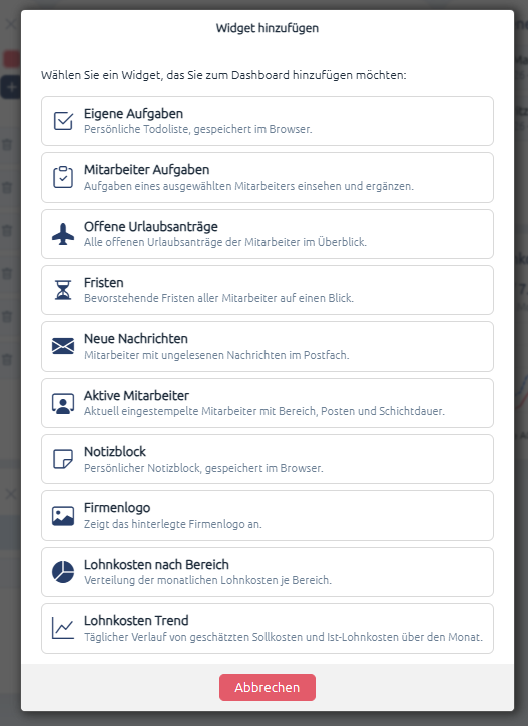
Widgets verschieben, vergrößern und entfernen
Sobald Sie mehrere Widgets zu Ihrem Dashboard hinzugefügt haben, können Sie diese individuell anordnen.
Um ein Widget zu verschieben, bewegen Sie die Maus an den oberen Rand des Widget-Fensters. Halten Sie die Maustaste gedrückt und ziehen Sie das Widget an die gewünschte Position.
Die Größe eines Widgets können Sie ebenfalls anpassen. Bewegen Sie dazu die Maus an den unteren Rand des Widget-Fensters. Sobald die Markierung erscheint, halten Sie die Maustaste gedrückt und ziehen das Fenster nach unten, um es zu vergrößern.
Über das Kreuz-Symbol oben rechts im Widget-Fenster können Sie ein Widget vom Dashboard entfernen. Das Widget wird dabei lediglich aus Ihrer aktuellen Dashboard-Ansicht gelöscht und kann jederzeit wieder über „+ Widget hinzufügen“ hinzugefügt werden.
Widget „Eigene Aufgaben“
Mit dem Widget „Eigene Aufgaben“ können Sie persönliche Aufgaben direkt im Dashboard erfassen und verwalten.
Geben Sie dazu Ihre Aufgabe in das Textfeld ein. Über den Farbbutton können Sie die Priorität der Aufgabe festlegen. Durch mehrfaches Klicken wechseln Sie zwischen den verfügbaren Farben:
- Grün = Normal
- Orange = Wichtig
- Rot = Dringend
Nachdem Sie die gewünschte Priorität ausgewählt haben, klicken Sie auf das „+“ oder drücken Enter, um die Aufgabe zu speichern.
Erledigte Aufgaben können Sie durch Setzen eines Hakens als abgeschlossen markieren. Die Aufgabe wird daraufhin durchgestrichen dargestellt. Alternativ können Sie eine Aufgabe über das Papierkorb-Symbol direkt löschen.
Widget „Fristen“
Das Widget „Fristen“ zeigt Ihnen an, bei welchen Mitarbeitern Fristen zu beachten sind oder notwendige Angaben noch fehlen. So behalten Sie wichtige Termine und auslaufende Nachweise jederzeit im Blick.
Über die Filter am oberen Rand können Sie die Anzeige auf bestimmte Fristarten eingrenzen. Klicken Sie dazu beispielsweise auf „Arbeitserlaubnis“, um nur Mitarbeiter anzuzeigen, bei denen diese Frist bald abläuft oder relevante Angaben fehlen.
Mit der Auswahl „Alle“ werden sämtliche Fristen und Hinweise angezeigt.
Widget „Offene Urlaubsanträge“
Das Widget „Offene Urlaubsanträge“ zeigt Ihnen auf einen Blick, bei welchen Mitarbeitern noch unbearbeitete Urlaubsanträge vorliegen.
Sie können die Anträge direkt im Widget bearbeiten und den Urlaub genehmigen oder ablehnen, ohne die Mitarbeiter-Maske öffnen zu müssen.
Widget "Aktive Mitarbeiter"
Mit dem Widget „Aktive Mitarbeiter“ sehen Sie auf einen Blick, welche Mitarbeiter aktuell eingecheckt sind und sich derzeit in einer laufenden Schicht befinden.
Zusätzlich wird angezeigt, wie lange die jeweilige Schicht bereits dauert. Dadurch erhalten Sie jederzeit einen schnellen Überblick über die aktuell anwesenden Mitarbeiter.
Widget „Neue Nachrichten“
Das Widget „Neue Nachrichten“ zeigt Ihnen an, welche Mitarbeiter Ihnen neue Nachrichten gesendet haben.
Durch Klicken auf die jeweilige Nachricht gelangen Sie direkt in den entsprechenden Nachrichtenverlauf und können die Nachricht lesen oder beantworten.
Widget „Lohnkosten Trend“
Das Widget „Lohnkosten Trend“ zeigt Ihnen die Entwicklung Ihrer Lohnkosten auf Basis der Daten aus dem Dienstplan und der Zeiterfassung.
Über die Schaltflächen im oberen Bereich können Sie zwischen den verschiedenen Ansichten wechseln und sich die Lohnkosten nach Tagen oder im zeitlichen Verlauf anzeigen lassen.
Zusätzlich haben Sie die Möglichkeit, direkt im Widget den Monat zu wechseln, um die Lohnkosten anderer Abrechnungszeiträume einzusehen.
Widget „Lohnkosten nach Bereich“
Das Widget „Lohnkosten nach Bereich“ zeigt Ihnen nach der Berechnung der Mitarbeiter die angefallenen Arbeitgeber-Lohnkosten je Bereich an.
Dadurch erhalten Sie einen schnellen Überblick darüber, wie sich Ihre Personalkosten auf die einzelnen Bereiche Ihres Unternehmens, beispielsweise Service, Küche oder Verwaltung, verteilen.
Widget „Mitarbeiter Aufgaben“
Mit dem Widget „Mitarbeiter Aufgaben“ können Sie sich die Aufgaben anzeigen lassen, die in der Mitarbeiter-Maske für einen Mitarbeiter hinterlegt wurden.
Geben Sie dazu den Namen des Mitarbeiters in das Suchfeld ein. Anschließend werden die hinterlegten Aufgaben angezeigt.
Offene Aufgaben können direkt im Widget als erledigt markiert werden. Ebenso haben Sie die Möglichkeit, neue Aufgaben hinzuzufügen.
Export Stammdaten