# Fehlermeldungen bei Lohnberechnung
### Fehlermeldungen bei der Abrechnung
Während der Lohnabrechnung können verschiedene Fehlermeldungen erscheinen, die auf bestimmte Probleme hinweisen.
**1. „Warnung: offene Vormonate“**
Diese Meldung erscheint, wenn der Mitarbeiter im **Vormonat noch nicht abgeschlossen** wurde. Änderungen, die im aktuellen Monat vorgenommen werden, können sich daher auch auf den Vormonat auswirken.
Um dies zu beheben, navigieren Sie in den **Vormonat**, markieren den Mitarbeiter und klicken unten links auf **Abschluss & Export**. Danach erscheint ein **Schloss-Symbol**, das anzeigt, dass der Monat festgeschrieben ist und nicht mehr verändert werden kann.
Sollten nachträglich Korrekturen erforderlich sein, können Sie auf das **Schloss-Symbol** klicken, um den Mitarbeiter erneut zu öffnen. Achten Sie darauf, den Mitarbeiter nach der Korrektur wieder abzuschließen, sodass das Schloss-Symbol wieder hinter dem Namen erscheint.
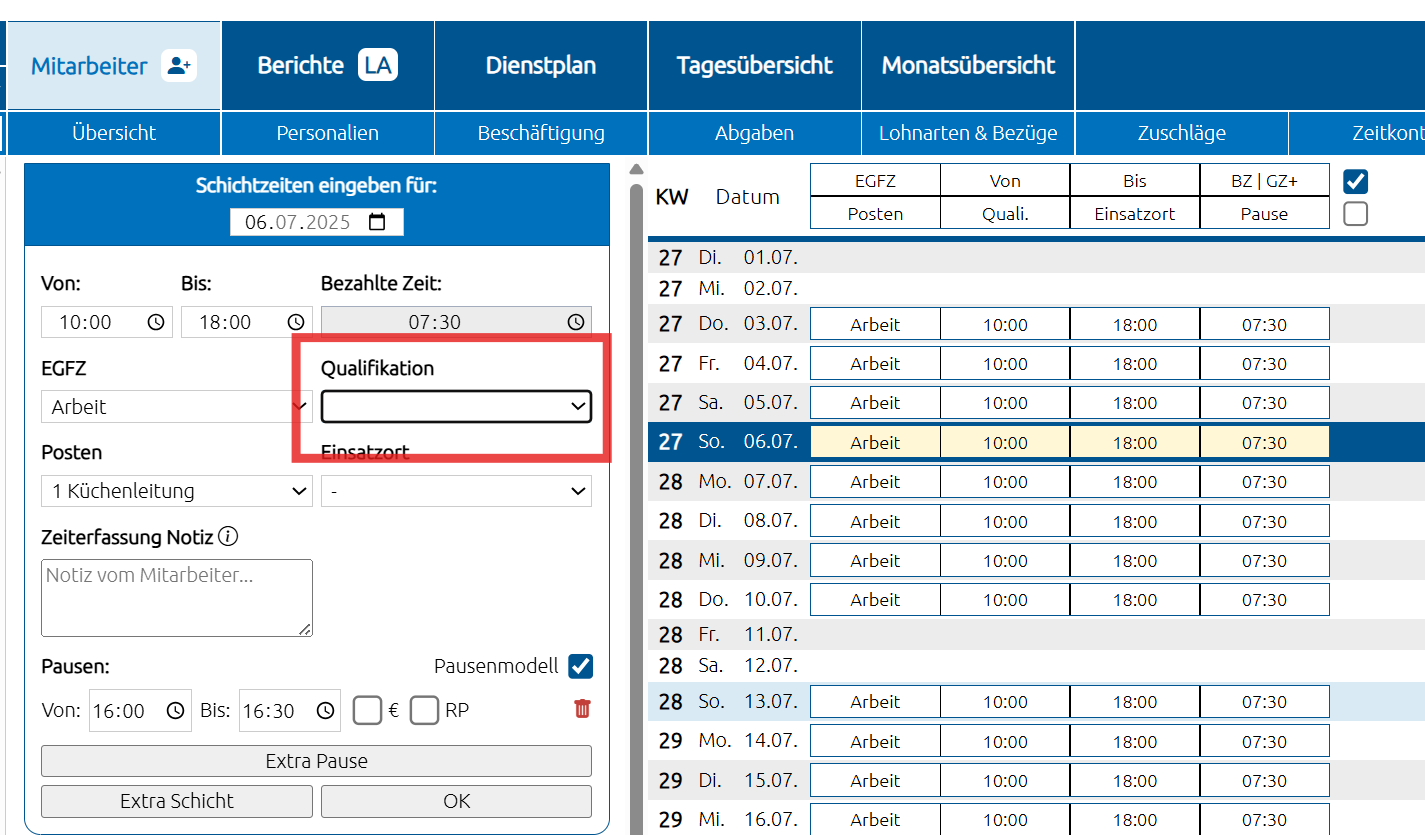
**2. „Qualifikation nicht vorhanden/aktiv in den Mitarbeiter-Zeiten“**
Diese Meldung erscheint, wenn eine neue Qualifikation eingetragen wurde, obwohl bereits Zeiten für den Mitarbeiter erfasst sind.
Navigieren Sie in den Reiter **Zeiten**, wählen Sie die neue Qualifikation aus und bestätigen Sie mit **OK** oder **Enter**. Dies muss für **jeden betroffenen Tag einmal** durchgeführt werden. Danach lässt sich der Mitarbeiter wieder normal berechnen.
[](https://handbuch.neolohn.de/uploads/images/gallery/2025-09/screenshot-quli-fehlermeldung.png)
[](https://handbuch.neolohn.de/uploads/images/gallery/2025-09/screenshot-quali-fehlermeldung-2.png)
**3. Unvollständige Input-Daten**
In diesem Fall sollten Sie überprüfen, ob die **Stammdaten des Mitarbeiters** korrekt hinterlegt sind. Bereits kleine Eingabefehler, wie beispielsweise ein **Sonderzeichen** (z. B. `) im Namen, können die Berechnung verhindern. Entfernen Sie das fehlerhafte Zeichen oder korrigieren Sie die Stammdaten entsprechend, damit die Abrechnung erfolgreich durchgeführt werden kann.