# 7. digitaler Personalbogen
Der digitale Personalbogen ermöglicht es neuen Mitarbeitern, ihre Personalstammdaten **selbstständig online einzugeben**. Die Daten werden anschließend **direkt in Neolohn** übernommen – das spart Zeit und vermeidet Erfassungsfehler.
## **Schritt-für-Schritt-Anleitung: Digitaler Personalbogen über das Bewerberportal**
### **1. Bewerberportal öffnen**
- Öffne **Neolohn**.
- Klicke oben rechts auf das **Symbol neben „Verwaltung“** (Bewerberportal-Symbol).
[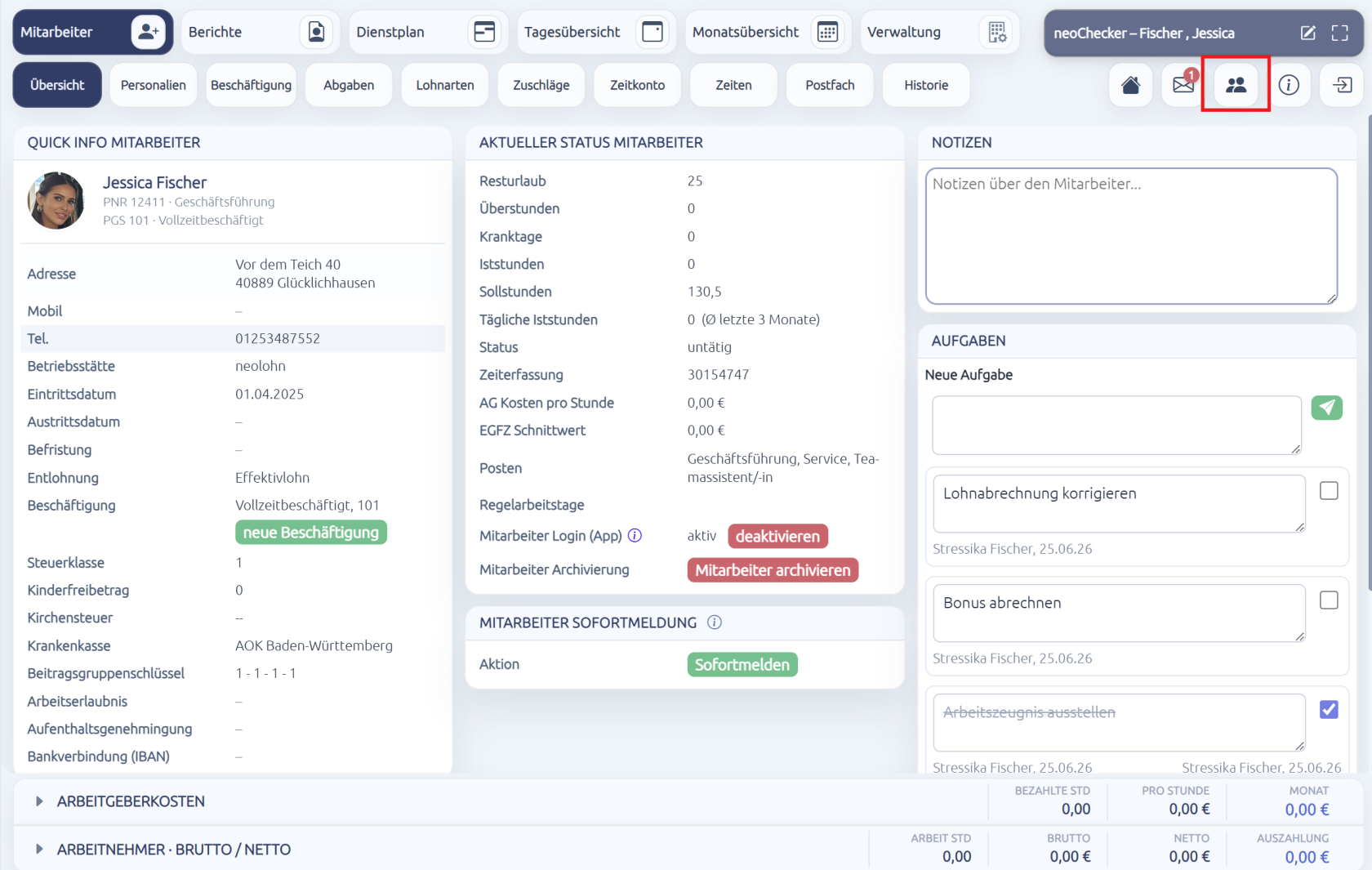](https://handbuch.neolohn.de/uploads/images/gallery/2026-07/digitaler-persobogen.png)
**Alternativ**: Rufe die URL direkt auf:
`https://[deineKundennummer].neolohn.de/bewerbung`
---
### **2. E-Mail-Adresse eingeben und Einladung versenden**
- Gib die **E-Mail-Adresse des potenziellen Bewerbers** ein.
- Klicke auf das **Senden-Symbol** (📤), um die Einladung zu verschicken.
> 💡 **Alternativ**: Du kannst dem Bewerber einfach den Link zum Bewerberportal senden. `https://[deineKundennummer].neolohn.de/bewerbung`
> Dort kann er seine E-Mail-Adresse selbstständig eingeben, um den Prozess zu starten.
---
### **3. Einladung per E-Mail empfangen**
- Der Bewerber erhält eine **E-Mail von Neolohn by Twodoxx** an die angegebene Adresse.
- Diese enthält:
- Einen **Link zum Bewerberportal**
- Einen **persönlichen Bestätigungscode**
---
### **4. Zugangscode eingeben und Personalbogen ausfüllen**
- Der Bewerber klickt auf den Link in der E-Mail.
- Im Portal wird er aufgefordert, den **Zugangscode** einzugeben.
- Anschließend öffnet sich der **digitale Personalbogen**.
---
### **5. Personalbogen ausfüllen**
Im digitalen Personalbogen werden alle relevanten Angaben abgefragt, z. B.:
- Persönliche Daten
- Anschrift
- Steuer-ID
- Sozialversicherungsdaten
- Bankverbindung
- Notfallkontakt
- Hochladen von Dokumenten (optional)
### **6. Eingang des ausgefüllten Personalbogens prüfen**
Nachdem der Bewerber den **digitalen Personalbogen erfolgreich abgesendet** hat, wird dieser automatisch in Neolohn bereitgestellt.
- Wähle links den **Filterbereich „Bewerbungen“** aus.
- Es erscheint eine Liste mit allen eingegangenen digitalen Personalbögen.
[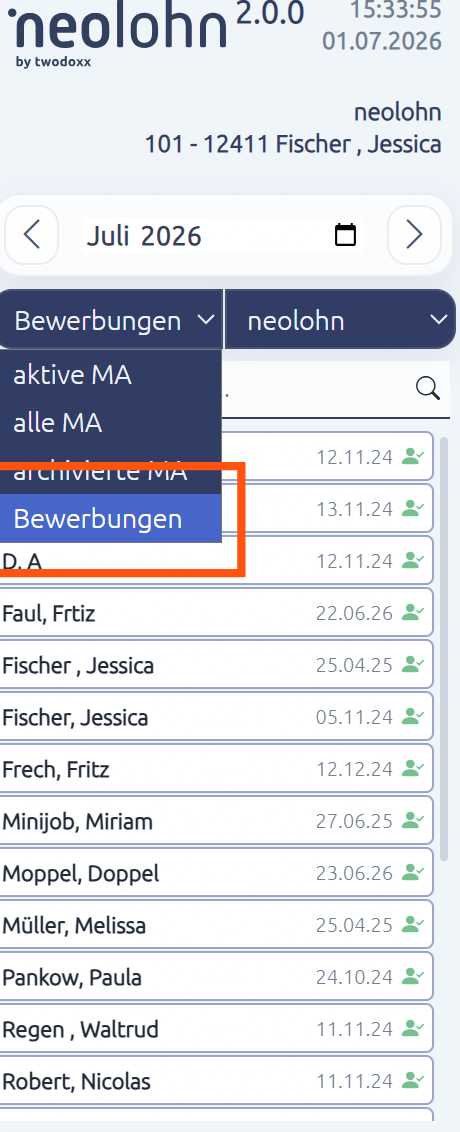](https://handbuch.neolohn.de/uploads/images/gallery/2026-07/bewerbungen.png)
---
### **7. Bewerberdaten öffnen und prüfen**
- Klicke auf den **Namen des Bewerbers** in der Liste.
- Der ausgefüllte Personalbogen wird geöffnet.
---
### **8. Bewerber übernehmen oder ablehnen**
Scrollen Sie im geöffneten Personalbogen bis zum Ende der Seite. Dort stehen Ihnen zwei Optionen zur Verfügung:
**Bewerber ablehnen**
Der Personalbogen wird archiviert und nicht übernommen.
**Bewerber übernehmen**
Wählen Sie zunächst:
- die **Betriebsstätte**,
- das **Eintrittsdatum**.
Sobald diese Angaben hinterlegt wurden, übernimmt Neolohn alle Daten automatisch in die Mitarbeiterakte. Der neue Mitarbeiter erscheint anschließend unter den **aktiven Mitarbeitern** im Monat des eingetragenen Eintrittsdatums.
---
### 💡 **Hinweis**
Anschließend müssen Sie nur noch die intern relevanten Angaben, wie beispielsweise **Entlohnung**, **Position**, **Sollstunden** und weitere unternehmensspezifische Einstellungen ergänzen und können danach den Arbeitsvertrag erstellen.