# 5. Urlaubsverwaltung
Die **Urlaubsverwaltung** finden Sie im Reiter **Mitarbeiter** unter dem Menüpunkt **Zeitkonto**. Hier verwalten Sie sowohl den **Urlaubsanspruch** als auch die **Urlaubsanträge** der Mitarbeiter.
[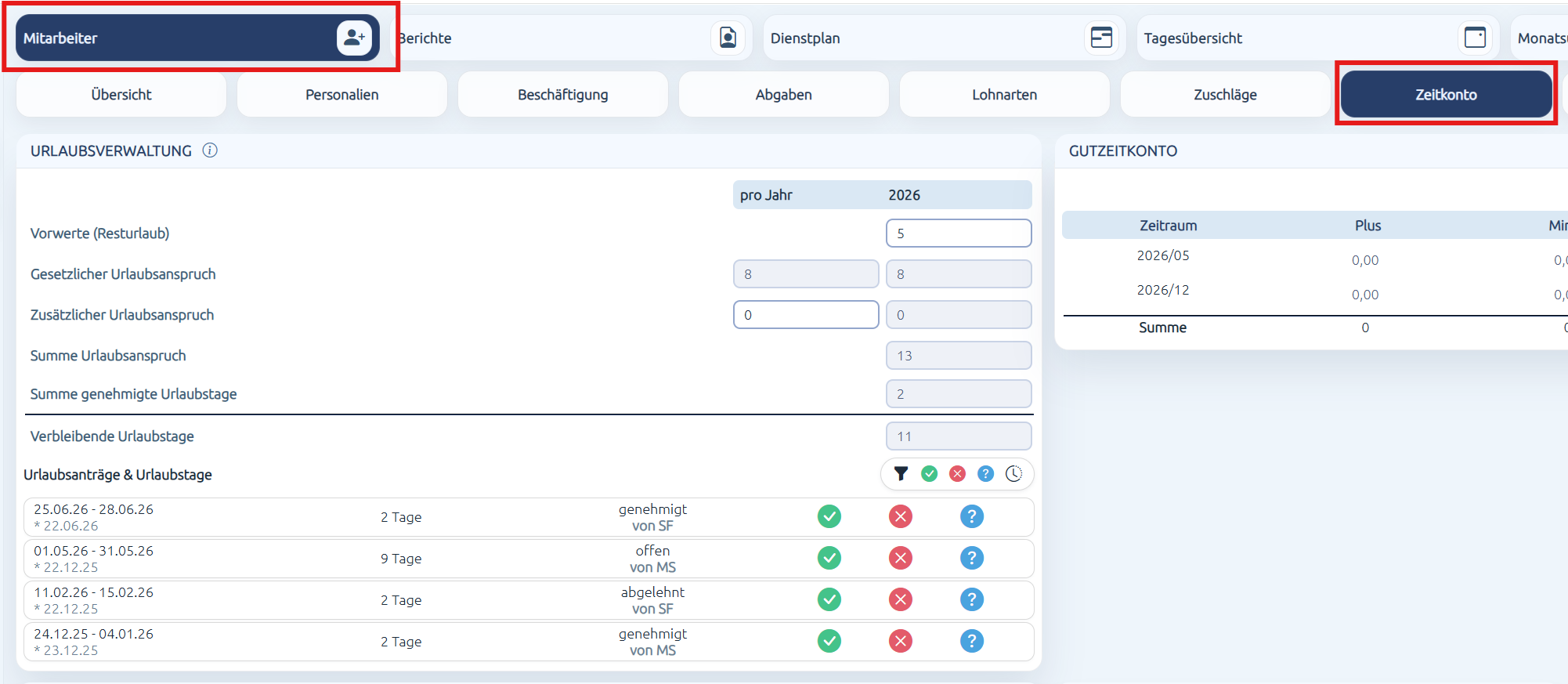](https://handbuch.neolohn.de/uploads/images/gallery/2026-07/urlaub-verwalten.png)
**Zusätzliche Urlaubstage eintragen**
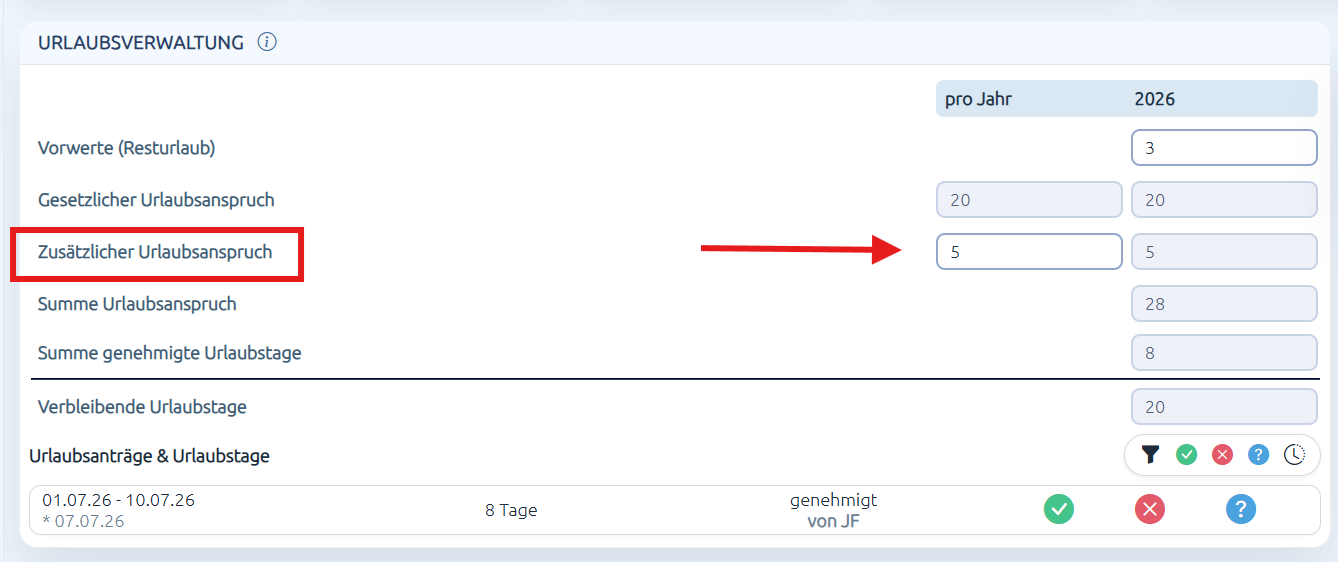
Im Bereich **Urlaubsverwaltung** können Sie im Feld **Zusätzlicher Urlaubsanspruch** zusätzliche Urlaubstage hinzufügen.
Ändern Sie die vor eingestellte Anzahl der Urlaubstage einfach in die gewünschte Anzahl, falls zusätzliche Tage vereinbart wurden.
Die Gesamtsumme der Urlaubstage für das aktuelle Jahr wird darunter automatisch angezeigt.
[](https://handbuch.neolohn.de/uploads/images/gallery/2026-07/zusatzlicher-urlaubsanspruch.png)
**Vorwerte (Resturlaub)**
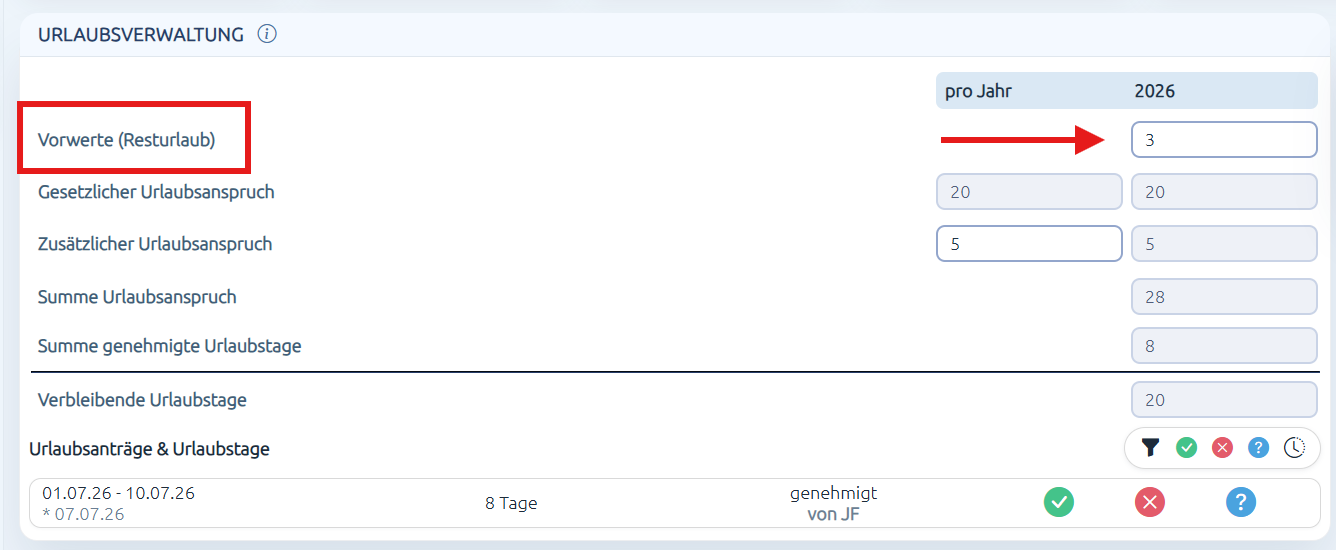
In diesem Feld wird der Resturlaub angezeigt, sobald der Monat **Dezember** final abgeschlossen ist. Sie haben zudem die Möglichkeit, Werte manuell einzugeben. Das Feld kann auch genutzt werden, um **Korrekturen am Urlaubsanspruch** vorzunehmen. Möchten Sie den Anspruch kürzen, können Sie einfach ein **Minuszeichen** vor die Zahl setzen.
[](https://handbuch.neolohn.de/uploads/images/gallery/2026-07/vorwerte.png)
**Urlaubsanträge & Urlaubstage**
Ihr Mitarbeiter hat die Möglichkeit, **Urlaubsanträge** über die **Mitarbeiter-App** zu stellen.
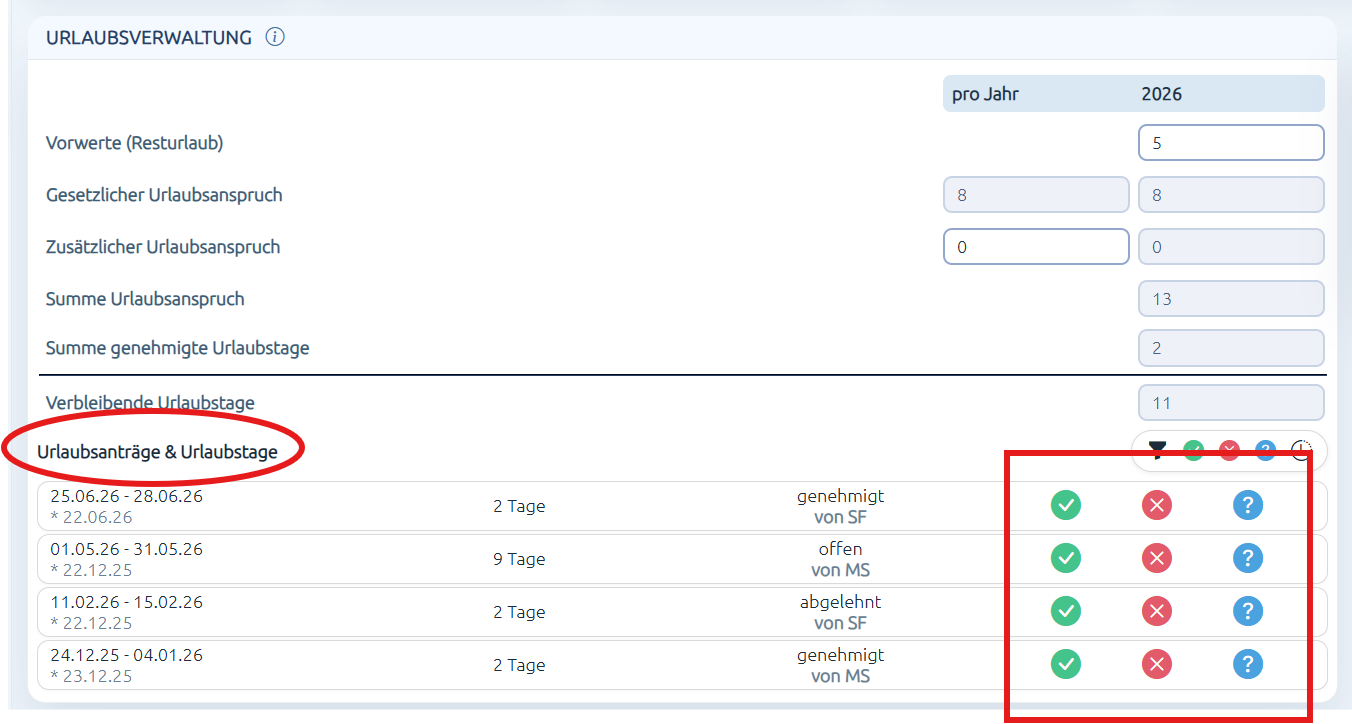
Die gestellten Urlaubsanträge werden Ihnen im Reiter **Mitarbeiter** unter **Zeitkonto** angezeigt.
- Um einen Antrag zu **genehmigen**, klicken Sie auf den grünen Haken
- Um einen Antrag **abzulehnen**, klicken Sie auf das rote X
- Mit dem blauen Fragezeichen können Sie Ihre Entscheidung aufheben und den Antrag erneut prüfen.
Der Mitarbeiter wird über Ihre Entscheidung direkt in seiner Mitarbeiter-App informiert.
Die genehmigten Urlaubstage werden automatisch im Reiter **Zeiten** beim Mitarbeiter hinterlegt, sofern Sie unter **Beschäftigung** die Regelarbeitszeiten festgelegt haben.
[](https://handbuch.neolohn.de/uploads/images/gallery/2026-07/urlaubsantrage.png)
Info: Urlaubsansprüche kurz erklärt
> **Das Bundesurlaubsgesetz (BUrlG) sieht einen gesetzlichen Mindesturlaub von 24 Werktagen bei einer 6-Tage-Woche vor. Arbeitet ein Mitarbeiter an weniger als 6 Tagen pro Woche, wird der Urlaubsanspruch anteilig auf seine regelmäßigen Arbeitstage pro Woche umgerechnet.**
💡 **Hinweis:** Der gesetzliche Mindesturlaub entspricht:
- **24 Werktagen** bei einer 6-Tage-Woche.
- Das sind **20 Arbeitstage** bei einer 5-Tage-Woche.
#### Formel zur Berechnung des Urlaubsanspruchs:
Urlaubstage = (Arbeitstage pro Woche / 6) × 24
### Beispiele:
1. **Arbeitet der Mitarbeiter 2 Tage pro Woche**, wäre der Urlaubsanspruch:
2 / 6 × 24 = 8 Urlaubstage pro Jahr
2. **Arbeitet der Mitarbeiter 3 Tage pro Woche**, ergibt sich folgender Urlaubsanspruch:
3 / 6 × 24 = 12 Urlaubstage pro Jahr
3. **Arbeitet der Mitarbeiter 5 Tage pro Woche**, wäre der Urlaubsanspruch:
5 / 6 × 24 = 20 Urlaubstage pro Jahr