2. Manuelle Zeiterfassung
Manuelle Zeiterfassung in der Mitarbeiter-Maske
Im Bereich Mitarbeiter → Reiter „Zeiten“ können Sie Arbeitszeiten manuell erfassen und bearbeiten.
Zeiten manuell erfassen
Um Arbeitszeiten manuell einzugeben, gehen Sie wie folgt vor:
-
Öffnen Sie die gewünschte Mitarbeiterakte und wechseln Sie in den Reiter „Zeiten“.
-
Klicken Sie in der Monatsübersicht auf den gewünschten Kalendertag.
-
Geben Sie die Arbeitszeit per Tastatur ein (Format: z. B. 08:00 - 16:00) und drücken Sie Enter.
Die Zeit wird automatisch gespeichert. Der Cursor springt anschließend direkt zum nächsten Tag, sodass mehrere Tage effizient nacheinander erfasst werden können.
Um gezielt Tage zu überspringen, nutzen Sie die Pfeiltasten Ihrer Tastatur (z. B. von 05.07. direkt auf 09.07.).
Zur Kontrolle:
-
Das aktuell ausgewählte Datum wird im linken Datumsfeld angezeigt.
-
Das Feld „von“ ist bei Auswahl automatisch blau markiert.
Zeiten bearbeiten
Um bereits erfasste Zeiten zu ändern:
-
Klicken Sie auf den Tag, dessen Zeit Sie bearbeiten möchten.
-
Im mittleren Editor ist die Anfangszeit bereits blau markiert.
-
Passen Sie dort die Zeit entsprechend an und bestätigen Sie danach mit OK.
Zeiten löschen
Das Löschen von Zeiten erfolgt über die Tastatur:
-
Klicken Sie in das Feld mit den Zeiten, die Sie löschen möchten.
-
Drücken Sie die Entf-Taste oder die Rücktaste (←).
Alle aktuell markierten Schichten werden gelöscht.
Zeiten markieren
-
Mit Strg + A werden alle Zeiten markiert.
-
Mit gedrückter Strg-Taste und Mausklick können einzelne Zeiten zur Markierung hinzugefügt oder entfernt werden.
Sind die gewünschten Zeiten markiert (rot hinterlegt), können diese durch Drücken der Entf-Taste gelöscht werden.
Urlaubstage löschen
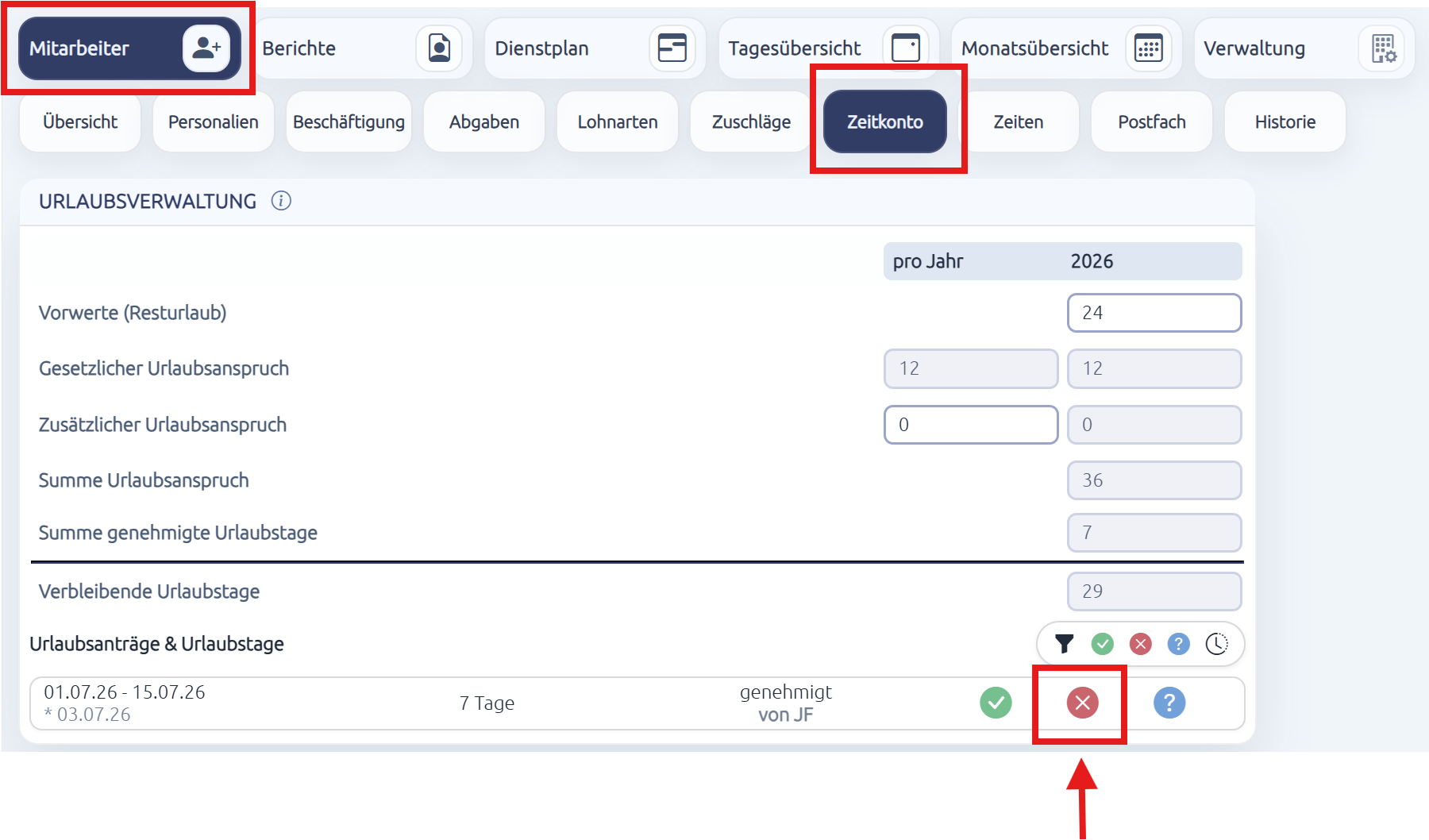
Urlaubstage können nicht direkt im Bereich „Zeiten“ gelöscht werden.
Um einen Urlaubstag zu entfernen, wechseln Sie in den Bereich „Zeitkonto“. Dort können Sie den entsprechenden Urlaubsantrag entweder über das „X“ stornieren oder über das „?“ wieder aufheben. Der Urlaubstag wird anschließend automatisch aus den aktiven Zeiten entfernt.