2. DATEV Lohn und Gehalt
Import der Bewegungsdaten
Damit der Import der Bewegungsdaten durchgeführt werden kann, muss einmalig die von Neolohn bereitgestellte INI-Datei in DATEV importiert werden. Nach erfolgreicher Einrichtung kann der Import der Bewegungsdaten wie gewohnt erfolgen.
Die benötigte INI-Datei können Sie sich hier herunterladen: https://drive.google.com/drive/folders/1J2qC2BthWpouJQhQiHBlH1wbo8TlH8KR
Einrichtung der INI-Datei in DATEV
Für die Einrichtung der INI-Datei stehen Ihnen folgende Anleitungen von DATEV zur Verfügung:
- DATEV Hilfe-Center:
DATEV Hilfe-Center – Importformat einrichten - DATEV Video-Anleitung:
DATEV Video-Anleitung zur Einrichtung
Bewegungsdaten importieren
Nachdem die INI-Datei erfolgreich eingerichtet wurde, können die Bewegungsdaten wie gewohnt in DATEV importiert werden. Wählen Sie dazu den entsprechenden Abrechnungsmonat aus und importieren Sie die von Neolohn bereitgestellte Bewegungsdatei.
Hinweis: Die Einrichtung der INI-Datei ist nur einmal erforderlich. Für zukünftige Importe kann die vorhandene Konfiguration weiterhin verwendet werden.
Anschließend wählen Sie unter Dateiauswahl die entsprechende Datei aus. Beachten Sie dabei, dass die Datei zuvor aus der ZIP-Datei entpackt werden muss.
Nach dem Import prüft das System automatisch, ob alle verwendeten Lohnarten vorhanden sind. Falls Unstimmigkeiten auftreten, wird ein entsprechendes Fehlerprotokoll angezeigt.
Sobald alle Fehler behoben wurden, können die Daten erfolgreich übernommen werden
Schritt 1
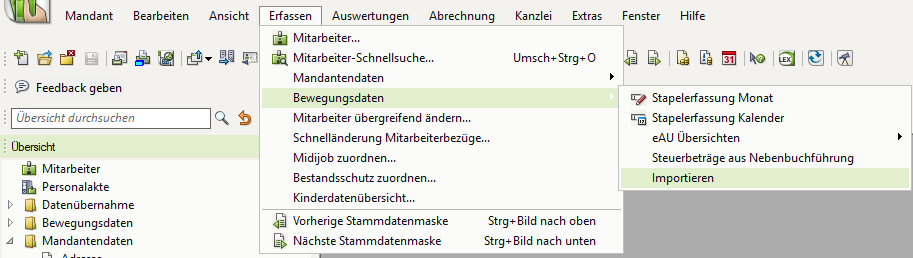
Schritt 2
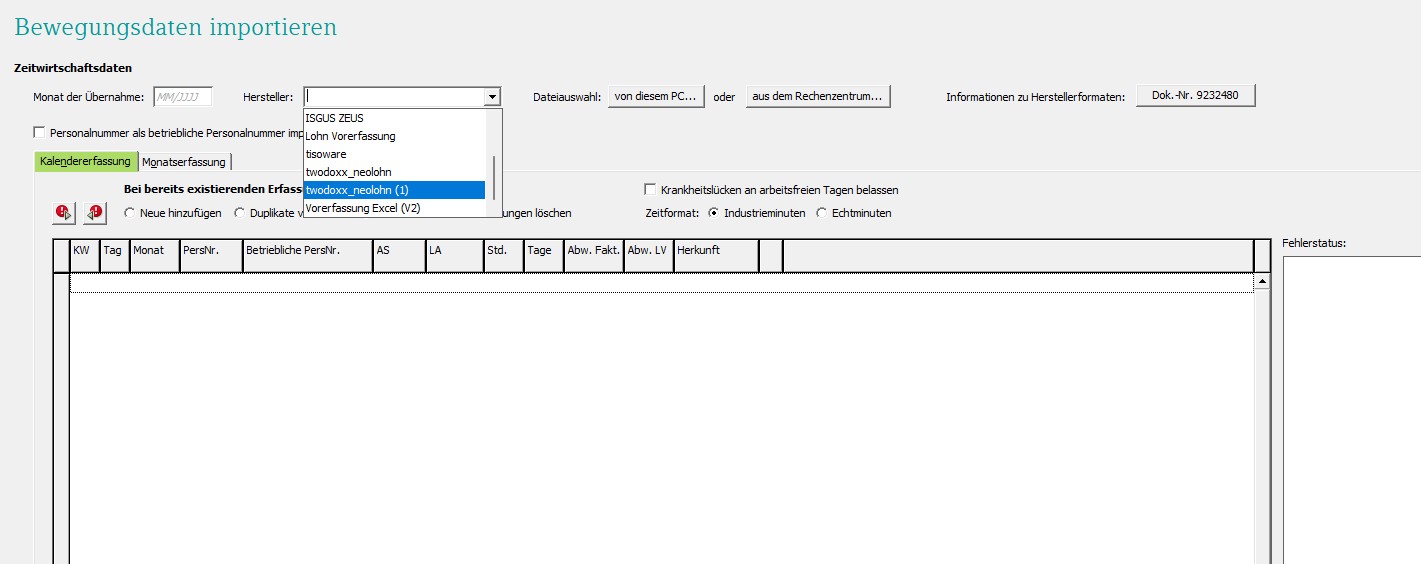
Schritt 3

Im Anschluss können Sie die Probeabrechnungen erstellen und diese per Drag & Drop in Neolohn importieren. Wechseln Sie dazu in den Bereich Berichte und wählen Sie unten die Option „Lohnabrechnungen aus Schnittstellensystem hochladen“.
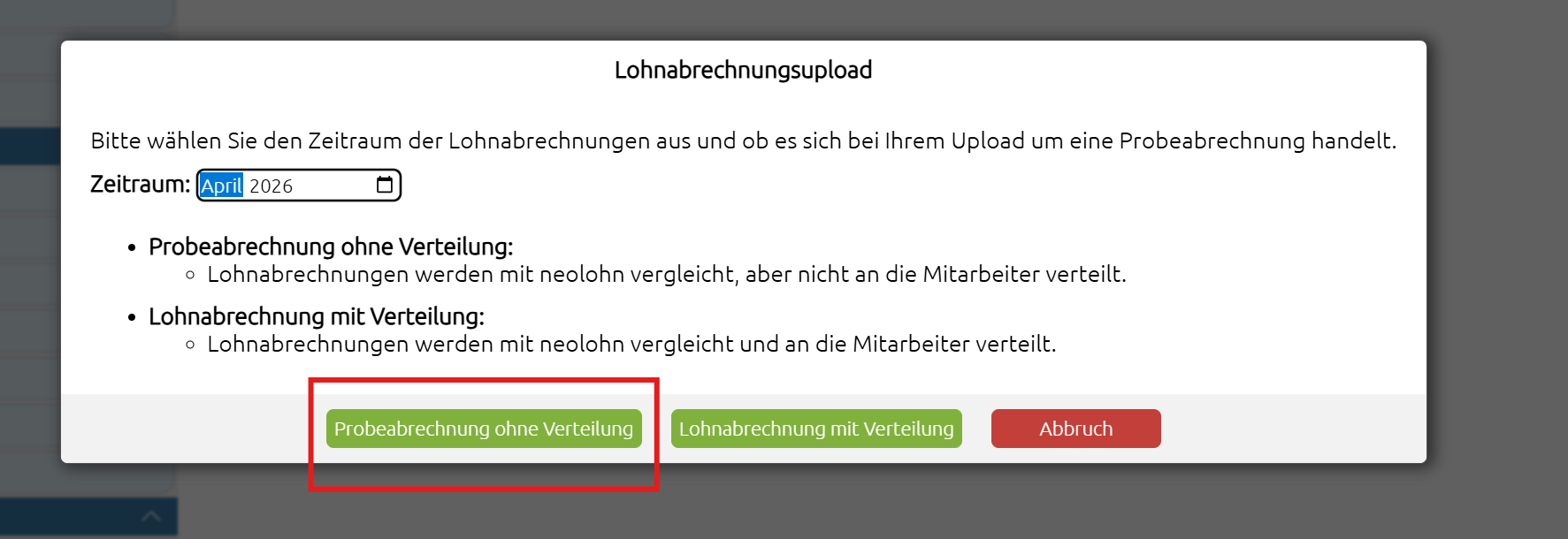
Im nächsten Schritt klicken Sie auf „Probeabrechnungen ohne Verteilung“. Die Software vergleicht die importierten Abrechnungen automatisch mit den in Neolohn berechneten Werten und zeigt eventuelle Differenzen an. Diese werden in der Mitarbeiter Übersicht durch ein „?“-Symbol beim jeweiligen Mitarbeiter gekennzeichnet. Durch Klicken auf das Symbol erhalten Sie eine Anzeige der Abweichungen.
Wenn Sie anschließend die finalen Lohnabrechnungen importieren möchten, gehen Sie identisch vor, wählen jedoch die Option „Lohnabrechnung mit Verteilung“. In diesem Fall werden die Abrechnungen automatisch den entsprechenden Mitarbeitern zugeordnet und stehen diesen direkt in der Mitarbeiter-App zur Verfügung.
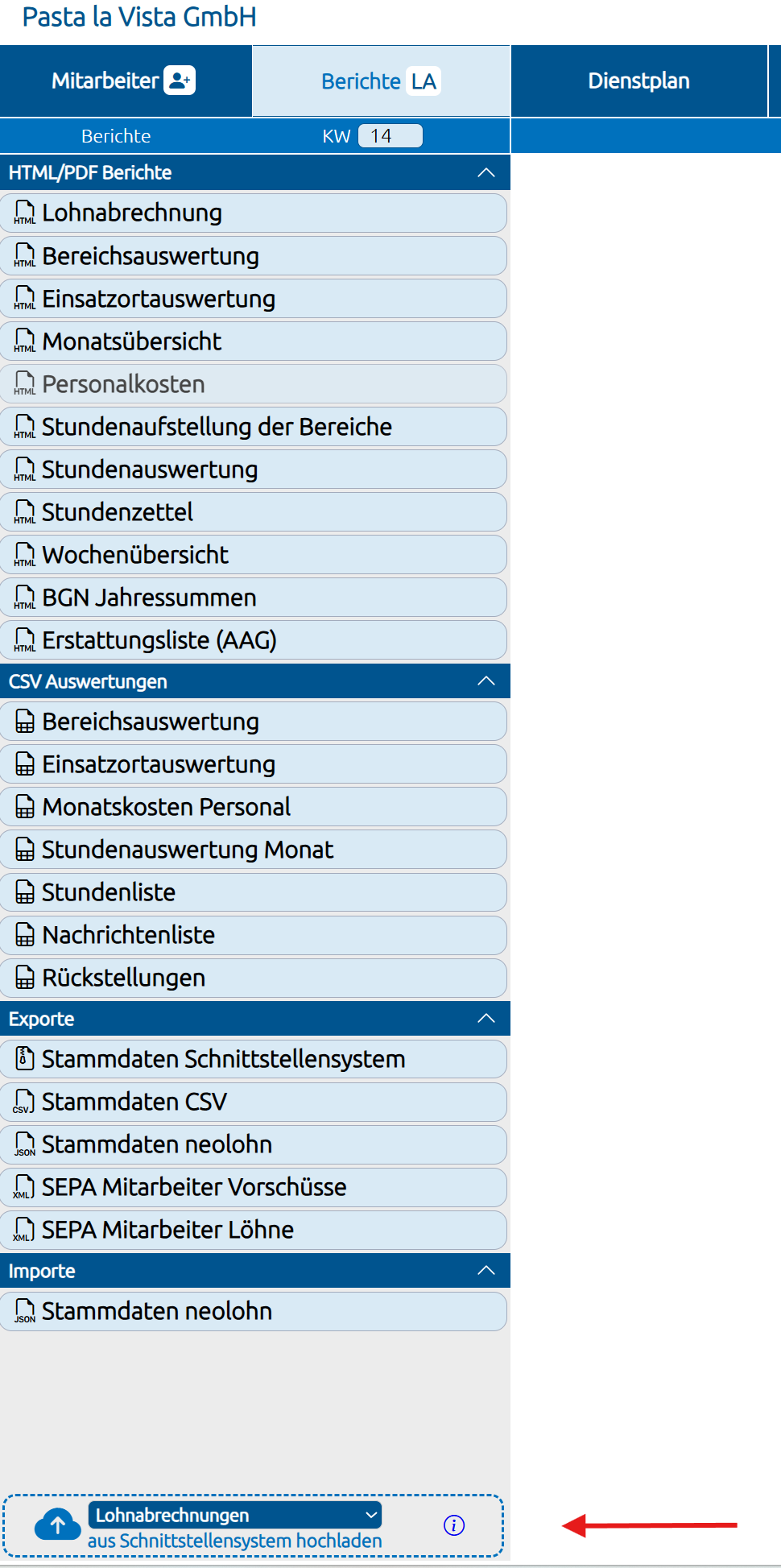
Auswahl für Upload der Probeabrechnungen aus Datev L&G: