# Zeiten
# 1. MA Gutzeitkonto
### Gutzeitkonto
Das **Gutzeitkonto** bietet Ihnen eine Übersicht über die **Gutstunden** und **Minusstunden** Ihrer Mitarbeiter. Hier können Sie jederzeit nachvollziehen, wie viele Stunden ein Mitarbeiter aufgebaut oder abgebaut hat.
[](https://handbuch.neolohn.de/uploads/images/gallery/2026-07/gutzeitkonto.png)
Wenn Sie Ihren Mitarbeitern jeden Monat ein gleichbleibendes Gehalt auszahlen möchten, empfehlen wir die Nutzung des Gutzeitkontos.
Im Reiter **„Zeiten“** finden Sie im unteren mittleren Bereich den Button **„GZ+ – Monat“**. Mit dieser Funktion werden die erfassten Arbeitszeiten automatisch so angepasst, dass der Mitarbeiter seine vereinbarten **Sollstunden** für den jeweiligen Monat erreicht. Die Differenz zwischen den tatsächlich geleisteten Stunden und den Sollstunden wird automatisch dem Gutzeitkonto gutgeschrieben oder als Minusstunden verbucht.
[](https://handbuch.neolohn.de/uploads/images/gallery/2026-07/gz-monat-button.png)
Nach der Berechnung des Mitarbeiters werden die entstandenen **Gut- oder Minusstunden** automatisch im Gutzeitkonto ausgewiesen. (siehe Bild oben)
# 2. Manuelle Zeiterfassung
## Manuelle Zeiterfassung in der Mitarbeiter-Maske
Im Bereich **Mitarbeiter → Reiter „Zeiten“** können Sie Arbeitszeiten manuell erfassen und bearbeiten.
---
### Zeiten manuell erfassen
Um Arbeitszeiten manuell einzugeben, gehen Sie wie folgt vor:
1. Öffnen Sie die gewünschte **Mitarbeiterakte** und wechseln Sie in den Reiter **„Zeiten“**.
2. Klicken Sie in der Monatsübersicht auf den gewünschten **Kalendertag**.
3. Geben Sie die Arbeitszeit per Tastatur ein (Format: z. B. *08:00 - 16:00*) und drücken Sie **Enter**.
Die Zeit wird automatisch gespeichert. Der Cursor springt anschließend direkt zum nächsten Tag, sodass mehrere Tage effizient nacheinander erfasst werden können.
Um gezielt Tage zu überspringen, nutzen Sie die **Pfeiltasten** Ihrer Tastatur (z. B. von 05.07. direkt auf 09.07.).
**Zur Kontrolle:**
- Das aktuell ausgewählte Datum wird im linken Datumsfeld angezeigt.
- Das Feld **„von“** ist bei Auswahl automatisch blau markiert.
---
### Zeiten bearbeiten
Um bereits erfasste Zeiten zu ändern:
1. Klicken Sie auf den Tag, dessen Zeit Sie bearbeiten möchten.
2. Im mittleren Editor ist die Anfangszeit bereits blau markiert.
3. Passen Sie dort die Zeit entsprechend an und bestätigen Sie danach mit **OK**.
---
### Zeiten löschen
Das Löschen von Zeiten erfolgt über die Tastatur:
1. Klicken Sie in das Feld mit den Zeiten, die Sie löschen möchten.
2. Drücken Sie die **Entf-Taste** oder die **Rücktaste (←)**.
Alle aktuell markierten Schichten werden gelöscht.
---
### Zeiten markieren
- Mit **Strg + A** werden alle Zeiten markiert.
- Mit gedrückter **Strg-Taste** und Mausklick können einzelne Zeiten zur Markierung hinzugefügt oder entfernt werden.
Sind die gewünschten Zeiten markiert (rot hinterlegt), können diese durch Drücken der **Entf-Taste** gelöscht werden.
---
### Urlaubstage löschen
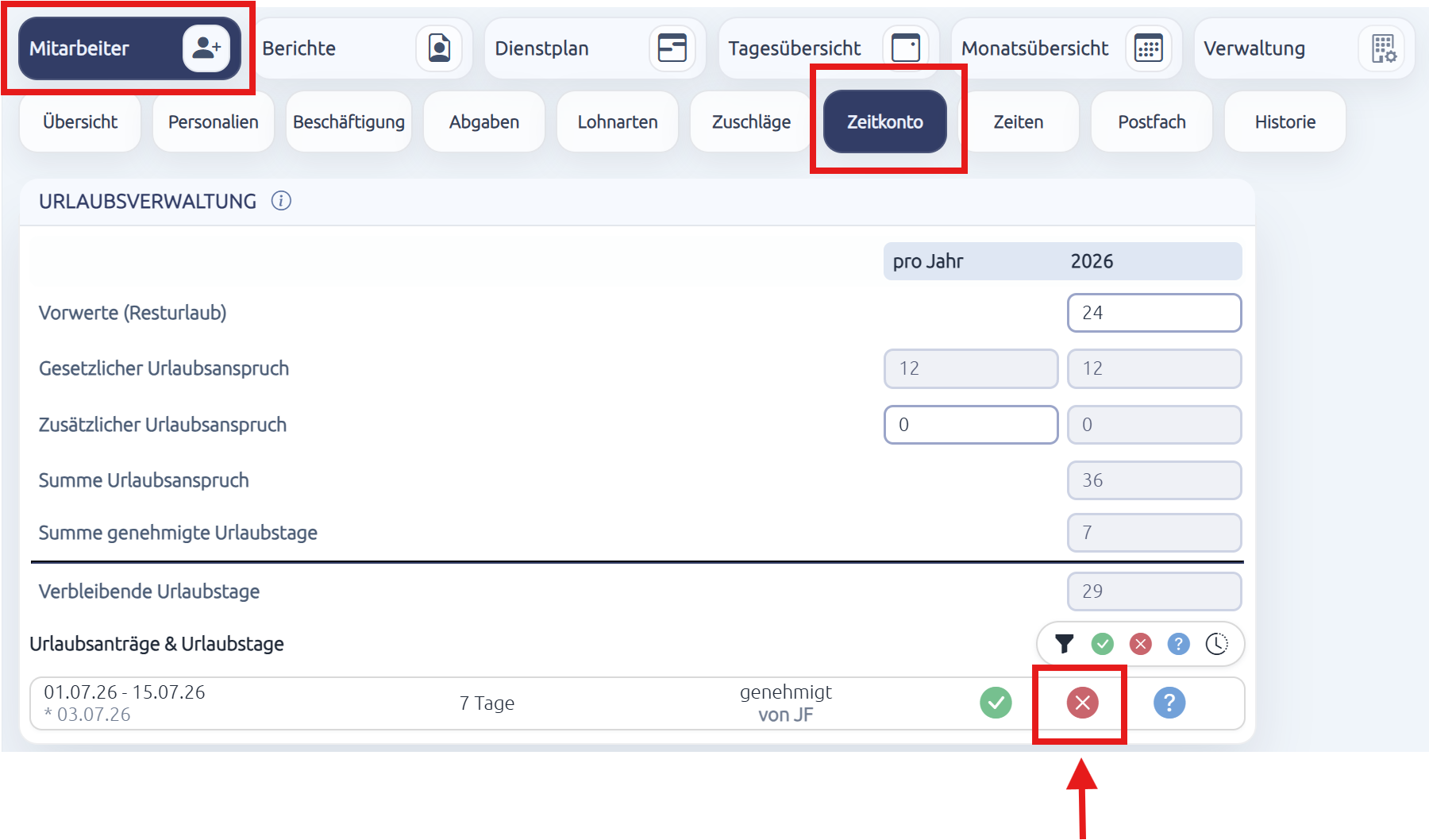
Urlaubstage können nicht direkt im Bereich **„Zeiten“** gelöscht werden.
Um einen Urlaubstag zu entfernen, wechseln Sie in den Bereich **„Zeitkonto“**. Dort können Sie den entsprechenden Urlaubsantrag entweder über das **„X“** stornieren oder über das **„?“** wieder aufheben. Der Urlaubstag wird anschließend automatisch aus den aktiven Zeiten entfernt.
[](https://handbuch.neolohn.de/uploads/images/gallery/2026-07/urlaub-loschen.png)
# 3. Zeiterfassung
# Zeiterfassung der Mitarbeiter
Neolohn bietet drei Möglichkeiten zur Erfassung der Arbeitszeiten. Wählen Sie die Variante, die am besten zu Ihrem Unternehmen passt.
1. **Zeiterfassung per QR-Code**
2. **Zeiterfassung per Registrierungscode**
3. **Zeiterfassung direkt über die Mitarbeiter-App (optional mit GPS-Standort)**
> 💡 Hinweis
> Für die Zeiterfassung per QR-Code oder Registrierungscode wird ein Tablet oder ein anderes internetfähiges Gerät im Betrieb benötigt. Auf diesem Gerät melden Sie sich mit einem **Systembenutzer der Rolle „Zeiterfassung“** an. Anschließend können sich Ihre Mitarbeiter dort ein- und ausstempeln.
---
# Zeiterfassung per QR-Code oder Registrierungscode einrichten
Bevor Mitarbeiter ihre Arbeitszeiten per QR-Code oder Registrierungscode erfassen können, muss einmalig ein **Systembenutzer für die Zeiterfassung** eingerichtet werden.
## Schritt 1: Systembenutzer „Zeiterfassung“ anlegen
1. Öffnen Sie **Verwaltung → Benutzer**.
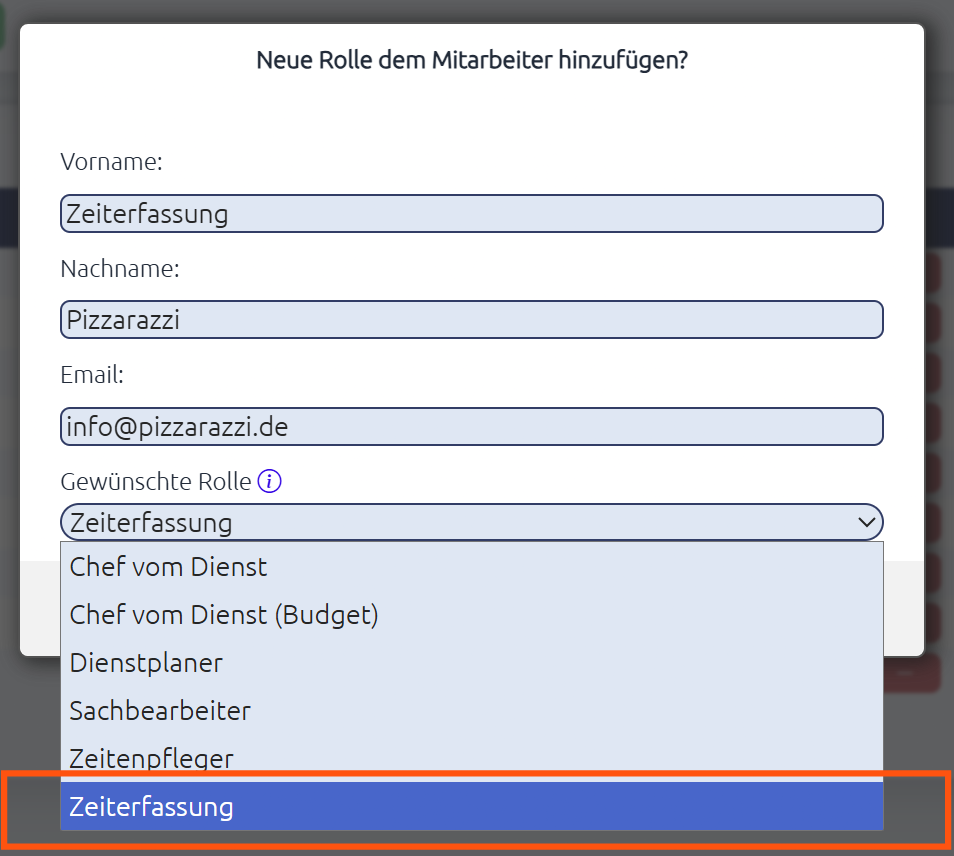
2. Klicken Sie auf **„+ Neuen externen Benutzer anlegen“**.
3. Vergeben Sie einen Namen, z. B. **„Zeiterfassung Tablet 1“**.
4. Hinterlegen Sie eine allgemeine E-Mail-Adresse.
5. Wählen Sie als Rolle **„Zeiterfassung“**.
6. Bestätigen Sie die Anlage des Benutzers.
[](https://handbuch.neolohn.de/uploads/images/gallery/2026-07/zeiterfassung-rolle.png)
---
## Schritt 2: Benutzer registrieren
Nach dem Anlegen erhält die angegebene E-Mail-Adresse eine Registrierungs-E-Mail.
Folgen Sie dem Registrierungslink und vergeben Sie ein Passwort.
Das Passwort muss:
- mindestens 10 Zeichen enthalten,
- Groß- und Kleinbuchstaben,
- Zahlen sowie
- Sonderzeichen enthalten.
> 💡 **Tipp**
> Verwenden Sie ein Passwort, das Sie auch Ihren Mitarbeitern mitteilen können. Sollte sich der Systembenutzer einmal abmelden, kann sich jeder Mitarbeiter selbstständig wieder anmelden.
---
## Schritt 3: Tablet oder Terminal einrichten
Öffnen Sie auf dem Tablet oder einem anderen internetfähigen Gerät einen Browser (Empfehlung: **Google Chrome**) und rufen Sie folgende Adresse auf:
`https://IhreKundennummer.neolohn.de/zeiterfassung`
Melden Sie sich anschließend mit dem zuvor angelegten Zeiterfassungs-Benutzer an.
Wählen Sie danach die gewünschte Betriebsstätte aus.
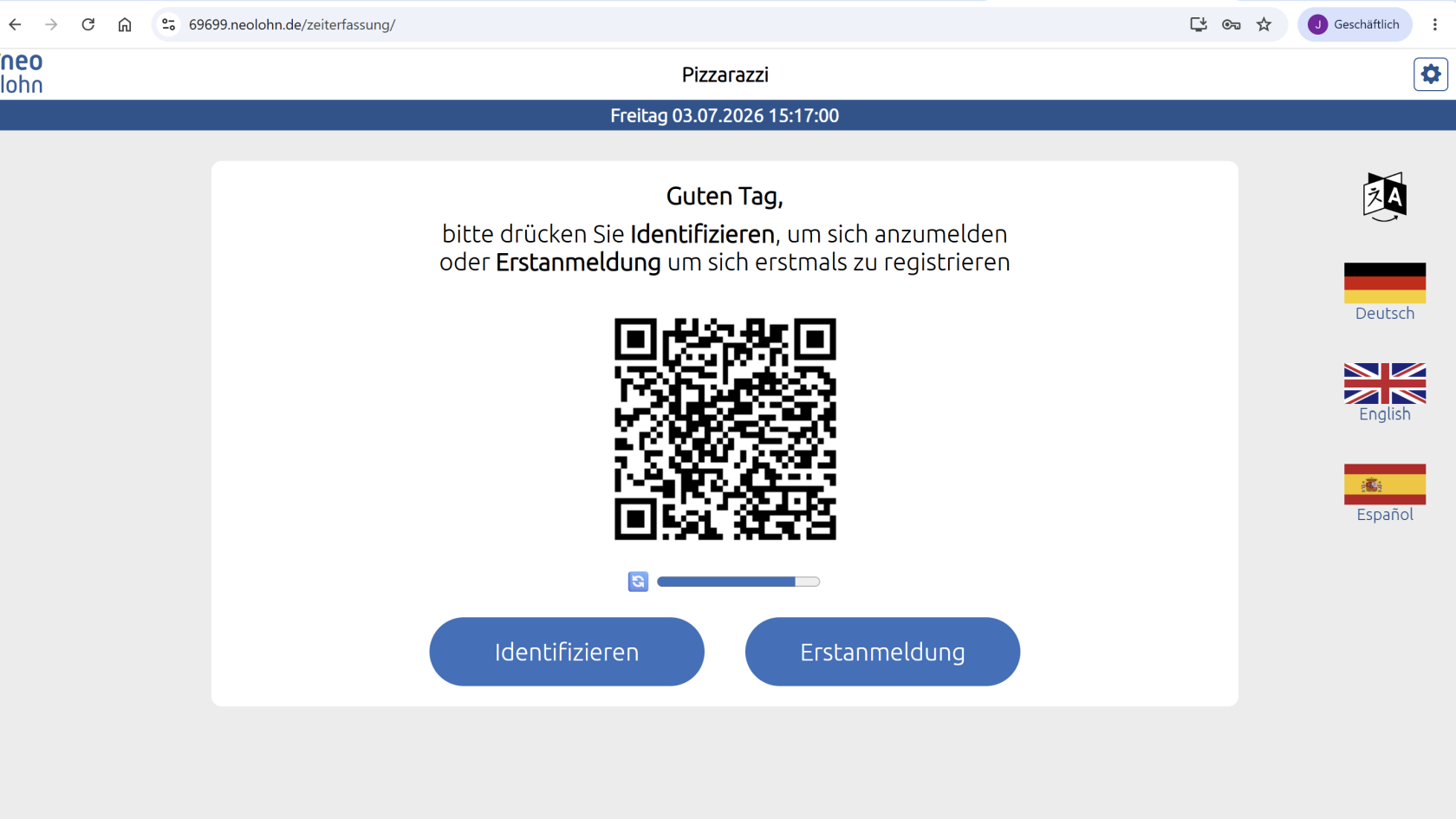
Nach der Anmeldung wird automatisch der Zeiterfassungsbildschirm geöffnet.
[](https://handbuch.neolohn.de/uploads/images/gallery/2026-07/qr-code.png)
> ℹ️ **Hinweis**
> Der angezeigte QR-Code wird regelmäßig automatisch erneuert. Dadurch wird verhindert, dass Mitarbeiter einen QR-Code fotografieren und sich außerhalb des Betriebs ein- oder ausstempeln.
---
# 1. Zeiterfassung per QR-Code
Bei dieser Variante scannt der Mitarbeiter den angezeigten QR-Code mit der **Neolohn Mitarbeiter-App**.
Nach dem erfolgreichen Scan beginnt der Mitarbeiter seine Schicht oder beendet sie.
Die Arbeitszeiten werden direkt in Neolohn übernommen und können im Bereich **Mitarbeiter → Zeiten** eingesehen werden.
---
# 2. Zeiterfassung per Registrierungscode
Alternativ können sich Mitarbeiter ohne QR-Code über einen persönlichen Registrierungscode anmelden.
## Registrierungscode einrichten
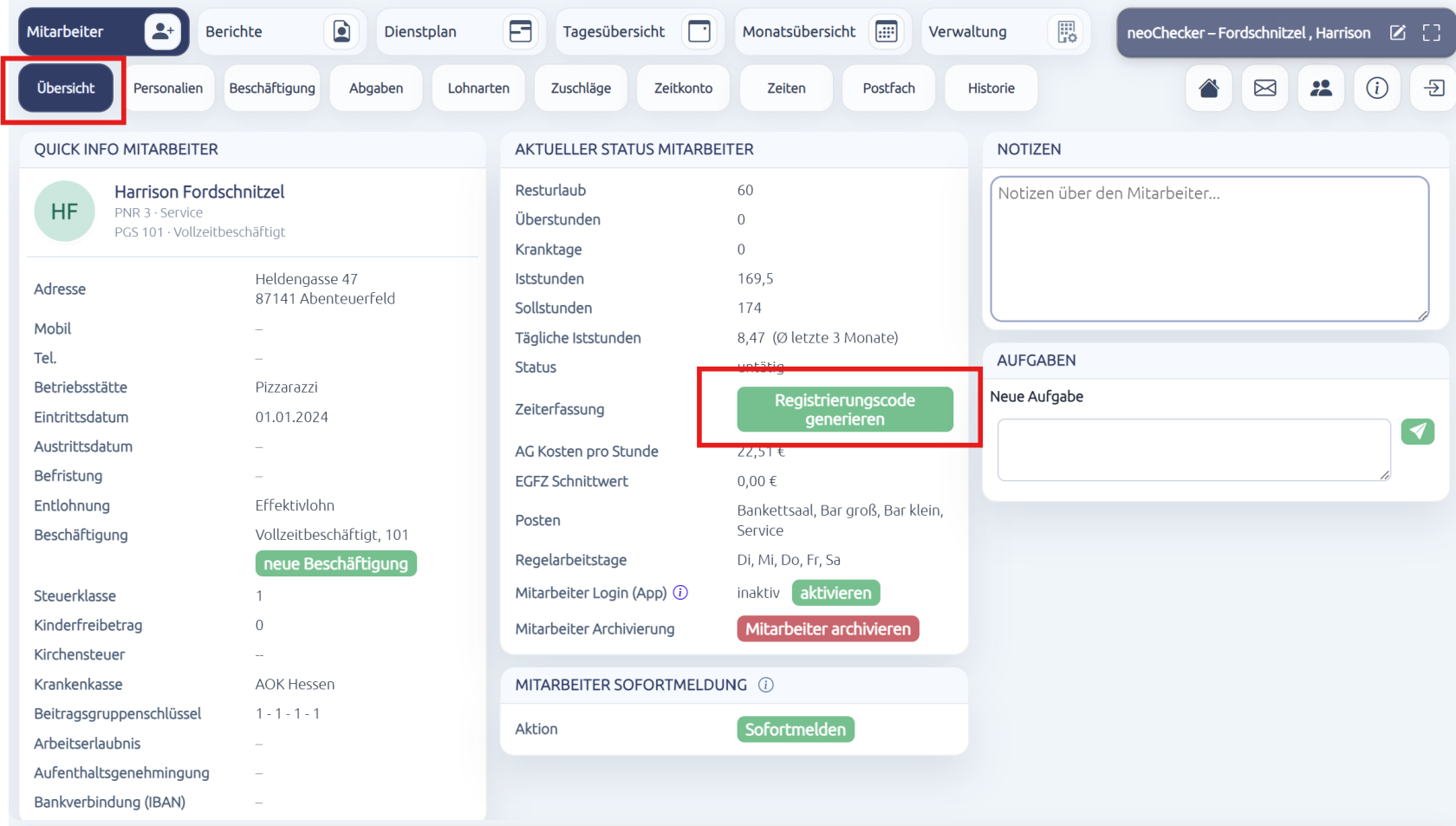
1. Öffnen Sie die Mitarbeiter-Maske.
2. Wechseln Sie in den Reiter **„Übersicht“**.
3. Klicken Sie auf **„Registrierungscode generieren“**.
[](https://handbuch.neolohn.de/uploads/images/gallery/2026-07/eClcode-aktivieren.png)
Teilen Sie dem Mitarbeiter den generierten Registrierungscode mit.
Bei der ersten Anmeldung gibt der Mitarbeiter diesen Registrierungscode am Zeiterfassungs-Terminal ein.
Anschließend vergibt er einen persönlichen **6-stelligen PIN-Code**.
Dieser PIN-Code dient künftig zum Ein- und Ausstempeln.[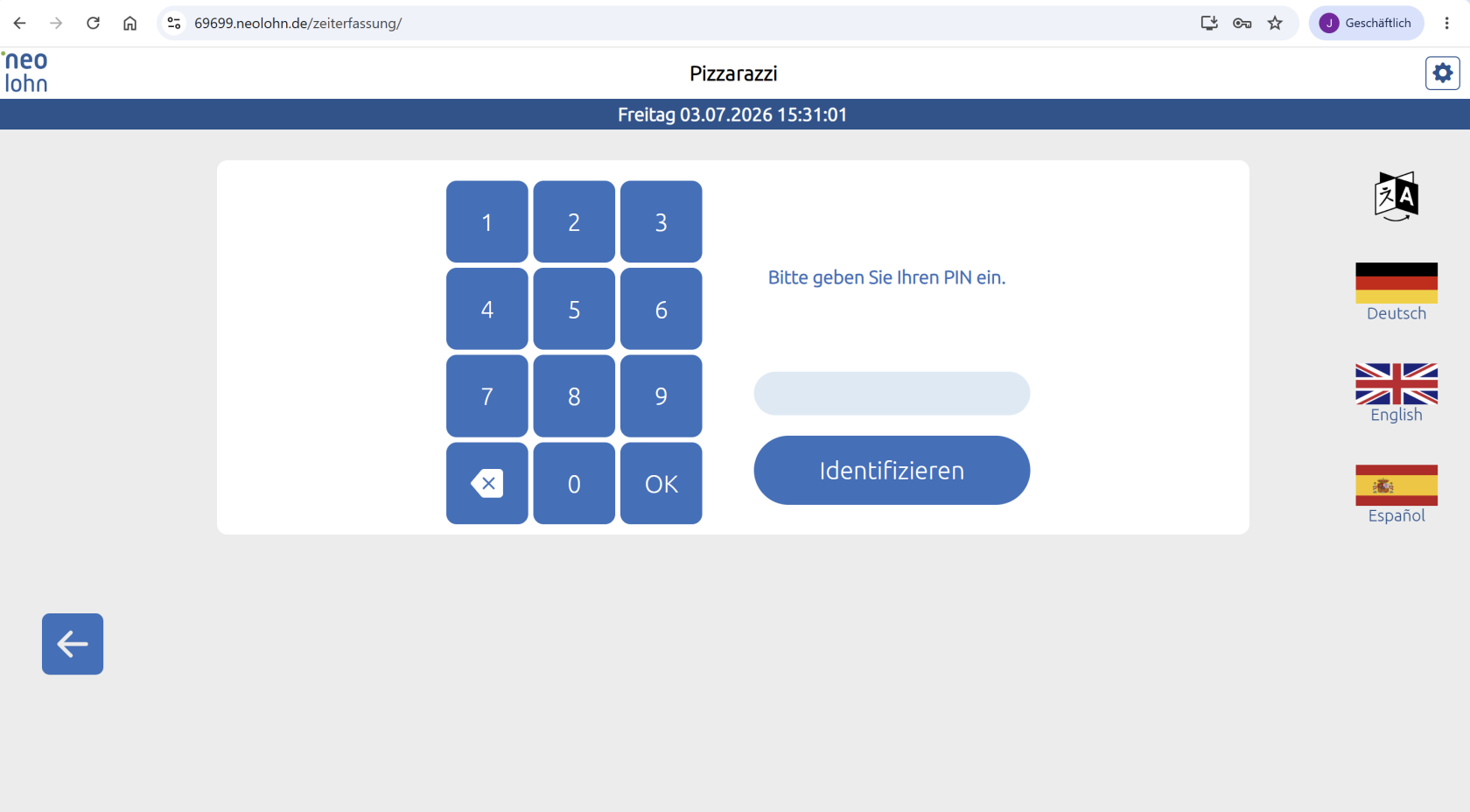](https://handbuch.neolohn.de/uploads/images/gallery/2026-07/registrierungs-code.png)
---
# 3. Zeiterfassung über die Mitarbeiter-App
Mitarbeiter können ihre Arbeitszeiten auch direkt über die **Neolohn Mitarbeiter-App** erfassen.
## Manuelle Zeiterfassung aktivieren
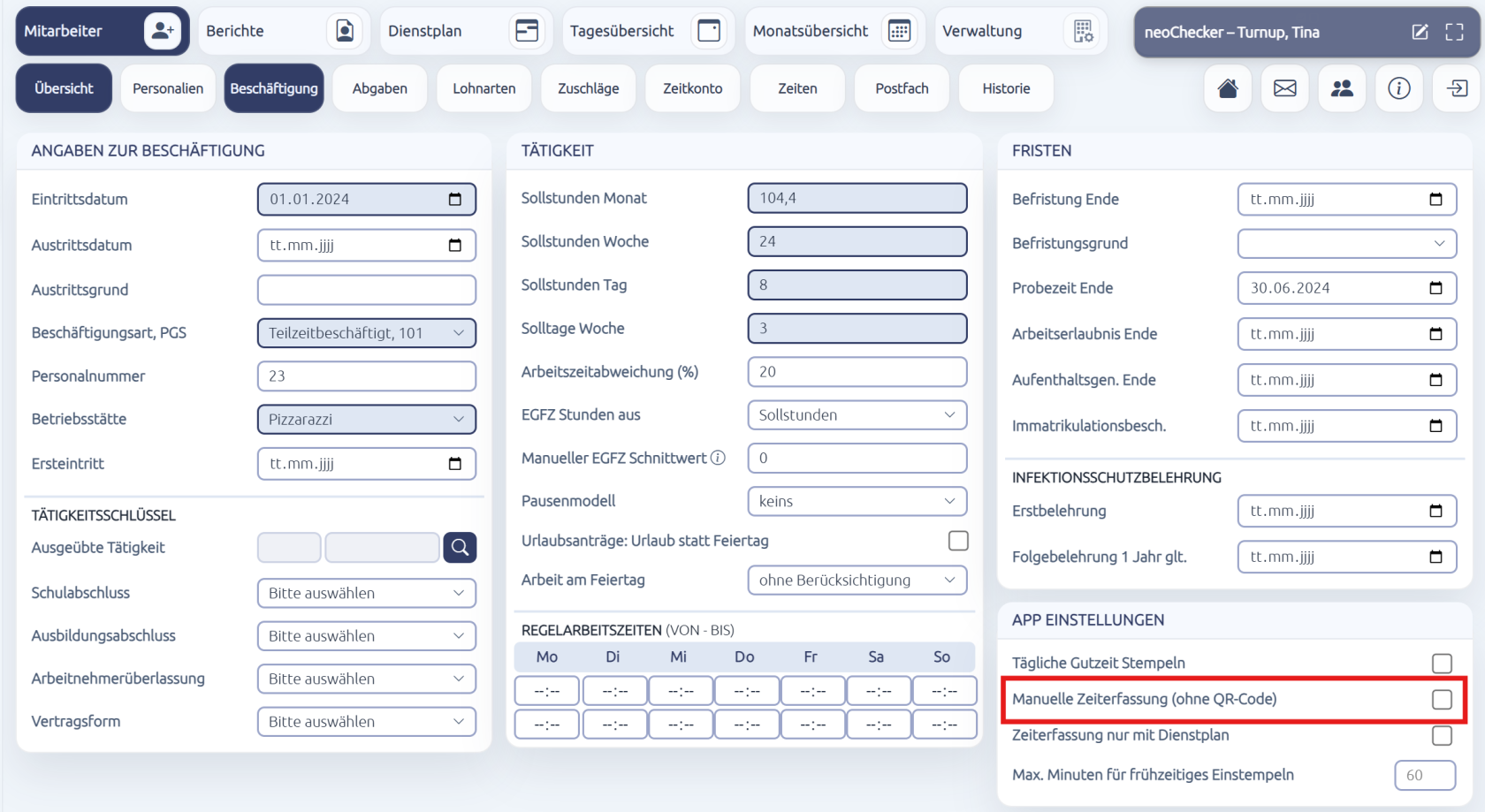
Öffnen Sie die **Mitarbeiter-Maske** und wechseln Sie in den Bereich **„Beschäftigung“**.
Aktivieren Sie dort unter **„App-Einstellungen“** die Option **„Manuelle Zeiterfassung (ohne QR-Code)“**.
Danach kann der Mitarbeiter seine Arbeitszeiten direkt über die Mitarbeiter-App erfassen.
[](https://handbuch.neolohn.de/uploads/images/gallery/2026-07/manuelle-zeiterfassung-aktivieren.png)
## Standortermittlung aktivieren (optional)
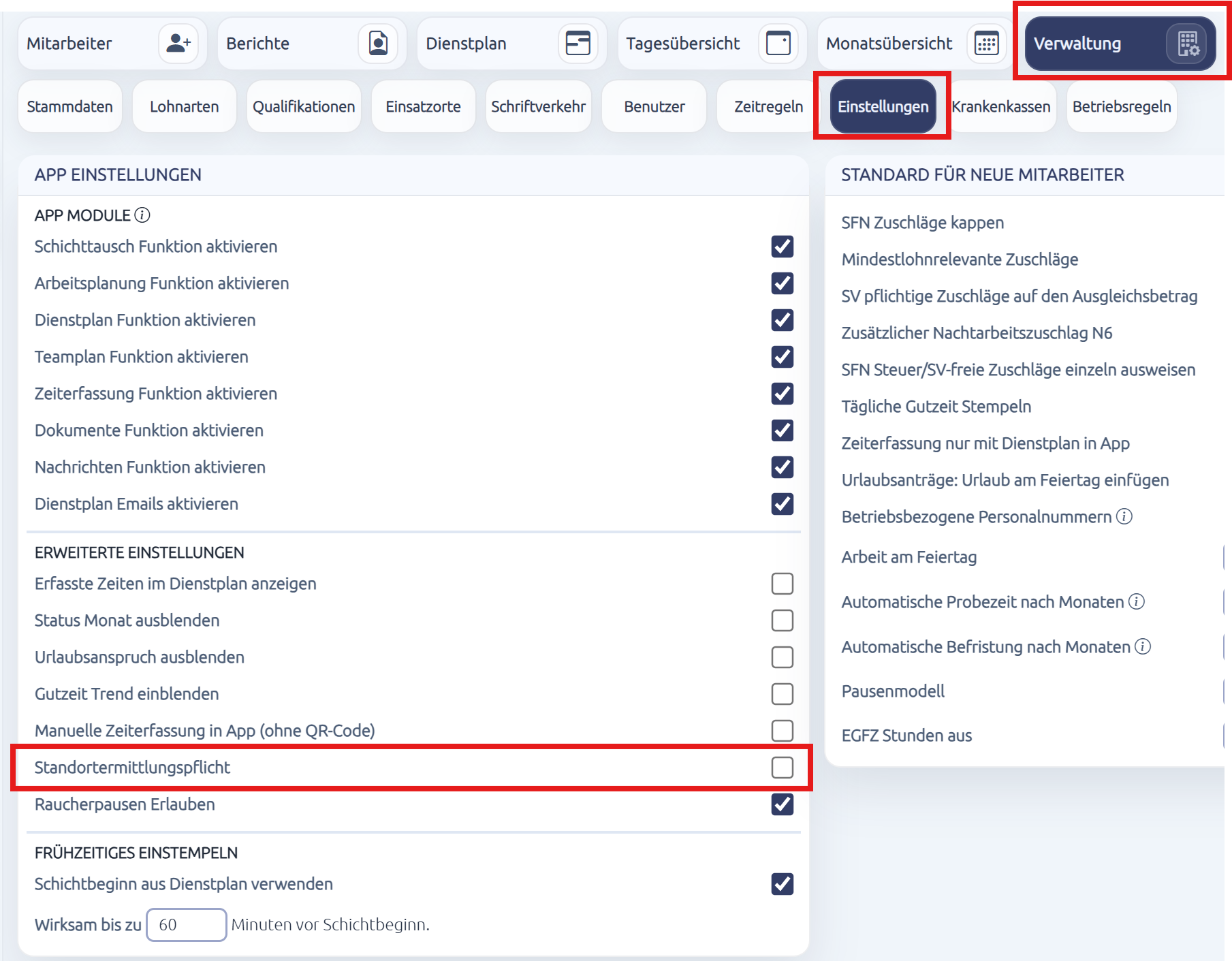
Möchten Sie zusätzlich den Standort beim Ein- und Ausstempeln erfassen, aktivieren Sie in der **Verwaltung → Einstellungen** die Option **„Standortermittlungspflicht“**.
[](https://handbuch.neolohn.de/uploads/images/gallery/2026-07/standortermittlungspflicht.png)
> 💡 **Hinweis**
> Der Mitarbeiter muss anschließend in der Mitarbeiter-App den Zugriff auf seinen Standort erlauben. Erst danach kann die Zeiterfassung genutzt werden.
Im Reiter **„Zeiten“** der Mitarbeiter-Maske können Sie anschließend nachvollziehen, an welchem Standort sich der Mitarbeiter beim Ein- und Ausstempeln befunden hat.
# 4. Dienstplan
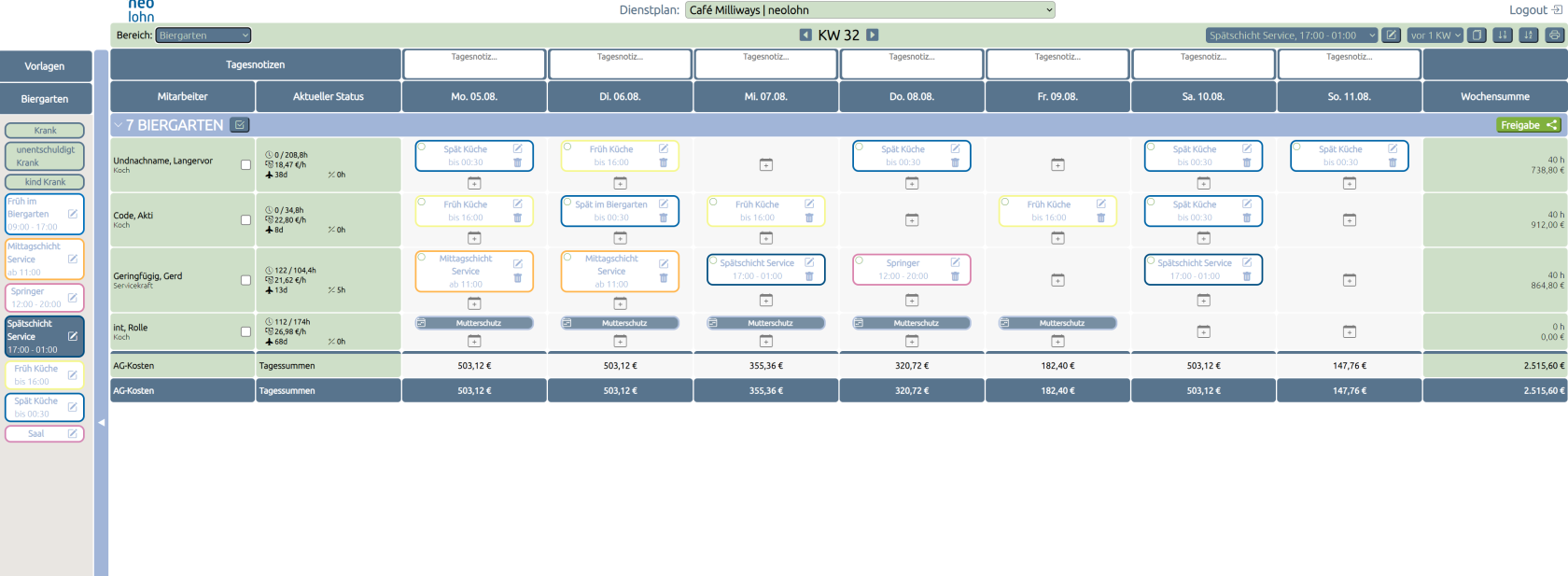
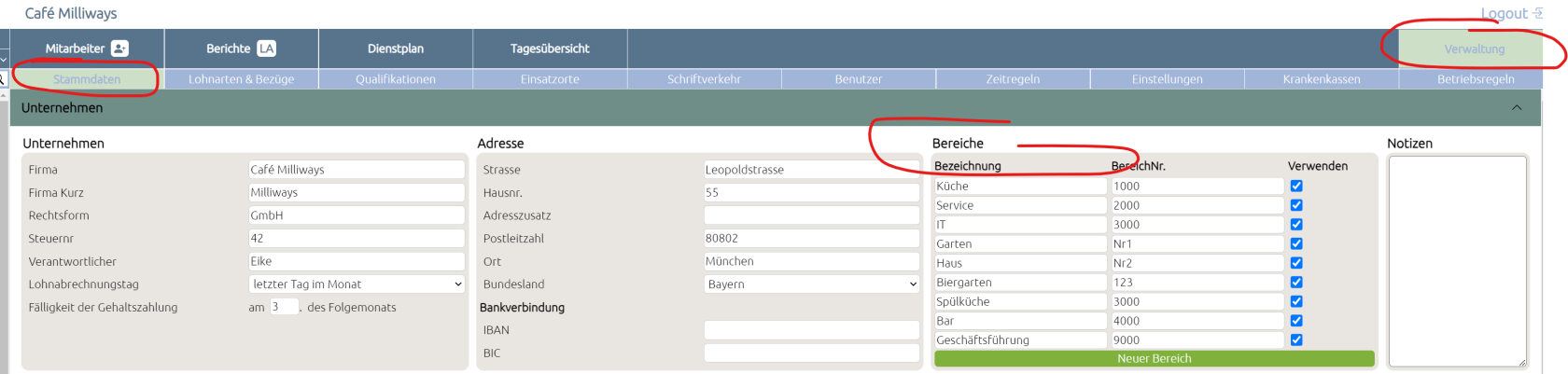
Die Dienstplanansicht in neolohn zeigt stets eine Woche von Montag bis Sonntag in tabellarischer Form. Die Bereiche werden in der Reihenfolge angezeigt, die Sie unter Verwaltung/ Stammdaten festlegen können. Innerhalb der einzelnen Bereiche werden alle Mitarbeiter aufgeführt, denen mindestens eine Position in diesem Bereich/ Abteilung zugewiesen wurde. Der fertige Dienstplan wird Ihrem Mitarbeiter in seiner Mitarbeiter-App unter "Mein Dienstplan" angezeigt.
[](https://handbuch.neolohn.de/uploads/images/gallery/2024-08/image-1723105311999.png)
**Dienstplan Vorbereitung**
Anleitung zur Festlegung eines neuen Bereich
Zuerst müssen in der Verwaltung unter Stammdaten die entsprechenden Bereiche korrekt hinterlegt sein, für die ein Dienstplan erstellt wird.
Gehen Sie folgendermaßen vor:
1\. Navigieren Sie im Menü zu **Verwaltung** und wählen Sie **Stammdaten** aus.
2\. Klicken Sie im rechten Fenster "Bereiche", auf die in grün hinterlegte Schaltfläche **Neuer Bereich**.
3\. Es öffnet sich ein Fenster, in dem Sie die Bezeichnung für den neuen Bereich eingeben können (z. B. "Küche").
4\. Bestätigen Sie Ihre Eingabe, indem Sie auf **OK** klicken, um den neuen Bereich zu speichern.
[](https://handbuch.neolohn.de/uploads/images/gallery/2024-08/image-1723107017418.png)
Nachdem Sie den neuen Bereich angelegt haben, wird dieser nun in Ihrem Dienstplan unter dem Bereich angezeigt.
(Hier könnte ein Foto eines Bereichs im Dienstplan eingefügt werden)
**Anleitung zur Festlegung eines neuen Postens**
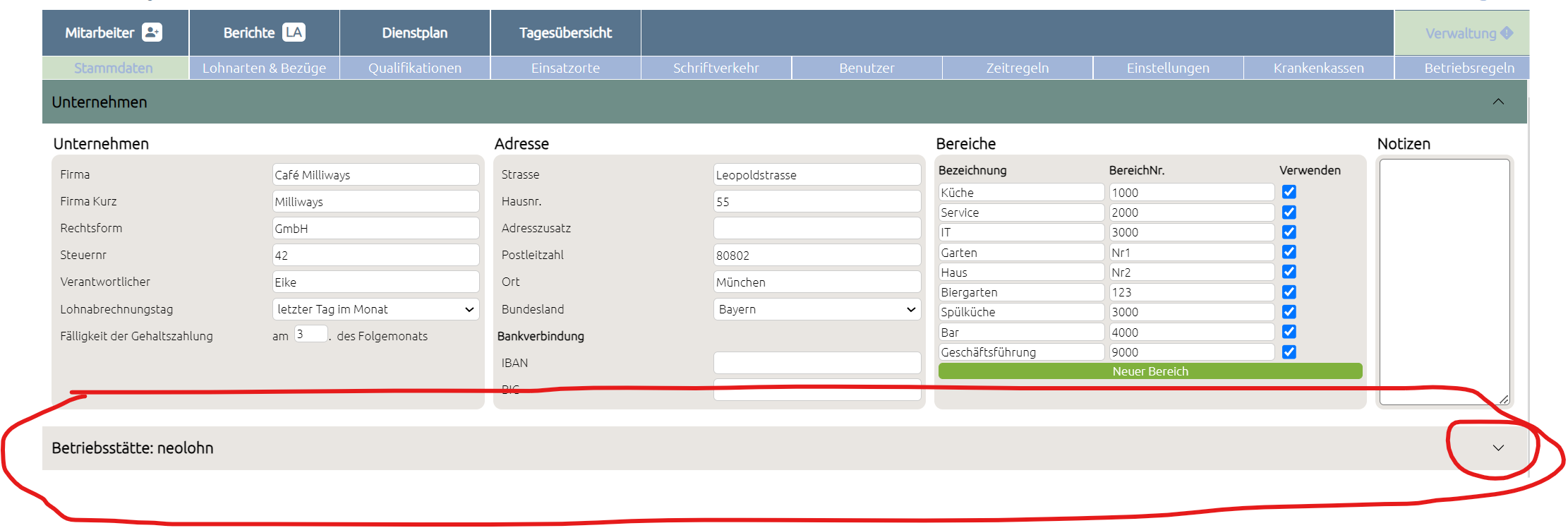
1\. Wählen Sie Ihre Betriebsstätte aus, indem Sie rechts auf das „V“-Symbol klicken. Nach der Auswahl werden die vorhandenen Posten ebenfalls auf der rechten Seite angezeigt.
[](https://handbuch.neolohn.de/uploads/images/gallery/2024-08/image-1723475045014.png)
2\. Klicken Sie auf die Schaltfläche „**Neuer Posten**“.
3\. Es öffnet sich ein Fenster, in dem Sie die Bezeichnung für den neuen Posten eingeben können (z. B. "Spüler"). Dieser Posten wird dem zuvor gewählten Bereich, wie beispielsweise der Küche, zugeordnet.
**Hinweis:**
Ein Bereich kann mehrere Posten umfassen. Im Bereich Küche könnten zum Beispiel Posten wie Spüler, Küchenhilfe, Küchenchef oder Saucier definiert werden.
4.Klicken Sie auf „OK“, um die Eingabe zu bestätigen und den neuen Posten zu speichern.
**Mehrere Posten/Qualifikationen einem Bereich zuweisen**
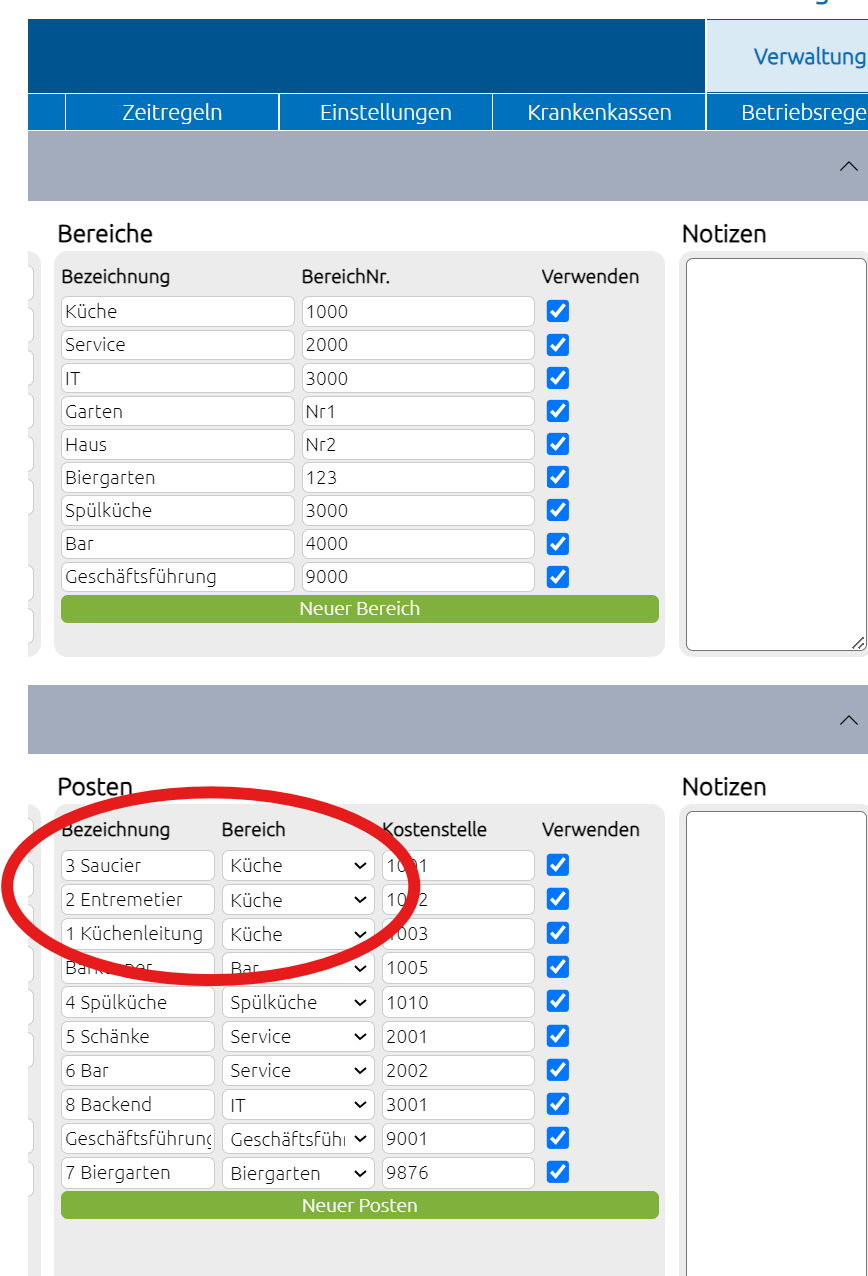
Sie können einem Bereich mehrere Posten oder Qualifikationen zuordnen. Zum Beispiel gibt es im Bereich \*\*Küche\*\* die drei verschiedenen Positionen: Küchenleitung, Entremetier und Saucier.
Wenn Sie später im Dienstplan den Bereich Küche auswählen, werden Ihnen dort alle zugehörigen Posten angezeigt.
Die Zuweisung der Posten erfolgt unter **Verwaltung > Stammdaten > Betriebsstätte** im Abschnitt **"Posten"**. Hier können Sie die gewünschten Positionen für den Bereich einstellen.
[ ](https://handbuch.neolohn.de/uploads/images/gallery/2024-10/image-1729255883772.png)[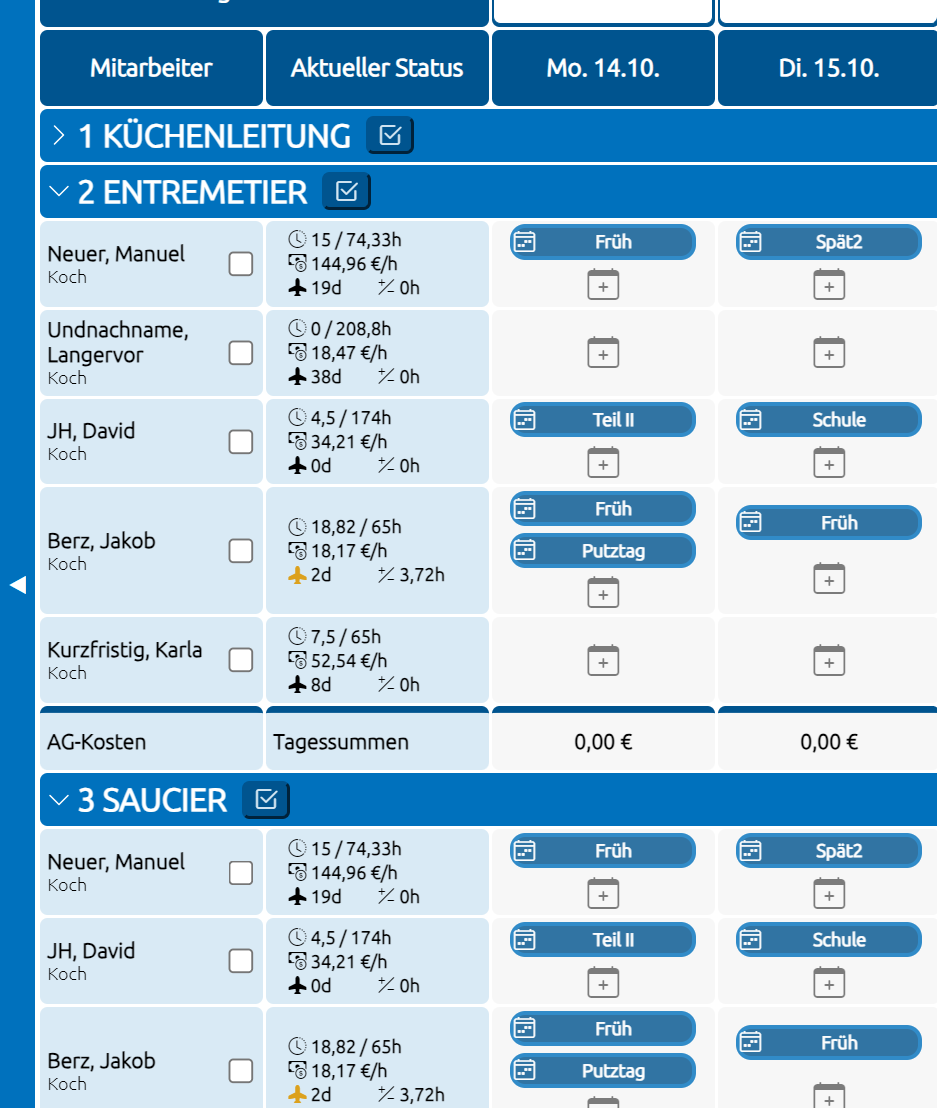](https://handbuch.neolohn.de/uploads/images/gallery/2024-10/image-1729255907437.png)
**Mitarbeiterzuordnung**
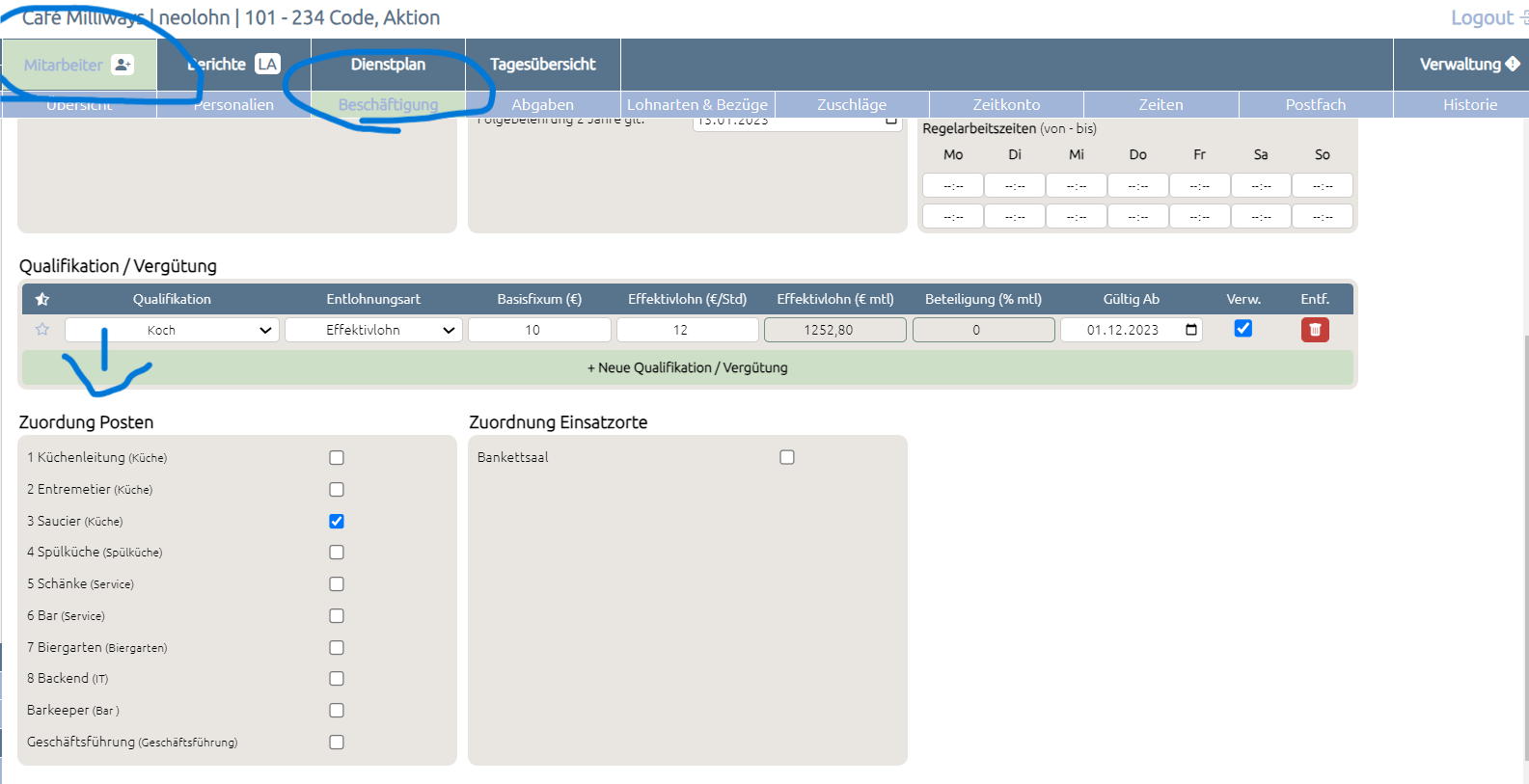
Um einem Mitarbeiter einen Posten zuzuordnen, gehen Sie wie folgt vor:
1\. Navigieren Sie zum Reiter **Beschäftigung** im Mitarbeiterprofil.
2\. Scrollen Sie nach unten, bis Sie das Fenster **Zuordnung Posten** sehen.
3\. Setzen Sie ein Häkchen bei dem entsprechenden Posten, um diesen dem Mitarbeiter zuzuweisen.
**Hinweis:**
Durch die Zuordnung eines Postens ist auch eine Bereichsauswertung erstellbar, die Ihnen eine detaillierte Analyse der Mitarbeiterzuordnungen in den verschiedenen Bereichen ermöglicht.
[](https://handbuch.neolohn.de/uploads/images/gallery/2024-08/image-1723536356430.png)
**Mitarbeiter Sortierung festlegen**
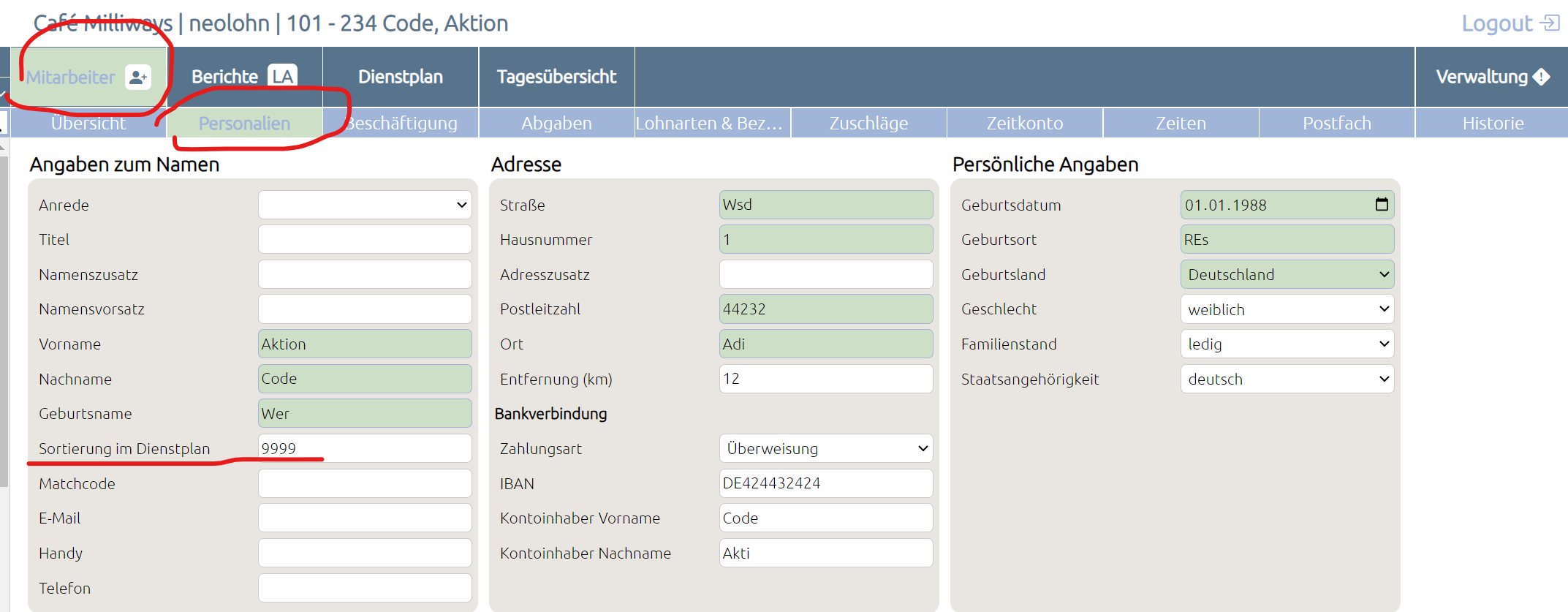
Um die Reihenfolge der Mitarbeiter im Dienstplan festzulegen, führen Sie die folgenden Schritte durch:
1\. Öffnen Sie die Mitarbeiterdetails und navigieren Sie zum Reiter **Personalien**.
2\. Geben Sie im Fenster **Angaben zum Namen** im Feld **Sortierung im Dienstplan** eine Zahl ein, die die Position des Mitarbeiters im Dienstplan bestimmt.
Die niedrigste Zahl wird im Dienstplan zuerst angezeigt.
[](https://handbuch.neolohn.de/uploads/images/gallery/2024-08/image-1724679387803.png)
**Dienstplan erstellen**
1\. Klicken Sie in der oberen Leiste auf **Dienstplan**, um den Dienstplaner zu öffnen.
2\. Wählen Sie zuerst den gewünschten Bereich aus: Oben links können Sie z. B. "Küche"\*auswählen.
[](https://handbuch.neolohn.de/uploads/images/gallery/2024-08/image-1724680260184.png)
3\. Es werden nun alle Mitarbeiter angezeigt, denen Sie zuvor den Bereich \*\*Küche\*\* zugeordnet haben.
4\. Wählen Sie den gewünschten Tag und den entsprechenden Mitarbeiter aus: Klicken Sie auf das „Kalenderzeichen mit dem +“-Zeichen beim gewünschten Tag, um eine Schicht hinzuzufügen.
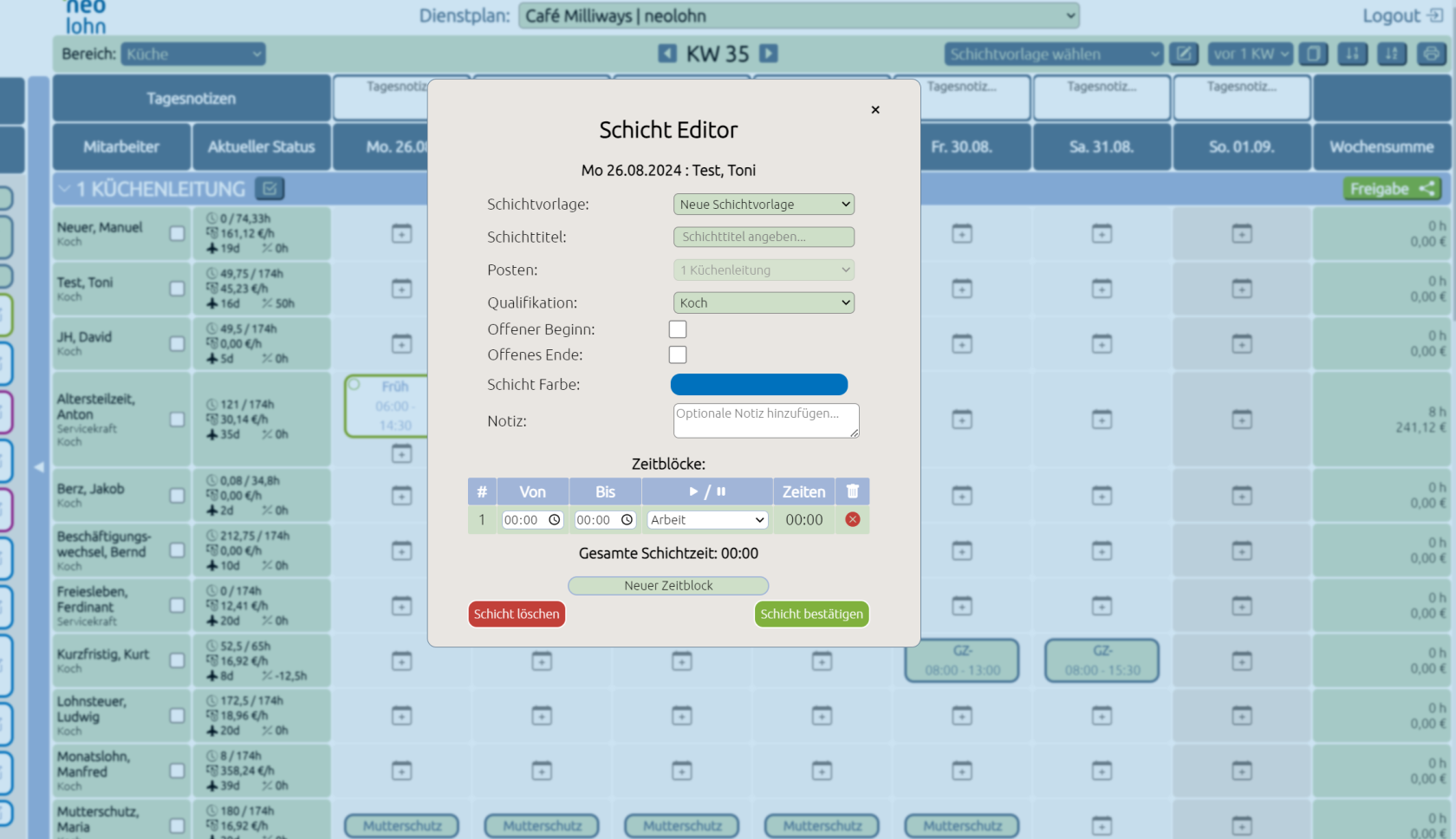
Dadurch öffnet sich das Fenster **Schicht Editor**
[](https://handbuch.neolohn.de/uploads/images/gallery/2024-08/image-1724680475382.png)
5\. **Schichttitel angeben:** Geben Sie unter Schichttitel z. B. „**Frühschicht**“ ein.
**Posten:** Ist der vorgegebene Posten welcher im Mitarbeiterprofil hinterlegt wurde
**Qualifikation:** Hier können Sie die Qualifikation auswählen ggf. der Mitarbeiter übt mehrere Qualifikationen aus.
**Offener Beginn/Ende:** Wenn keine genaue Uhrzeit festgelegt ist, können Sie „Offener Beginn“ oder „Offenes Ende“ auswählen. In den Fällen in denen unklar ist, wann die Schicht endet, wird der Haken bei \*\*„Offenes Ende“\*\* gesetzt.
**Notiz:** Geben Sie bei Bedarf eine Notiz wie z. B. „Dresscode“ ein. Diese Information erscheint dann in der Mitarbeiter-App.
**Zeitblöcke eintragen:** Tragen Sie die Schichtzeiten unter \*\*Zeitblöcke\*\* ein, z. B. von 08:00 bis 16:00 Uhr. Auch wenn das Ende offen bleibt, muss eine Zeit bei \*\*„Bis“\*\* eingetragen werden. Der Mitarbeiter sieht trotz dessen in der App nur die Anfangszeit.
**Schicht bestätigen:** Klicken Sie auf \*\*„Schicht bestätigen“\*\*, um die Schicht an dem gewünschten Tag zu hinterlegen. Über das Bearbeiten-Symbol können Sie die Schicht später noch anpassen.
**Dienstplan freigeben**
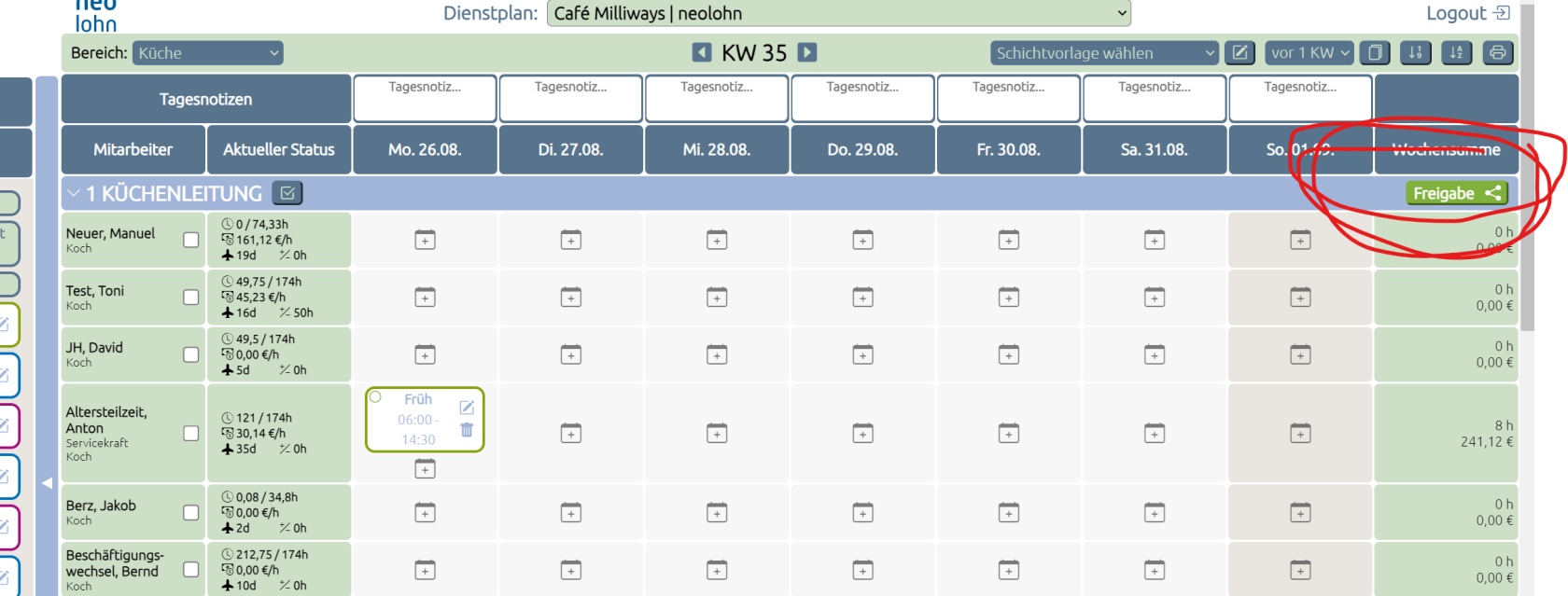
Sobald der Dienstplan für den Bereich fertiggestellt ist, klicken Sie oben rechts auf \*\*„Freigabe“\*\*. Der Dienstplan wird dadurch in der Mitarbeiter-App sichtbar. Beachten Sie, dass Änderungen jedes Mal erneut freigegeben werden müssen, damit sie in der App angezeigt werden.
[](https://handbuch.neolohn.de/uploads/images/gallery/2024-08/image-1724681154876.png)
**Schichtvorlagen erstellen**
Um sich wiederholende Arbeitszeiten wie z. B. „Küche Frühschicht (08:00-16:00 Uhr)“ effizienter einzuplanen, können Sie Schichtvorlagen erstellen:
1\. Wählen Sie oben rechts neben dem Feld „Schichtvorlage wählen“ das Bearbeiten-Symbol aus.
2\. Es öffnet sich der **Schichtvorlagen Editor**.
3\. Legen Sie eine neue Vorlage an und weisen Sie ihr eine Farbe zu.
4\. Speichern Sie die Vorlage, um sie künftig bei der Dienstplanung schnell auswählen zu können.
[](https://handbuch.neolohn.de/uploads/images/gallery/2024-08/image-1724681330421.png)
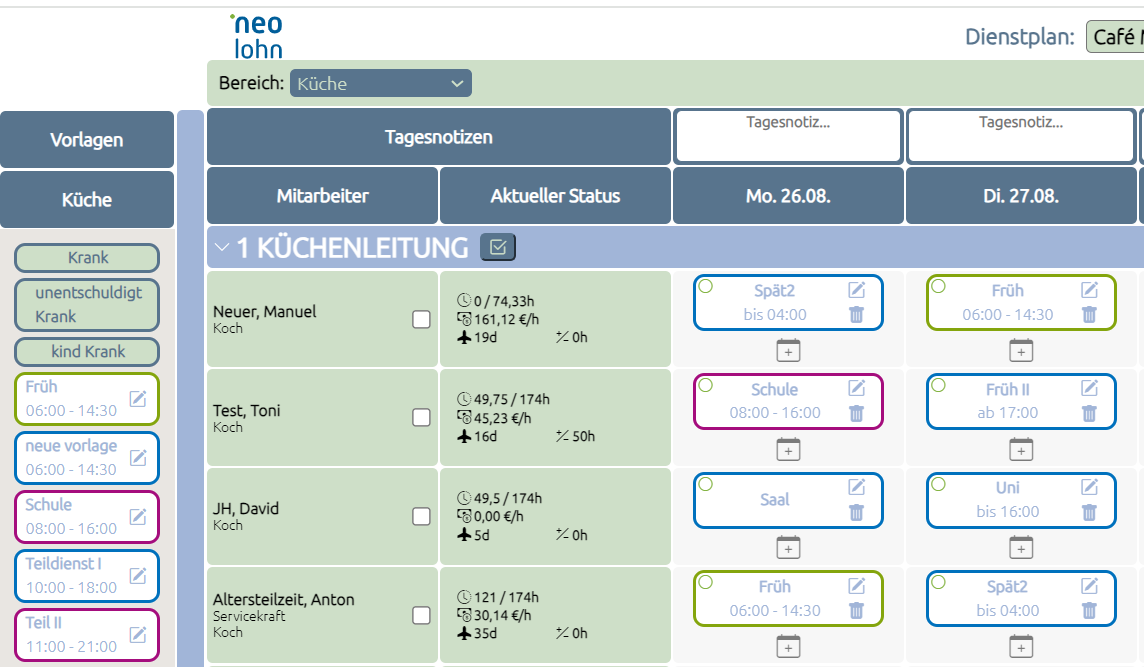
**Vorlage zuweisen**: Die erstellte Schichtvorlage wird nun links im entsprechenden Feld angezeigt. Klicken Sie auf die Vorlage und weisen Sie sie dann über das „Kalender +“-Zeichen im Dienstplaner dem gewünschten Tag und Mitarbeiter zu.
(animiert darstellen)
[](https://handbuch.neolohn.de/uploads/images/gallery/2024-08/image-1724759244666.png)
**Dienstplan kopieren**
Für wiederkehrende Dienstpläne können Sie die Kopierfunktion nutzen:
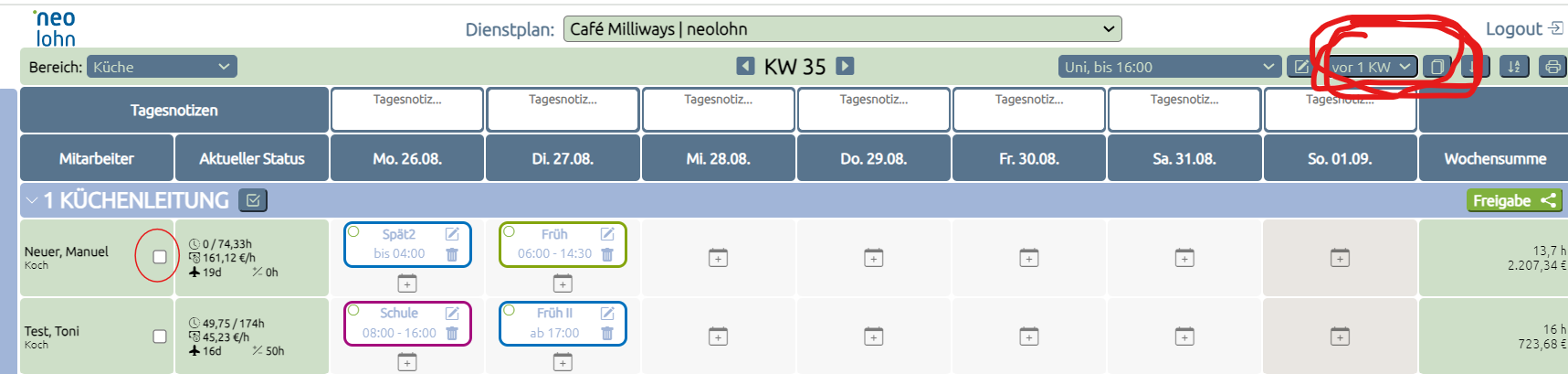
1\. Klicken Sie oben rechts auf "vor 1 KW“ hier besteht die Möglichkeit bis "vor 8 KW" aus zu wählen.
2\. Wählen Sie die gewünschten Mitarbeiter aus, indem Sie den Haken neben den Namen setzen.
3\. Klicken Sie auf das Kopieren-Symbol neben "vor 1 KW". Die Schichtzeiten werden dann aus der vorherigen Woche übernommen.
[](https://handbuch.neolohn.de/uploads/images/gallery/2024-08/image-1724759749223.png)
**Kostenübersicht**
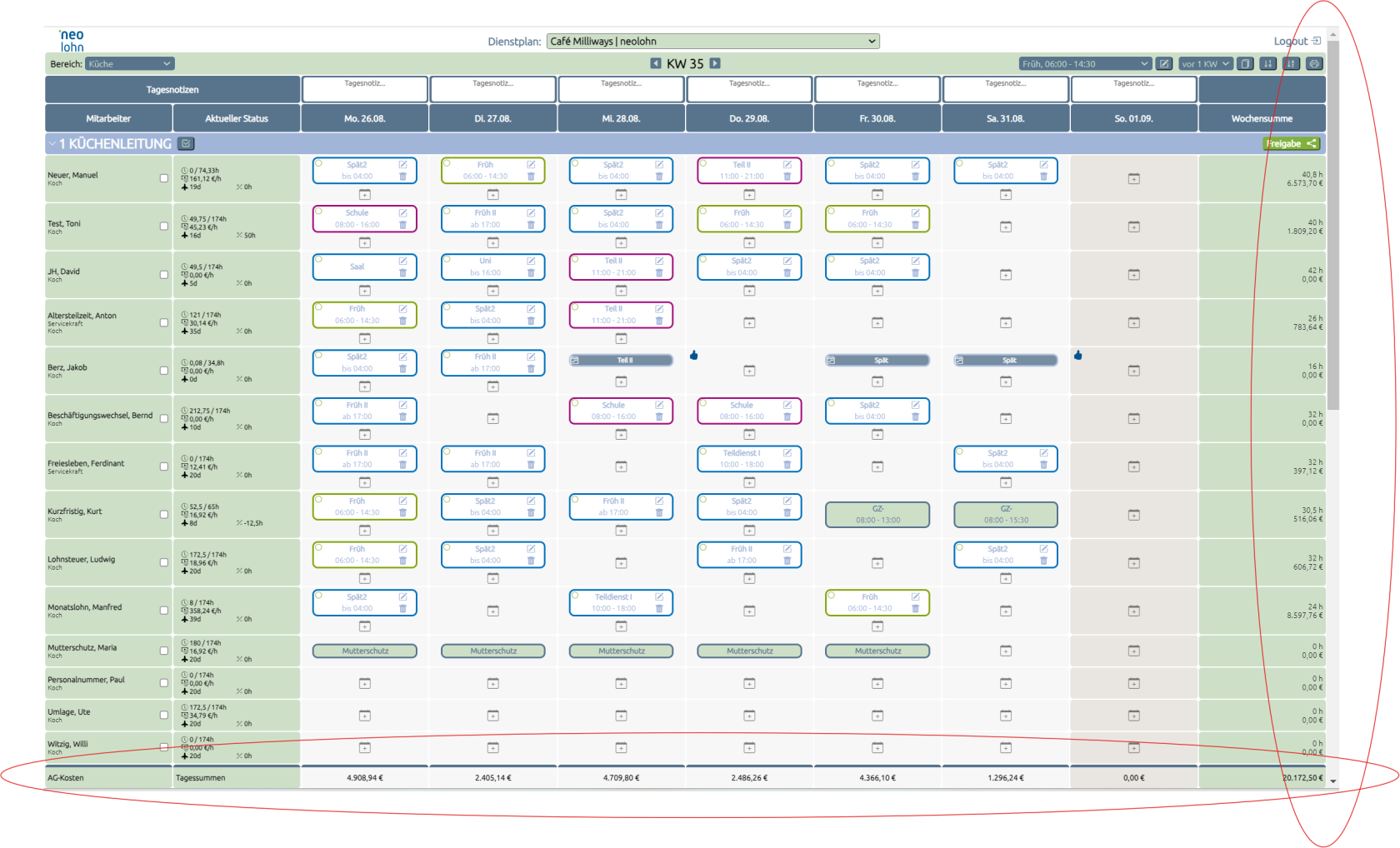
In der Spalte ganz rechts sehen Sie die Kosten pro Mitarbeiter für die jeweilige Woche laut Dienstplan. In der Zeile am unteren Rand wird die Gesamtsumme angezeigt, für alle Mitarbeiter die für diesen Bereich eingeteilt wurden, für den jeweiligen Tag laut Dienstplan.
[](https://handbuch.neolohn.de/uploads/images/gallery/2024-08/image-1724761368616.png)
# 5. Urlaubsverwaltung
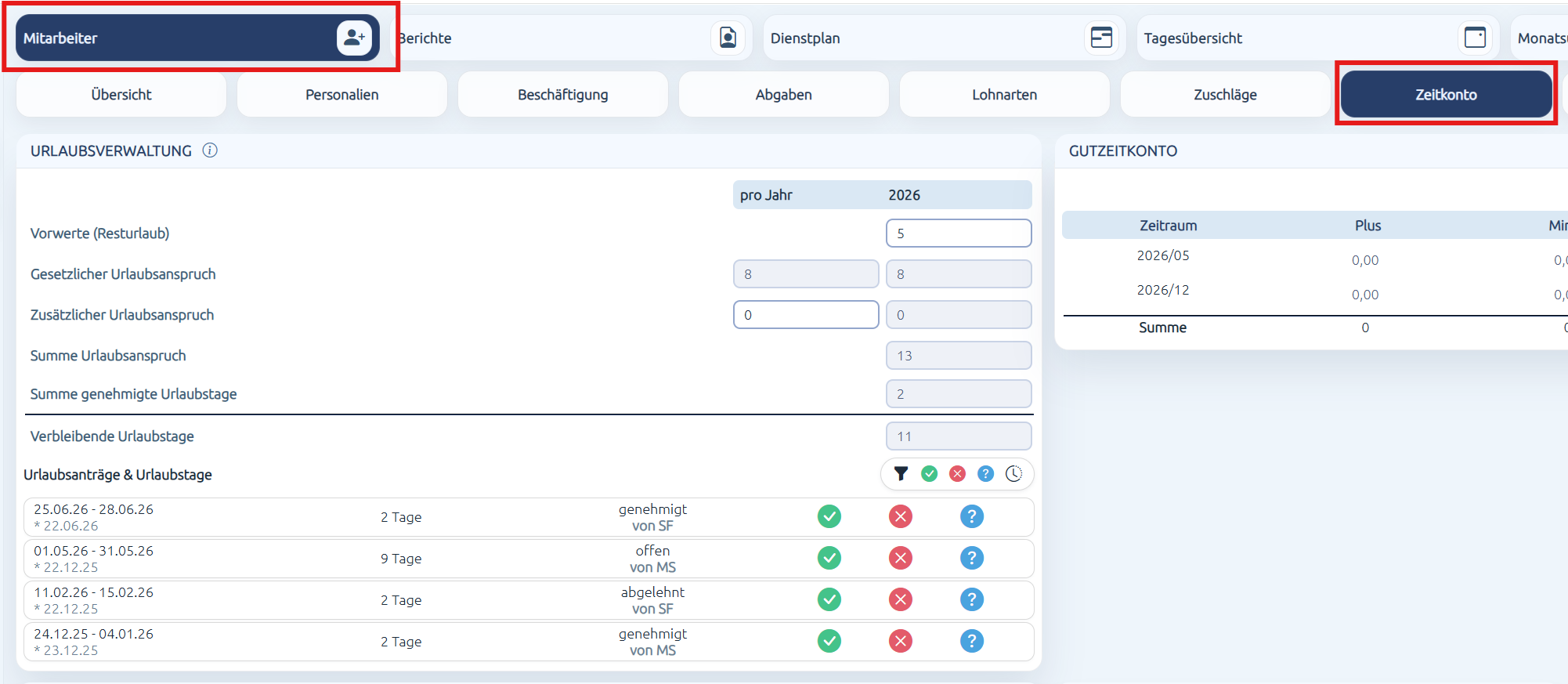
Die **Urlaubsverwaltung** finden Sie im Reiter **Mitarbeiter** unter dem Menüpunkt **Zeitkonto**. Hier verwalten Sie sowohl den **Urlaubsanspruch** als auch die **Urlaubsanträge** der Mitarbeiter.
[](https://handbuch.neolohn.de/uploads/images/gallery/2026-07/urlaub-verwalten.png)
**Zusätzliche Urlaubstage eintragen**
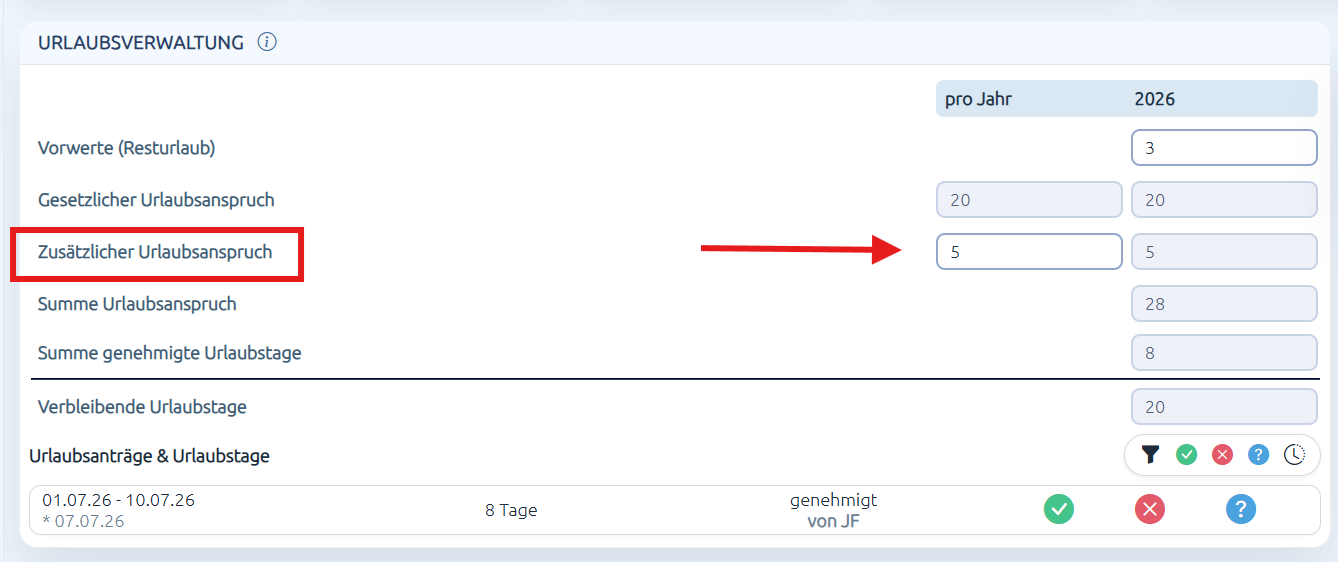
Im Bereich **Urlaubsverwaltung** können Sie im Feld **Zusätzlicher Urlaubsanspruch** zusätzliche Urlaubstage hinzufügen.
Ändern Sie die vor eingestellte Anzahl der Urlaubstage einfach in die gewünschte Anzahl, falls zusätzliche Tage vereinbart wurden.
Die Gesamtsumme der Urlaubstage für das aktuelle Jahr wird darunter automatisch angezeigt.
[](https://handbuch.neolohn.de/uploads/images/gallery/2026-07/zusatzlicher-urlaubsanspruch.png)
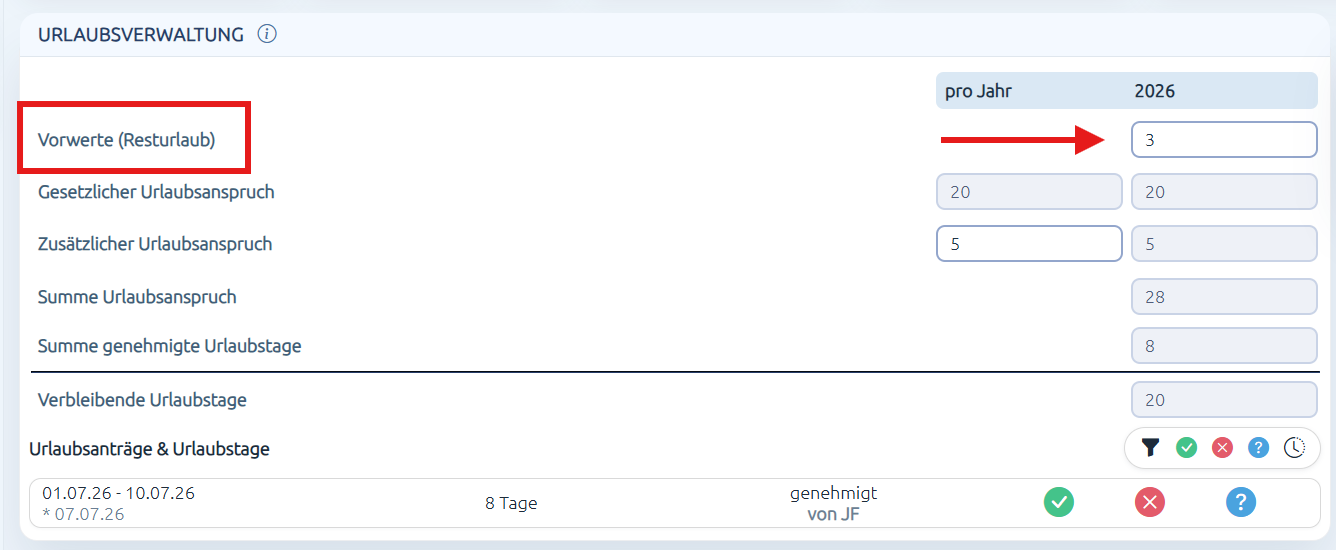
**Vorwerte (Resturlaub)**
In diesem Feld wird der Resturlaub angezeigt, sobald der Monat **Dezember** final abgeschlossen ist. Sie haben zudem die Möglichkeit, Werte manuell einzugeben. Das Feld kann auch genutzt werden, um **Korrekturen am Urlaubsanspruch** vorzunehmen. Möchten Sie den Anspruch kürzen, können Sie einfach ein **Minuszeichen** vor die Zahl setzen.
[](https://handbuch.neolohn.de/uploads/images/gallery/2026-07/vorwerte.png)
**Urlaubsanträge & Urlaubstage**
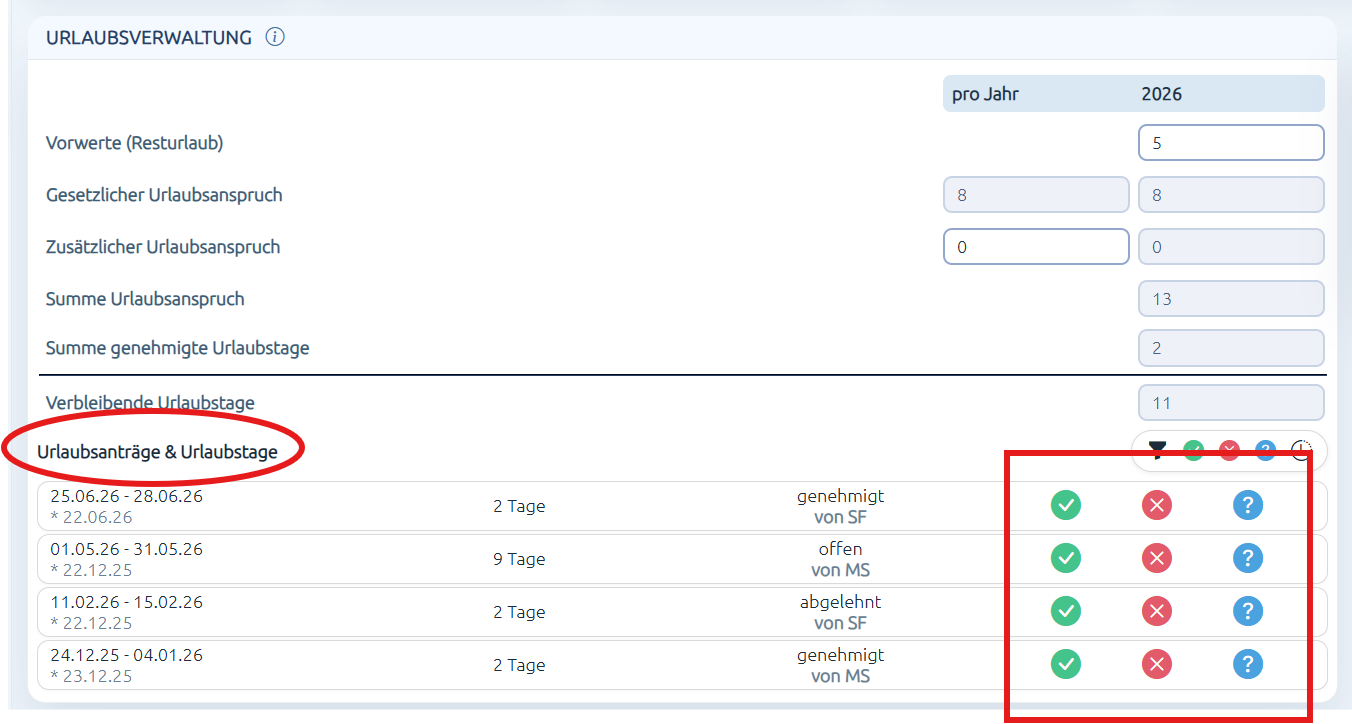
Ihr Mitarbeiter hat die Möglichkeit, **Urlaubsanträge** über die **Mitarbeiter-App** zu stellen.
Die gestellten Urlaubsanträge werden Ihnen im Reiter **Mitarbeiter** unter **Zeitkonto** angezeigt.
- Um einen Antrag zu **genehmigen**, klicken Sie auf den grünen Haken
- Um einen Antrag **abzulehnen**, klicken Sie auf das rote X
- Mit dem blauen Fragezeichen können Sie Ihre Entscheidung aufheben und den Antrag erneut prüfen.
Der Mitarbeiter wird über Ihre Entscheidung direkt in seiner Mitarbeiter-App informiert.
Die genehmigten Urlaubstage werden automatisch im Reiter **Zeiten** beim Mitarbeiter hinterlegt, sofern Sie unter **Beschäftigung** die Regelarbeitszeiten festgelegt haben.
[](https://handbuch.neolohn.de/uploads/images/gallery/2026-07/urlaubsantrage.png)
Info: Urlaubsansprüche kurz erklärt
> **Das Bundesurlaubsgesetz (BUrlG) sieht einen gesetzlichen Mindesturlaub von 24 Werktagen bei einer 6-Tage-Woche vor. Arbeitet ein Mitarbeiter an weniger als 6 Tagen pro Woche, wird der Urlaubsanspruch anteilig auf seine regelmäßigen Arbeitstage pro Woche umgerechnet.**
💡 **Hinweis:** Der gesetzliche Mindesturlaub entspricht:
- **24 Werktagen** bei einer 6-Tage-Woche.
- Das sind **20 Arbeitstage** bei einer 5-Tage-Woche.
#### Formel zur Berechnung des Urlaubsanspruchs:
Urlaubstage = (Arbeitstage pro Woche / 6) × 24
### Beispiele:
1. **Arbeitet der Mitarbeiter 2 Tage pro Woche**, wäre der Urlaubsanspruch:
2 / 6 × 24 = 8 Urlaubstage pro Jahr
2. **Arbeitet der Mitarbeiter 3 Tage pro Woche**, ergibt sich folgender Urlaubsanspruch:
3 / 6 × 24 = 12 Urlaubstage pro Jahr
3. **Arbeitet der Mitarbeiter 5 Tage pro Woche**, wäre der Urlaubsanspruch:
5 / 6 × 24 = 20 Urlaubstage pro Jahr
# 6. Lohnberechnung erstellen
### Mitarbeiter final abrechnen
Bevor Sie einen Mitarbeiter final abrechnen, sollten folgende Punkte geprüft und korrekt hinterlegt sein:
- Die **Entlohnung** wurde hinterlegt und die **Gültigkeit** ist korrekt eingetragen.
- Alle **Lohnarten** sind im Reiter **Lohnarten & Bezüge** korrekt erfasst.
- Im Reiter **Zuschläge** wurden alle relevanten Einstellungen vorgenommen.
- Die **Arbeitszeiten inklusive Pausen** sind im Reiter **Zeiten** vollständig erfasst.
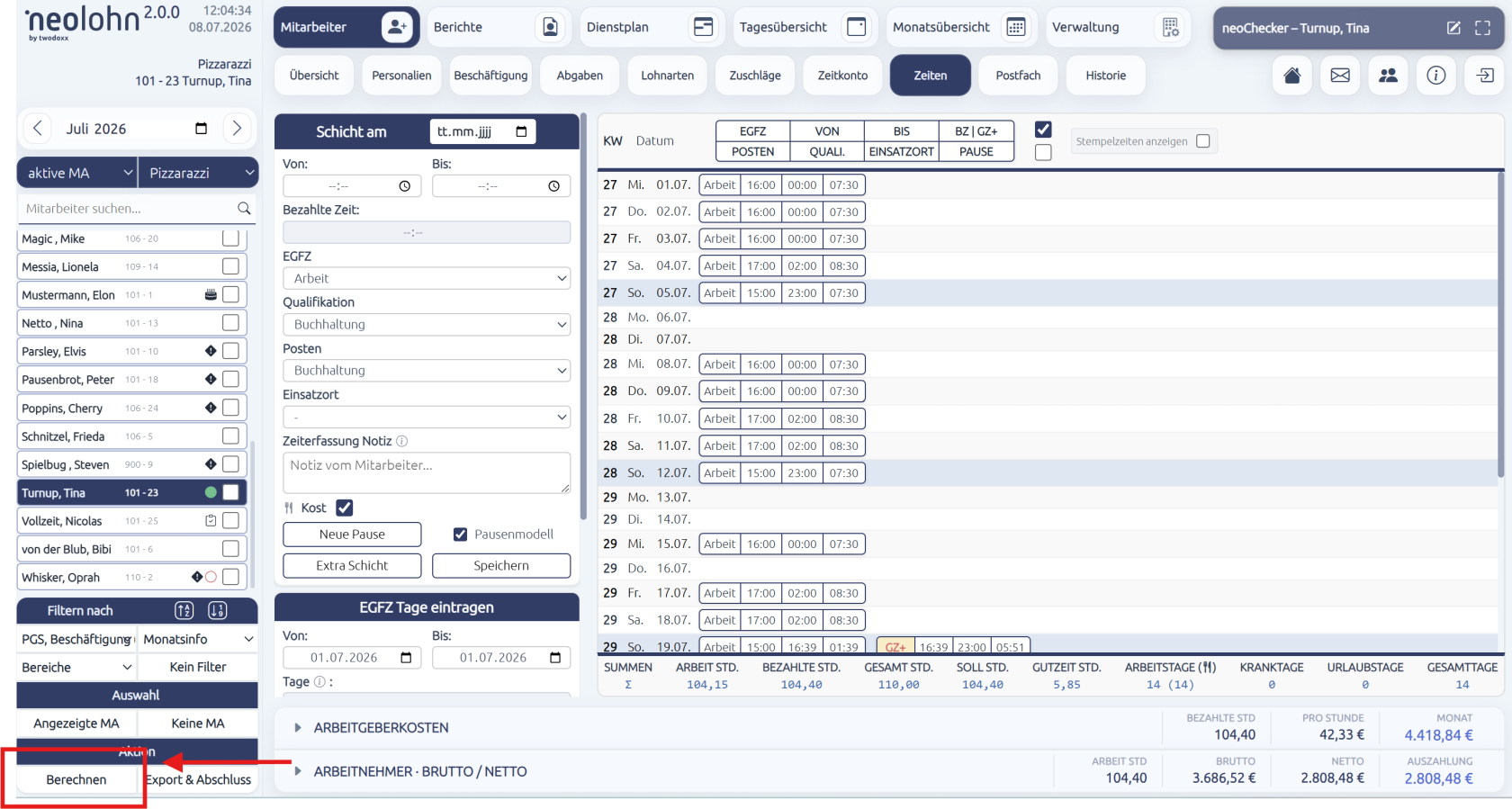
Sind alle Punkte geprüft und die Zeiten korrekt eingetragen, können Sie die Abrechnung durchführen. Klicken Sie dazu unten links auf **Berechnen**, um die Berechnung des Mitarbeiters zu starten.
[](https://handbuch.neolohn.de/uploads/images/gallery/2026-07/lohn-berechnen.png)
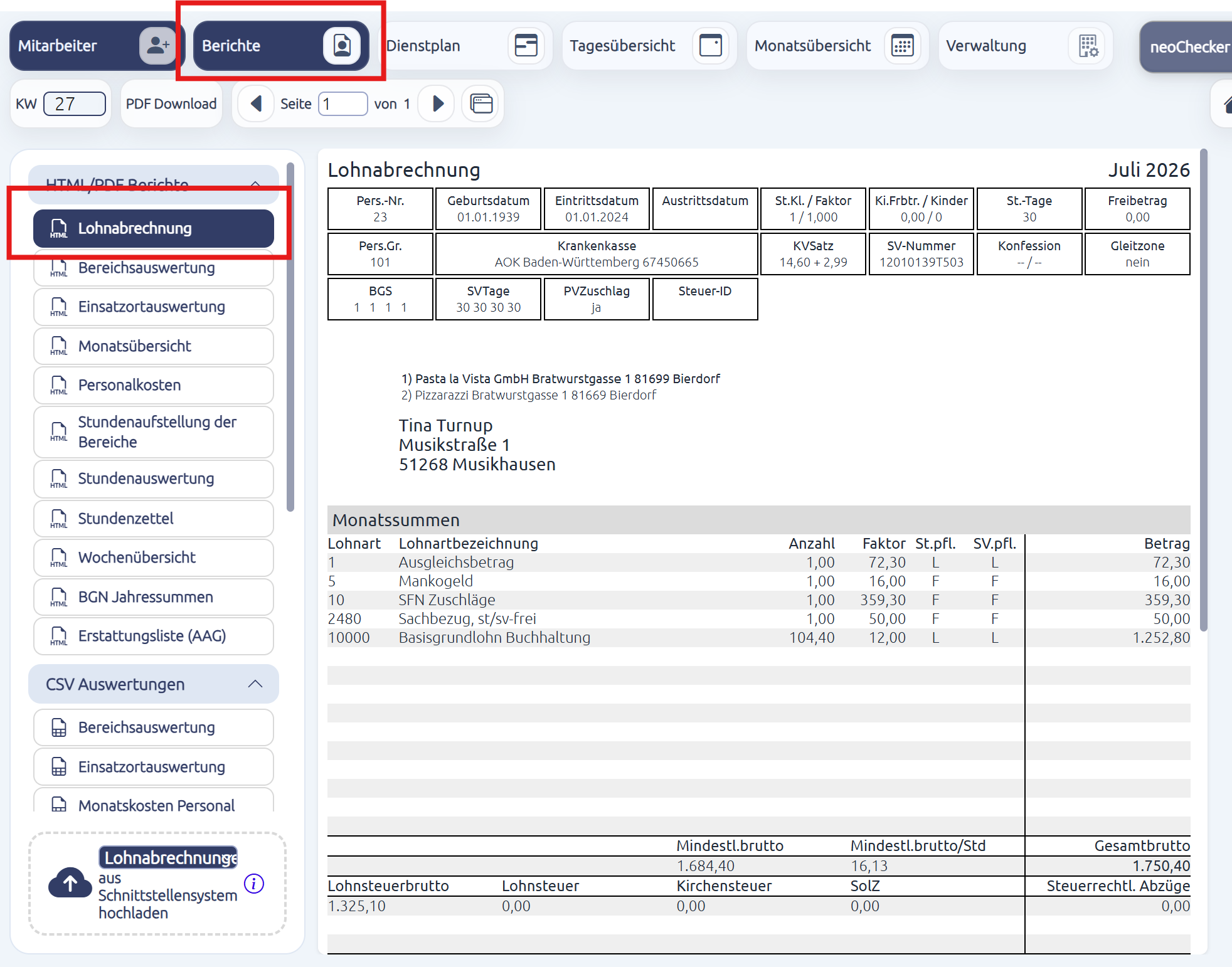
Nach dem Klicken auf **Berechnen** erstellt die Software automatisch den Lohn und generiert eine **Lohnabrechnung**, auf die Sie im Bereich **Berichte** zugreifen können. Alternativ können Sie auf **LA** klicken, um die Lohnabrechnung direkt in einem eigenen Fenster zu öffnen.
[](https://handbuch.neolohn.de/uploads/images/gallery/2026-07/BAgla.png)
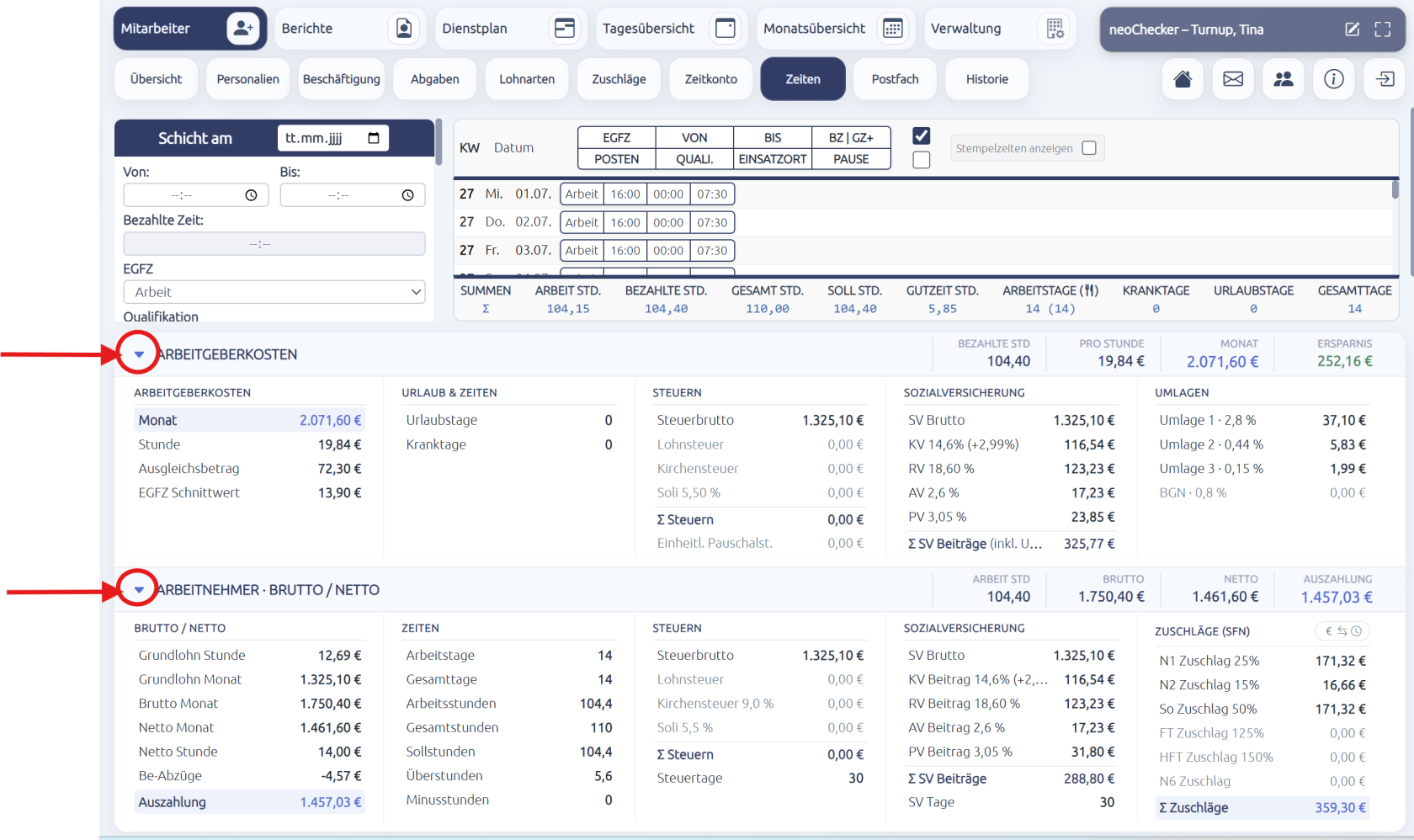
Zusätzlich können Sie die **Arbeitgeber- und Arbeitnehmerkosten** aufklappen, indem Sie auf die kleinen Dreiecke klicken. So erhalten Sie eine detaillierte Ansicht aller Kostenpositionen und können die Zusammensetzung der Abrechnung genau einsehen.
[](https://handbuch.neolohn.de/uploads/images/gallery/2026-07/kostenubersicht.png)