# Verwaltung
# 1. Unternehmen und Betriebsstätten Stammdaten
### Verwaltung: Stammdaten
Unter **Verwaltung → Stammdaten** pflegen Sie die Stammdaten Ihres Unternehmens sowie die Ihrer Betriebsstätten. Das Unternehmen stellt dabei Ihre Hauptfirma dar, während Sie unter *Betriebsstätten* die Möglichkeit haben, weitere Betriebe anzulegen. Jede Betriebsstätte verfügt über eine eigene **Betriebsstättennummer**, wird jedoch über die **Steuernummer des Unternehmens** geführt.
Wir empfehlen, sich einmal die Mühe zu machen, **alle Felder vollständig auszufüllen**, da Sie so einen zentralen Ort haben, von dem aus Sie jederzeit auf alle wichtigen Daten Ihres Unternehmens und Ihrer Betriebsstätten zugreifen können.
#### **Betriebsstätte hinzufügen**
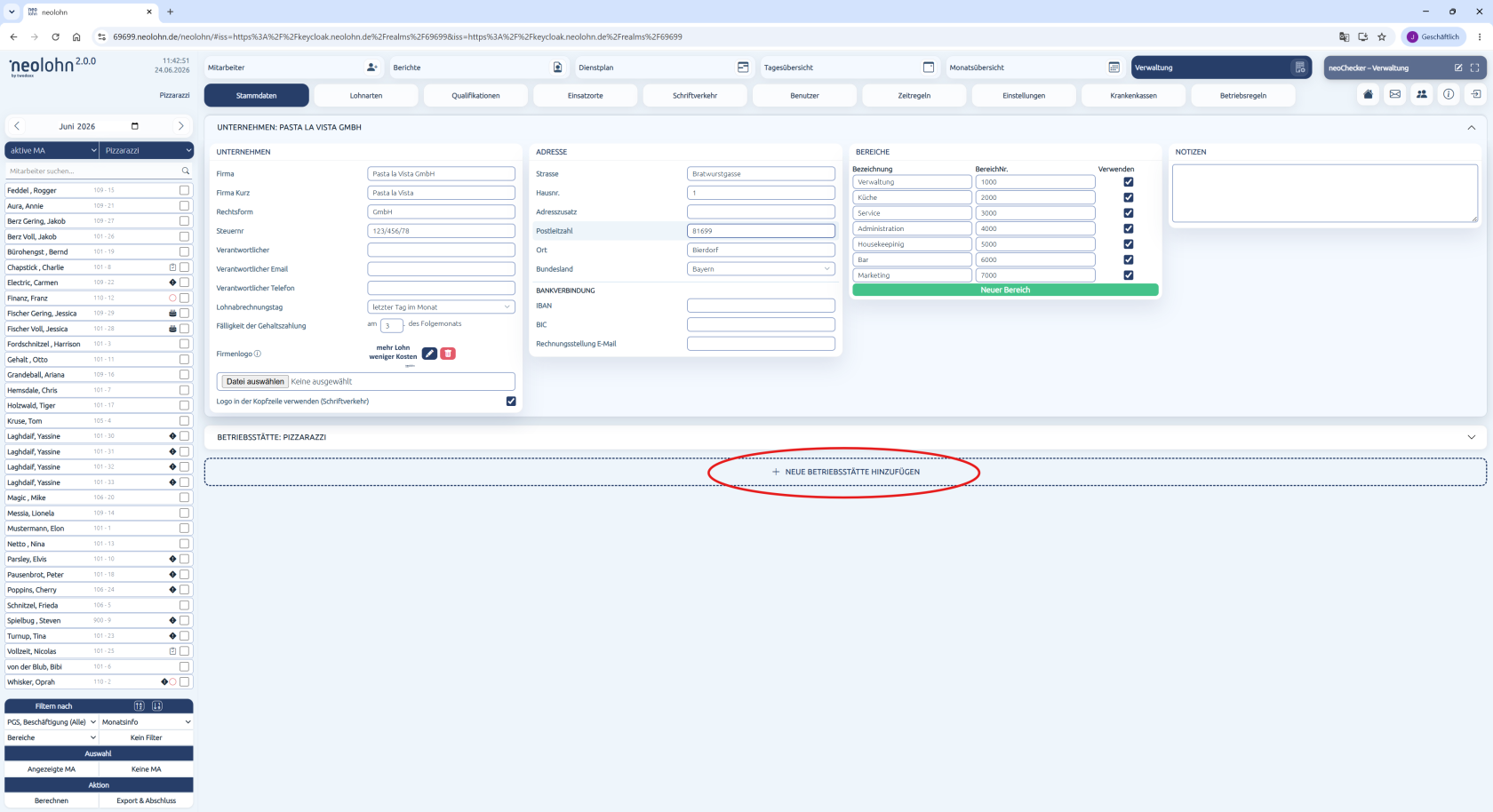
Unter dem Reiter **Verwaltung → Stammdaten** finden Sie unter Ihrem Unternehmen die Schaltfläche **+ Neue Betriebsstätte hinzufügen**. Klicken Sie darauf, um eine neue Betriebsstätte anzulegen und deren Daten zu erfassen.
Daraufhin öffnet sich ein Fenster, in dem Sie zunächst den **Namen der neuen Betriebsstätte** eintragen. Mit einem Klick auf **OK** wird die Betriebsstätte erstellt. Anschließend erscheint sie unterhalb der Unternehmensdaten, und über die entsprechende Schaltfläche können Sie alle weiteren relevanten Informationen hinterlegen.
[](https://handbuch.neolohn.de/uploads/images/gallery/2026-06/vw-betriebstatte.png)
#### **Betriebsstätte wechseln**
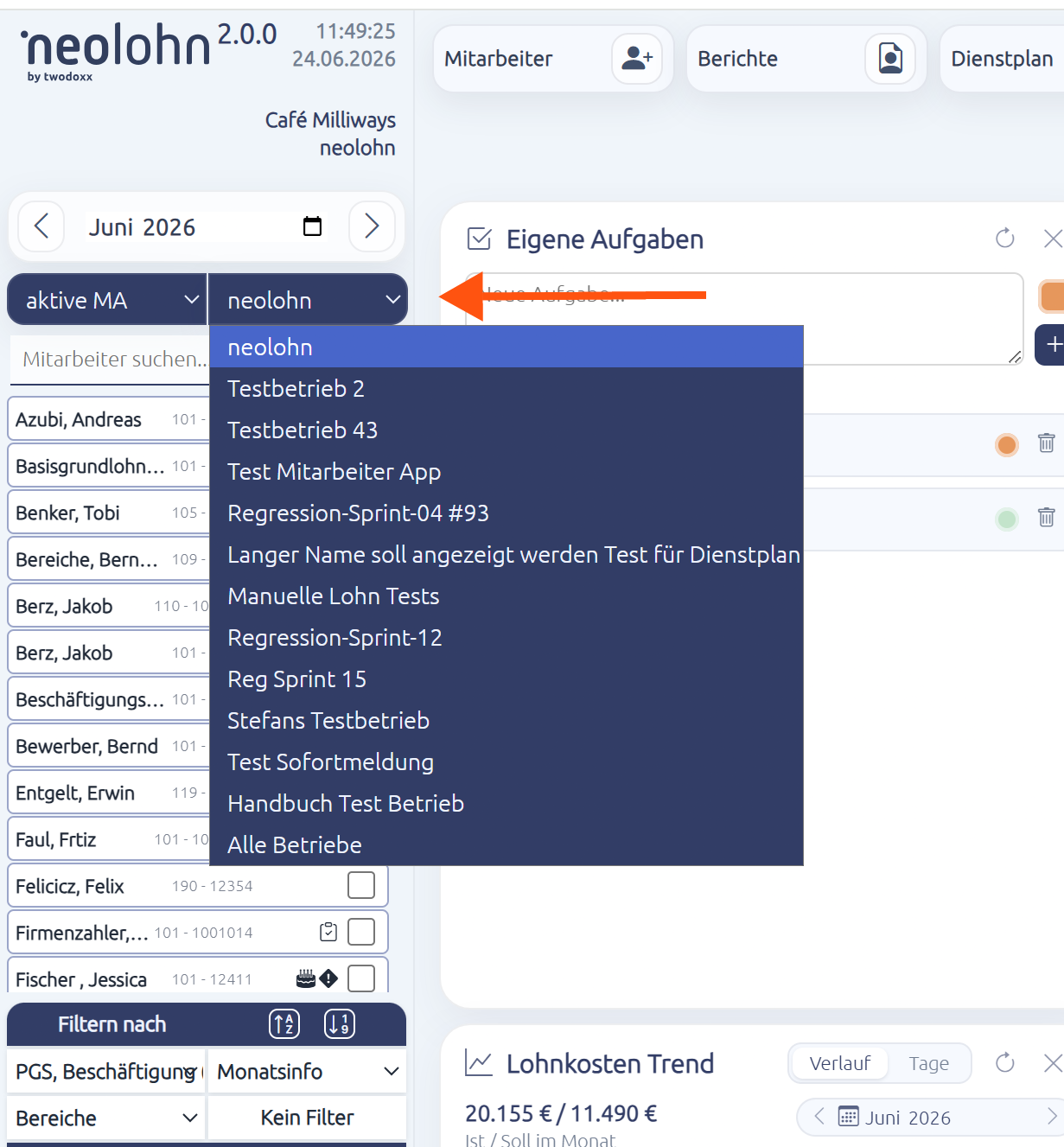
Möchten Sie in die Ansicht einer anderen Betriebsstätte wechseln, klicken Sie links unter der Monatsanzeige auf den aktuell ausgewählten Betrieb. Daraufhin öffnet sich eine Übersicht aller angelegten Betriebsstätten, aus der Sie die gewünschte auswählen können.
[](https://handbuch.neolohn.de/uploads/images/gallery/2026-06/betirebstatte-i.png)
# 2. Bereiche und Posten
### Bereiche und Posten definieren
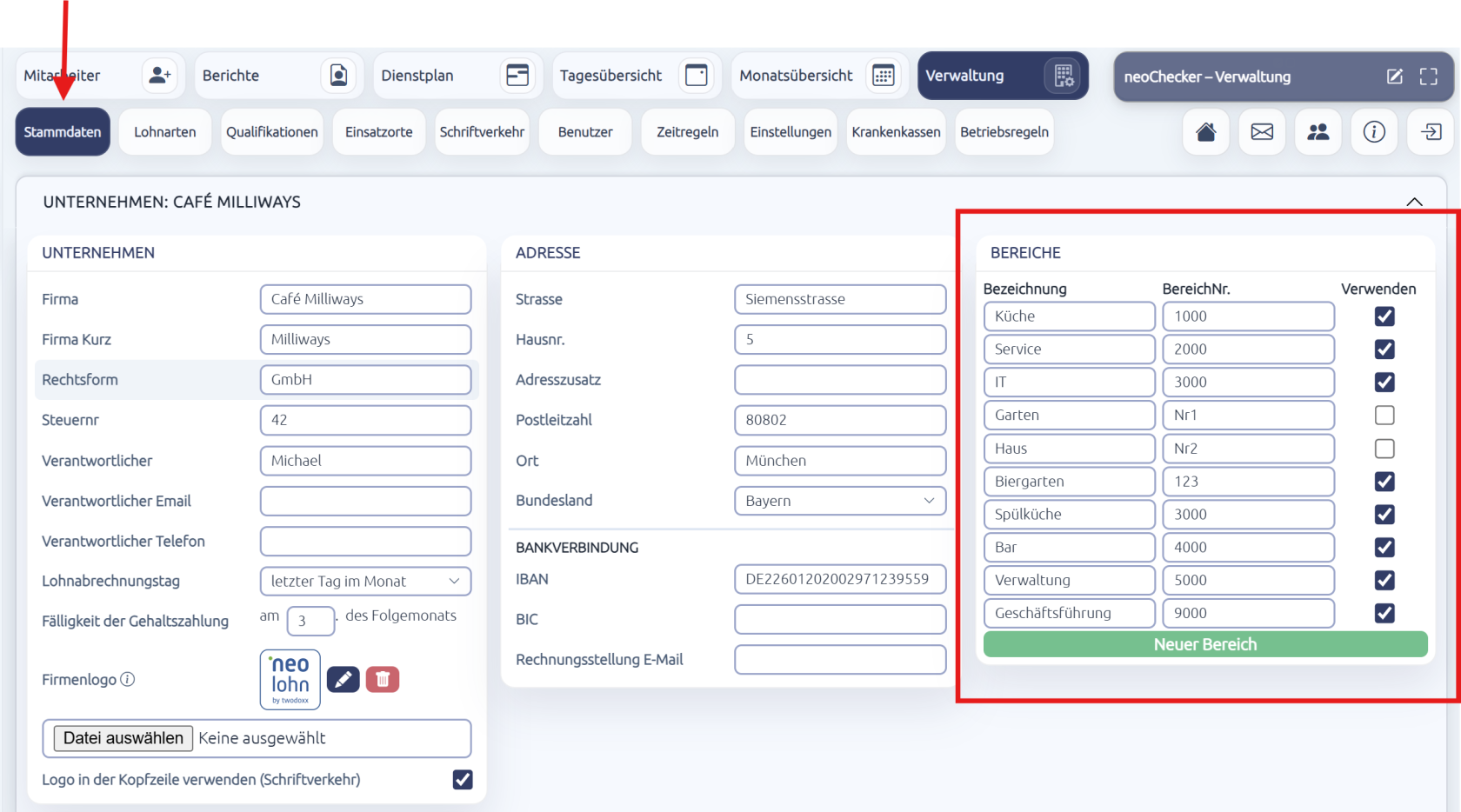
Um die Personal Struktur Ihres Unternehmens festzulegen, Kosten nach Bereichen oder Einsatzorten auszuwerten und den Dienstplaner optimal zu nutzen, legen Sie Bereiche und die dazugehörigen Posten wie folgt an:
1. Navigieren Sie zu **Verwaltung → Stammdaten**.
2. Suchen Sie den Abschnitt **Bereiche** und klicken Sie auf **+ Neuer Bereich**.
3. Geben Sie den Namen des Bereichs ein, z. B. *Verwaltung*, *Service* oder *Küche*.
4. Klicken Sie auf **OK**, um den Bereich zu erstellen.
5. Sobald der Bereich angelegt ist, können Sie die dazugehörigen **Posten** definieren. Diese Zuordnung erleichtert die Strukturierung der Mitarbeitenden und sorgt dafür, dass Kosten, Einsatzorte und Arbeitspläne korrekt ausgewertet werden.
[](https://handbuch.neolohn.de/uploads/images/gallery/2026-06/bereicheposten.png)
### Posten zuweisen
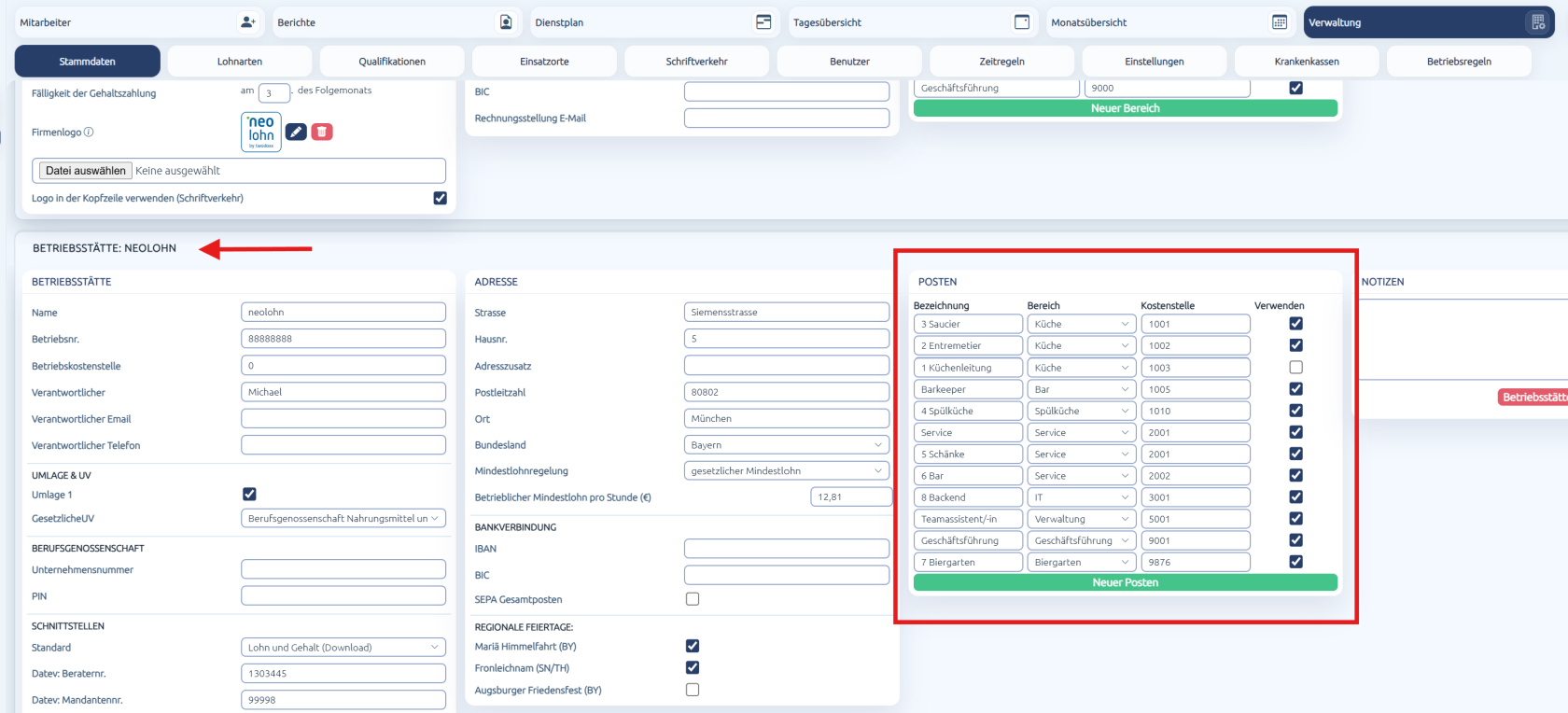
Nachdem die Bereiche angelegt wurden, können Sie jedem Bereich **spezifische Posten** zuordnen. Posten spiegeln die unterschiedlichen **Arbeitspositionen oder Rollen** in Ihrem Unternehmen wider und sorgen dafür, dass Kosten, Einsatzorte und Arbeitspläne korrekt zugeordnet werden.
#### Posten anlegen
1. Navigieren Sie in der Software zu **Verwaltung → Stammdaten → Betriebsstätte**.
2. Klicken Sie auf **Neuer Posten**, um einen neuen Posten anzulegen.
3. Tragen Sie die Bezeichnung des Postens ein und speichern Sie die Eingabe.
Sobald der Posten erstellt wurde, kann er einem Bereich zugewiesen werden und steht für die Planung und Auswertungen innerhalb der Software zur Verfügung.
[](https://handbuch.neolohn.de/uploads/images/gallery/2026-06/vw-posten.png)
# 4. Lohnarten&Bezüge
# 5. Netto Be-/Abzüge
### Verwaltung: Netto-Be-/Abzüge
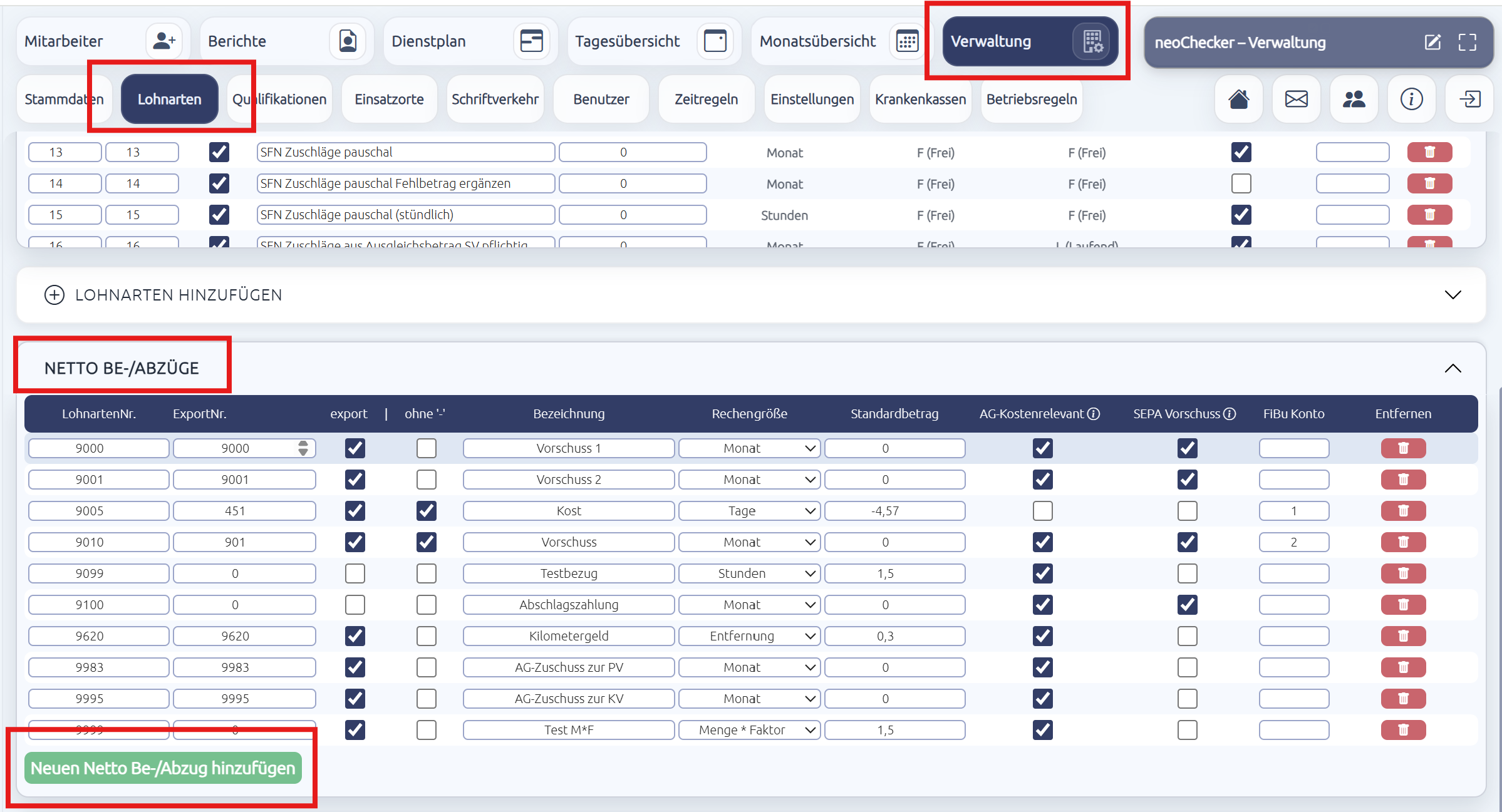
**Netto-Be-/Abzüge** sind Buchungen, die **erst nach der Steuer- und Sozialversicherungsberechnung** berücksichtigt werden.
Das bedeutet: Sie beeinflussen **nicht** das Steuer- oder Sozialversicherungs-Brutto, sondern wirken sich direkt auf das **Netto** aus.
---
#### Beispiele für Netto-Abzüge (werden vom Netto abgezogen)
- **Pfändungen**
- **Vorschüsse**
- **Sachbezugskosten** (z. B. Kantinenpauschale 4,40 € täglich, wenn der Mitarbeiter mitisst)
- **Rückzahlungen vom Mitarbeiter**
---
#### Beispiele für Netto-Bezüge (werden dem Netto hinzugerechnet)
- **steuerfreie Erstattungen** (z. B. Fahrkostenerstattung, Verpflegungspauschalen)
- **Auslagenersatz** (z. B. wenn ein Mitarbeiter etwas für die Firma ausgelegt hat und das Geld zurückerhält)
- **steuerfreie Zuschüsse** (z. B. Internetzuschuss mit Nachweis)
### Neue Netto-Be-/Abzüge hinzufügen
Um einen neuen Netto-Bezug oder Abzug zu erstellen, gehen Sie wie folgt vor:
1. Klicken Sie auf **+ Neue Netto Be-/Abzüge hinzufügen**.
2. Vergeben Sie eine **Bezeichnung** für den Bezug und bestätigen Sie mit **OK**.
3. Der neue Bezug erscheint nun in der **aktiven Liste** und kann individuell angepasst werden:
- **Lohnarten-Nr.**: Nummer, die Neolohn der jeweiligen Lohnart zuweist.
- **Export-Nr.**: Nummer, die Ihr Lohnbuchhalter oder Steuerberater für diese Lohnart in DATEV vorgibt.
- **Export**: Häkchen setzen, wenn die Lohnart exportiert werden soll. Entfernen Sie das Häkchen, wenn sie nicht exportiert werden soll.
- **ohne „-“**: Setzen Sie hier ein Häkchen, damit beim Export das Minuszeichen nicht übernommen wird. Dies ist nützlich, wenn das andere Lohnsystem den Abzug bereits als Minusbetrag hinterlegt hat.
- **Bezeichnung**: Beschreibung der Lohnart.
- **Standardbetrag**: Hier können Sie einen Standardwert für die Lohnart hinterlegen.
- **Rechengröße**: Bestimmt die Berechnungsweise der Lohnart, z. B. *monatlich*, *täglich* oder *Menge × Faktor*.
- **AG-Kostenrelevant**: Legt fest, ob der Nettobezug bei den Arbeitgeberkosten berücksichtigt wird.
- **SEPA-Vorschuss**: Wird der Haken gesetzt, wird der Bezug im SEPA-Vorschuss berücksichtigt.
- **FinBu-Konto**: Hier kann das entsprechende Konto der Finanzbuchhaltung hinterlegt werden.
- **Entfernen**: Entfernt die Lohnart aus der aktiven Liste. Hinweis: Die Lohnart wird **nicht vollständig gelöscht**, sondern nur aus der aktiven Auswahl entfernt.
[](https://handbuch.neolohn.de/uploads/images/gallery/2026-06/netto-abzug.png)
# 3. Qualifikationen
### Verwaltung: Qualifikationen
In der Verwaltung können Sie die **Qualifikationen** festlegen, die später in der **Mitarbeiter-Maske** zur Auswahl stehen sollen.
So gehen Sie vor:
1. Klicken Sie auf **+ Neue Qualifikation hinzufügen**.
2. Es öffnet sich ein neues Fenster.
3. Tragen Sie die **Qualifikation** ein – jeweils in den Formen *neutral*, *weiblich* und *männlich*.
4. Optional können Sie direkt eine **Qualifikationsnummer** vergeben.
5. Klicken Sie auf **OK**, um die Eingabe zu speichern.
Die Qualifikation ist nun hinterlegt und kann einzelnen Mitarbeitern zugewiesen werden.
# 6. Einsatzorte
### Einsatzorte hinterlegen
In diesem Bereich können Sie alle **Einsatzorte** Ihrer Betriebstätten hinterlegen. Dies kann sowohl für unterschiedliche Bereiche als auch für **Events** oder besondere Einsatzorte erfolgen. Einsatzorte sind besonders nützlich, da Sie im Bereich **Berichte** Auswertungen nach Einsatzort erstellen können. Je nach Bedarf können Sie also beliebig viele Einsatzorte anlegen, um später gezielte Auswertungen zu erhalten.
##### Einsatzort anlegen:
Um einen neuen Einsatzort anzulegen, gehen Sie in der Software zu **Verwaltung → Einsatzorte** und klicken auf **+ Neuen Einsatzort hinzufügen**. Vergeben Sie eine passende **Bezeichnung** für den Einsatzort und bestätigen Sie mit **OK**. Der Einsatzort erscheint anschließend in der **Mitarbeiter-Maske** und kann einzelnen Mitarbeitenden zugewiesen werden.
# 7. Schriftverkehr
### Schriftverkehr-Vorlagen verwalten
In diesem Bereich können Sie alle **Vorlagen für Schriftverkehr** verwalten, wie zum Beispiel **Arbeitsverträge, Abmahnungen oder Kündigungen**, die später in der **Mitarbeiter-Maske** erstellt werden können.
#### Eigene Vertragsvorlage erstellen
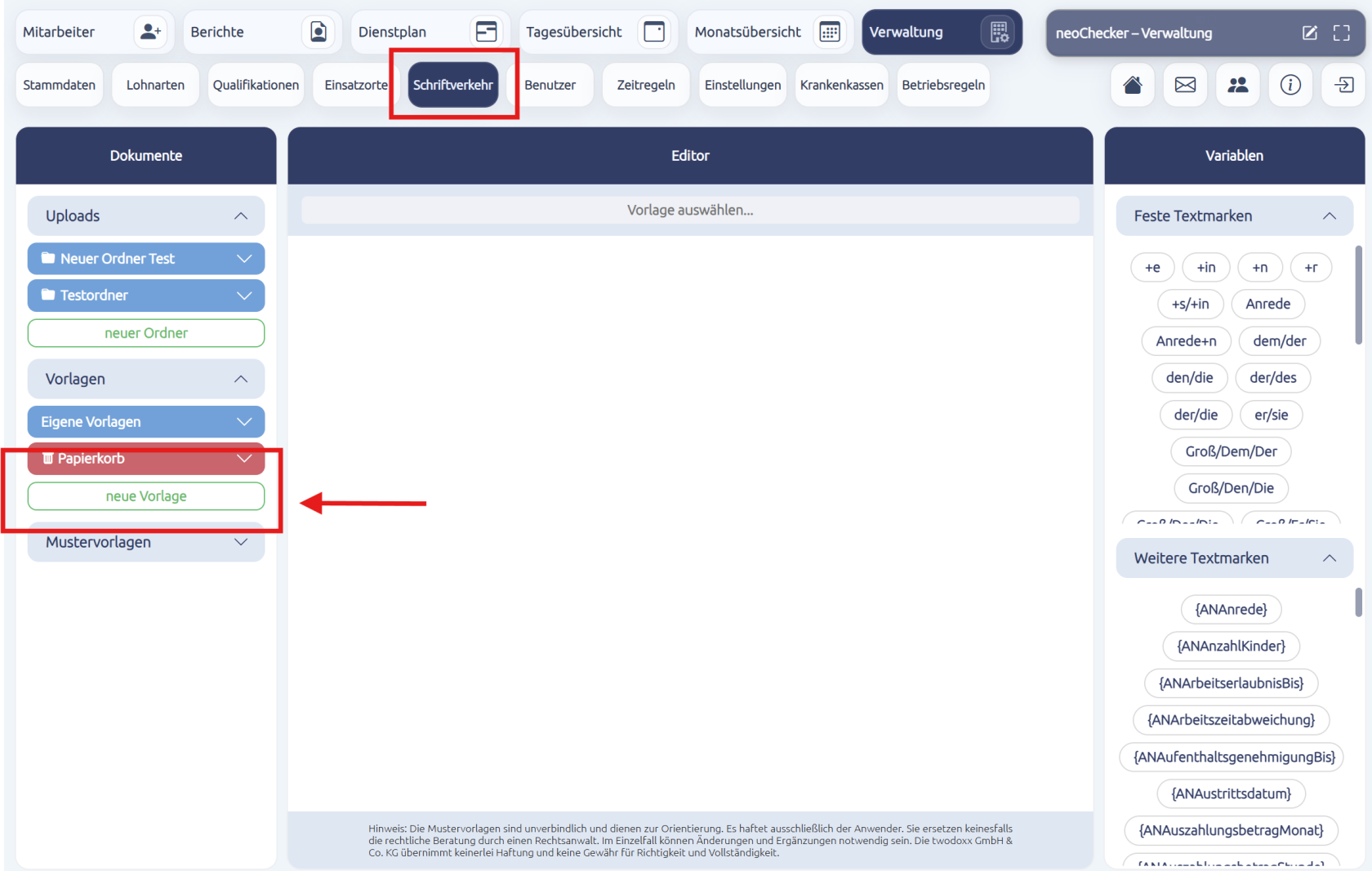
Um eine neue Vorlage anzulegen, navigieren Sie in der Software zu **Verwaltung → Schriftverkehr** und klicken dort auf **Vorlagen**. Wählen Sie anschließend **„Neue Vorlage“** aus. Sie haben die Möglichkeit, eine bestehende Vorlage zu kopieren und zu bearbeiten oder **„Keine Auswahl“** zu wählen, wenn Sie eine komplett neue Vorlage erstellen möchten.
Geben Sie der Vorlage einen aussagekräftigen **Namen**, zum Beispiel *Vollzeit Arbeitsvertrag Service Betriebsstätte München*, und bestätigen Sie mit **OK**. Die neue Vorlage steht anschließend in der **Mitarbeiter-Maske → Reiter Postfach** zur Verfügung und kann dort für einzelne Mitarbeitende genutzt werden.
[](https://handbuch.neolohn.de/uploads/images/gallery/2026-06/schriftverkehr.png)
# 8. Benutzer und Rollen
### Neuen Benutzer anlegen
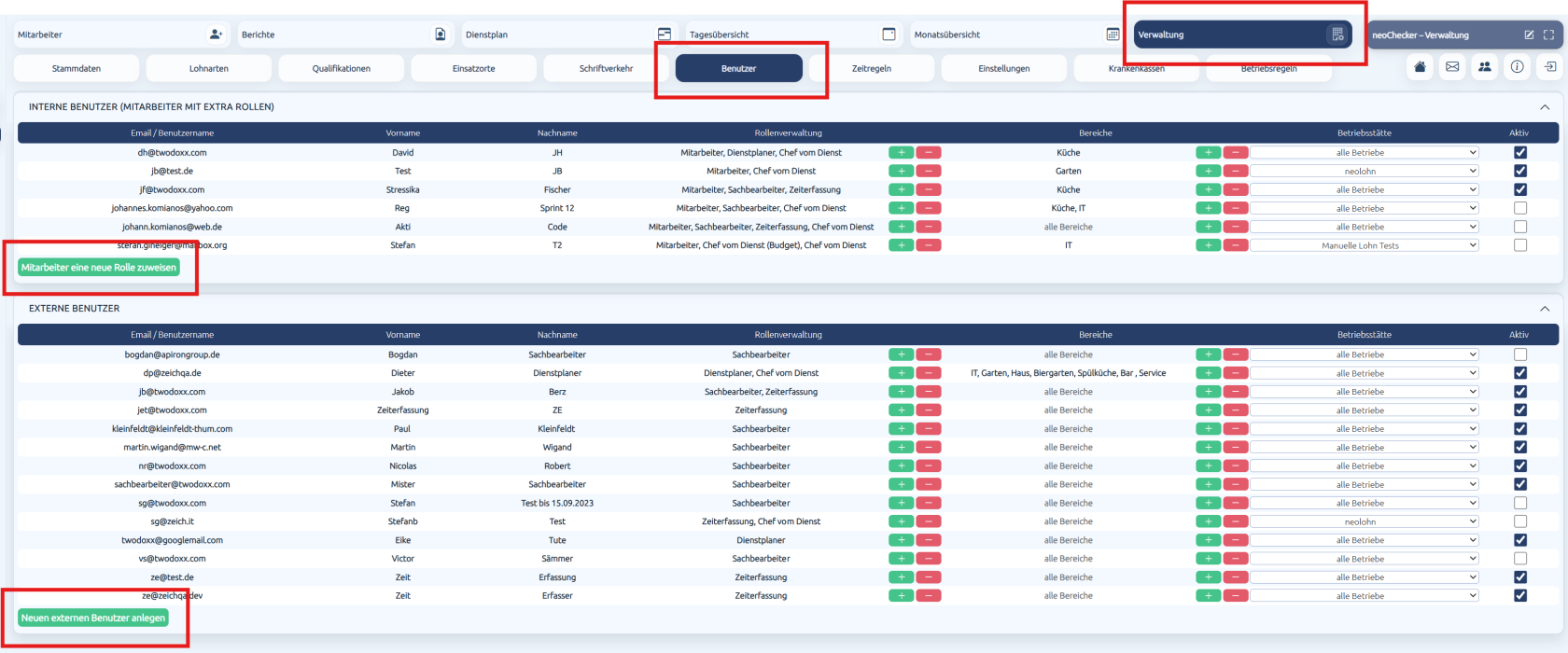
Um einen neuen Zugang zur Software zu erstellen, unterscheiden Sie zunächst zwischen **internen** und **externen Benutzern**.
- **Interne Benutzer** sind Ihre Mitarbeiter, die bereits in der Software angelegt und in der Mitarbeiterliste aufgeführt sind.
- **Externe Benutzer** sind beispielsweise Ihr Lohnbuchhalter oder andere Personen außerhalb Ihres Unternehmens.
Je nach Auswahl klicken Sie entweder auf **+Neuen externen Benutzer anlegen** oder auf **+Mitarbeiter eine neue Rolle zuweisen**. Anschließend tragen Sie den **Namen** sowie die **E-Mail-Adresse** der Person ein. Im nächsten Schritt vergeben Sie eine **Rolle**, die den Umfang der Zugriffsrechte bestimmt. Eine detaillierte Beschreibung der verfügbaren Rollen finden Sie weiter unten in diesem Handbuch.
---
Der neu angelegte Benutzer erhält im Anschluss automatisch eine **E-Mail von twodoxx by Neolohn**. Sollte diese nicht im Posteingang erscheinen, empfehlen wir, den **Spam-Ordner** zu überprüfen.
In der E-Mail befindet sich ein Link, über den der Benutzer aufgefordert wird, ein **individuelles Passwort** für seinen Account zu erstellen. Das Passwort muss folgende Anforderungen erfüllen: mindestens **10 Zeichen**, enthaltene **Sonderzeichen**, **Groß- und Kleinbuchstaben** sowie **Zahlen**.
Nach Abschluss der Passwortvergabe sind die **E-Mail-Adresse** und das **gewählte Passwort** die persönlichen Zugangsdaten für den Login in Neolohn.
**Welcher Benutzer kann was:**
Unter **Verwaltung** -> **Benutzer** findet man die Benutzerverwaltung und die Rollenzuweisung.
[](https://handbuch.neolohn.de/uploads/images/gallery/2026-06/benutzer.png)
**Sachbearbeiter:**
- Hat Zugriff auf die Unternehmensverwaltung
- Kann in neolohn andere Benutzer anlegen und deaktivieren
- Kann in neolohn Mitarbeitern weitere Rollen zuweisen
- Kann Mitarbeiter anlegen, auf den Dienstplan zugreifen, die Vergütung der Mitarbeiter sehen und verändern und Berichte sowie Dokumente erstellen.
**Chef vom Dienst (Budget)**
- Kann Mitarbeiter anlegen
- Kann auf den Dienstplan zugreifen
- Kann Arbeitszeiten bei den Mitarbeitern ergänzen und anpassen
- Kann Arbeitgeberkosten der Mitarbeiter sehen (in der Übersicht und im Dienstplan)
- KANN NICHT: Zugriff auf die Unternehmensverwaltung, Erstellung und Einsicht von Dokumenten und Berichten
**Chef vom Dienst**
- Kann das Selbe wie „Chef vom Dienst (Budget)“
- KANN ZUSÄTZLICH NICHT: Einsicht der Arbeitgeberkosten pro Mitarbeiter
**Dienstplaner:**
- Kann ausschließlich den Dienst planen (ohne Budget)
**Zeitenpfleger:**
- Kann Arbeitszeiten bei den Mitarbeitern ergänzen und anpassen
- Zugriff nur auf die Zeiteneingabe relevanter Daten der Mitarbeiter
- Voller Zugruff auf den Dienstplan ohne Budget
**Zeiterfassung**
- Systembenutzer der nur auf die Zeiterfassung zugreifen kann
Infos zum aktivieren der Zeiterfassung auf ihrem Tablet finden sie hier: [https://handbuch.neolohn.de/books/neolohn-kunden-handbuch/page/3-zeiterfassung](https://handbuch.neolohn.de/books/neolohn-kunden-handbuch/page/3-zeiterfassung)
# Pausenmodelle für Zeiterfassung einstellen & erstellen
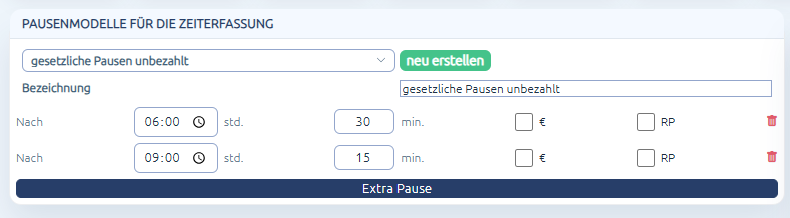
In der **Verwaltung → Zeitregeln** können Sie individuelle **Pausenmodelle** festlegen, die bei der Zeiterfassung der Mitarbeiter automatisch hinterlegt und genutzt werden können.
Standardmäßig ist das **gesetzliche Pausenmodell** in der Verwaltung hinterlegt:
- **Ab 6 Stunden Arbeitszeit:** 30 Minuten Pause
- **Ab 9 Stunden Arbeitszeit:** 15 Minuten Pause
[](https://handbuch.neolohn.de/uploads/images/gallery/2026-06/pausenmodell.png)
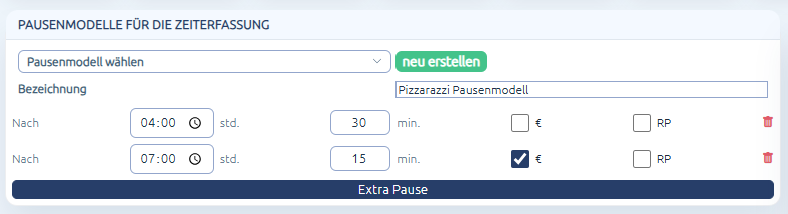
Sie können jedoch auch **eigene Pausenregelungen** erstellen, z. B. für unterschiedliche Bereiche oder Mitarbeitertypen. Gehen Sie dazu wie folgt vor:
1. Klicken Sie auf **„Pausenmodell wählen“**.
2. Geben Sie im leeren Feld unter **Bezeichnung** den Namen Ihres Pausenmodells ein, z. B. *Pause Auszubildende* oder *Pausen Küche.*
[](https://handbuch.neolohn.de/uploads/images/gallery/2026-06/pausenmodell-ii.png)
3. Klicken Sie auf **„Extra Pause“**, um eine neue Pause hinzuzufügen.
4. Legen Sie fest, **nach wie vielen Stunden** Arbeitszeit die Pause greifen soll (z. B. 5 Stunden) und **wie viele Minuten** abgerechnet werden sollen (z. B. 30 Minuten).
5. Über das Kästchen mit dem **€-Symbol** können Sie festlegen, ob die Pause **bezahlt** werden soll. Haken gesetzt = bezahlt, Haken entfernt = unbezahlt.
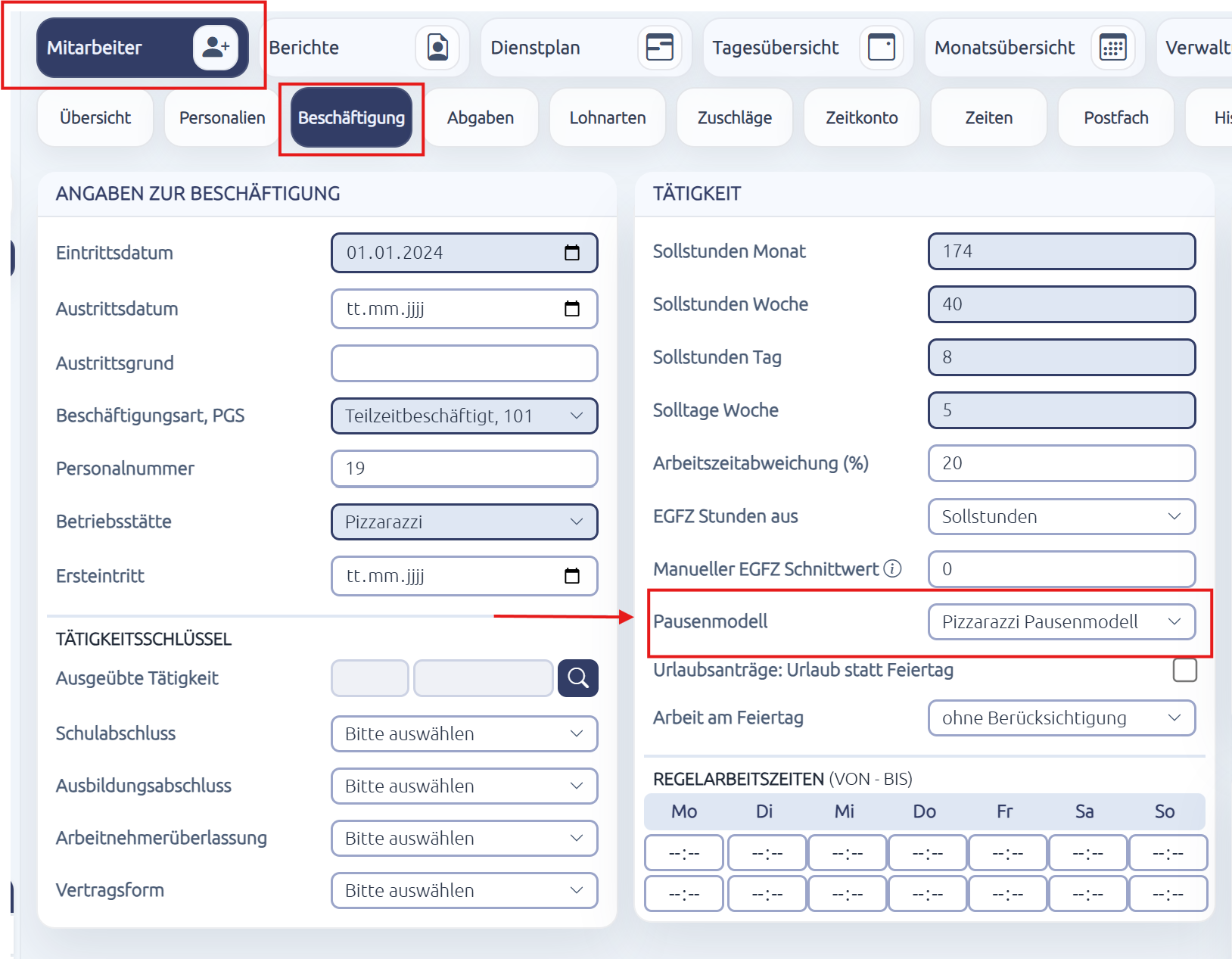
Klicken Sie auf **„Neu erstellen“**, um die Pausen-Vorlage zu speichern. Danach steht Ihre Vorlage zur Verfügung und kann in der **Mitarbeiter-Maske → Bereich Beschäftigung/Tätigkeit** ausgewählt und dem Mitarbeiter zugewiesen werden.
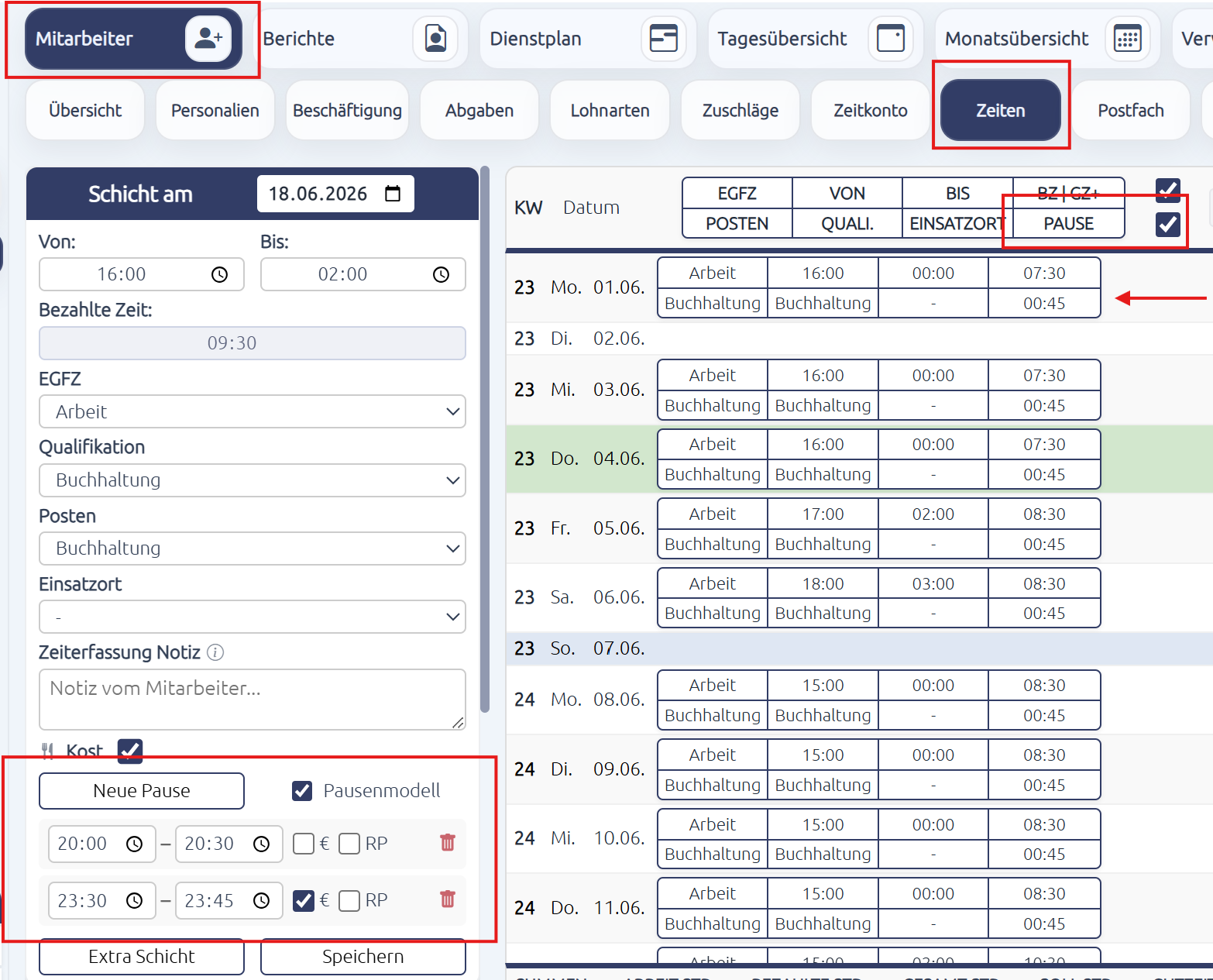
Sind die Arbeitszeiten in der **Mitarbeiter-Maske** erfasst, wird die Pause automatisch entsprechend des hinterlegten Pausenmodells berechnet.
[](https://handbuch.neolohn.de/uploads/images/gallery/2026-06/pausenmodell-ma.png)
Um die Pause für einzelne Tage einzusehen, klicken Sie auf den jeweiligen Tag. Im mittleren Bereich wird die berechnete Pause direkt angezeigt.
Zusätzlich können Sie oberhalb der erfassten Arbeitszeiten eine **zweite Anzeigezeile** einblenden, indem Sie den Haken in der zweiten Zeile setzen (siehe Markierung im Beispielbild). Dadurch werden die Pausen übersichtlich mit dargestellt.
[](https://handbuch.neolohn.de/uploads/images/gallery/2026-06/pause-zeiten.png)
# Zeitenimport aus anderen Systemen
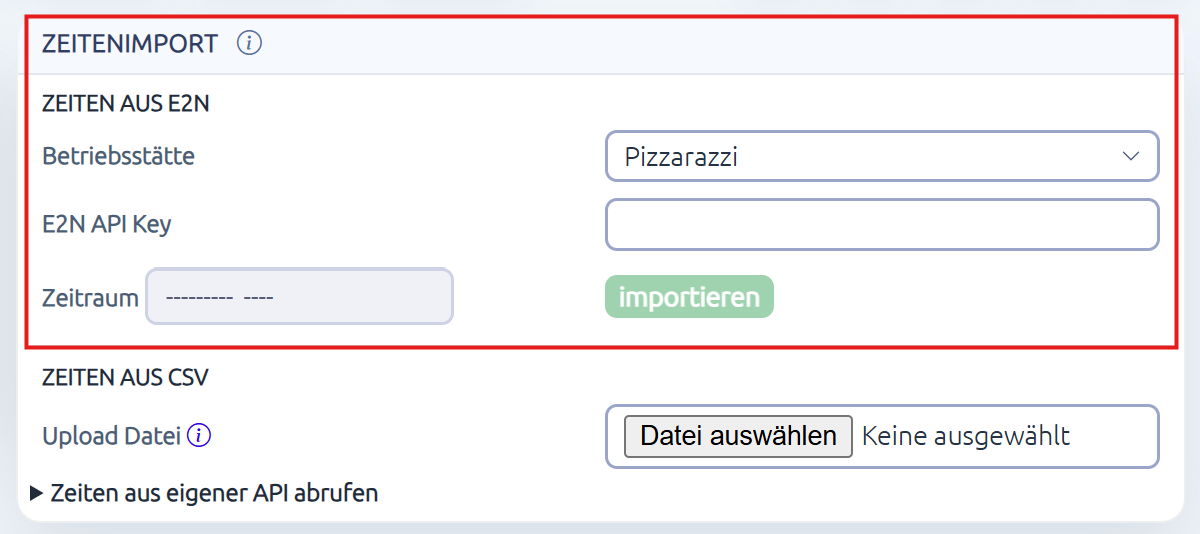
Im Reiter **Verwaltung > Zeitregeln** können im Bereich Zeitenimport aus verschiedenen Quellen importiert werden. Diese Importe können Zeiten von mehreren Mitarbeiter gleichzeitig aus einer Betriebsstätte abrufen und in neolohn importieren.
### Zeiten aus E2N
Sofern Sie Ihre Zeiterfassung über die Software von E2N durchführen, können Arbeitszeiten und Abwesenheiten über unsere interne Schnittstelle importiert werden. Hierfür wird der in der E2N-Software hinterlegte API-Key benötigt sowie eine kurze Konfiguration durch das neolohn-Team.
[](https://handbuch.neolohn.de/uploads/images/gallery/2026-06/Bybzeitenimport.png)
Bitte kontaktieren Sie uns, wenn Sie diese Schnittstelle nutzen möchten, da eine manuelle Freischaltung unsererseits erforderlich ist.
### Zeitenimport aus CSV
Ebenfalls können Zeiten **aus einer CSV-Datei** importiert werden.
[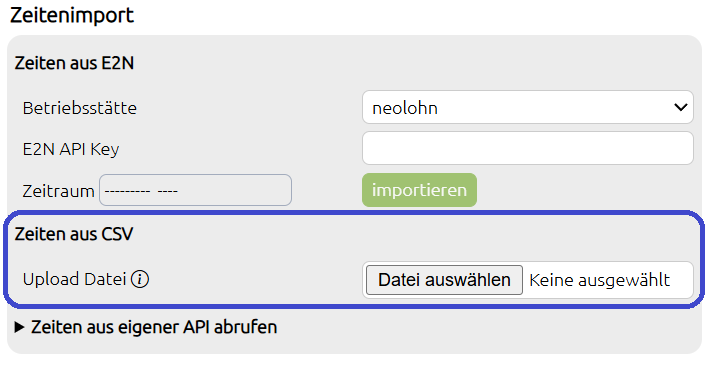](https://handbuch.neolohn.de/uploads/images/gallery/2026-01/image.png)
Dafür reicht der Upload einer einfacher CSV-Datei, die im Folgenden Format importiert werden muss:
- Betriebsnummer;Personalnummer;Postennummer;Qualifikationsnummer;Datum;Von;Bis;Dauer;Schichtnummer(optional);EGFZ;Einsatzort(optional)
- Bitte geben Sie keine Headerzeile an
- Pausen werden hier einzeln angegeben
- Das **Pausenmodell** ist auch anwendbar wenn keine Pausen explizit angewendet werden, dann muss das Feld **Dauer** die **gesamte** **Schichtzeit** inklusive Pausen betragen.
- Beispiel:
- 12345678;123;7;2;06.05.2025;06:45;11:08;04:23;1;1;16
- 12345678;123;7;2;06.05.2025;11:08;11:53;00:45;2;31;16
- 12345678;123;7;2;06.05.2025;11:53;16:15;04:22;3;1;16
Feldbeschreibung:
- **Betriebsnummer:** Die in der Betriebstätte hinterlegte Betriebsnummer
- **Personalnummer:** Die im Mitarbeiter hinterlegte Personalnummer
- **Postennummer:** Die in der Betriebsstätte hinterlegte Postennummer (Kostenstelle)
- **Qualifikationsnummer:** Die hinterlege Qualifikationsnummer (muss dem Mitarbeiter zugeordnet sein)
- **Datum:** Das Datum der Schicht im Format TT.MM.JJJJ bzw. DD.MM.YYYY, z.B. "07.06.2025"
- **Von:** Start Uhrzeit der Schicht im Format HH:mm, z.B. "07:00"
- **Bis:** Ende Uhrzeit der Schicht im Format HH:mm, z.B. "15:05"
- **Dauer:** Dauer der Schicht im Format HH:mm, z.B. "08:05" für 8 Stunden und 5 Minuten
- **Schichtnummer:** Laufende Schichtnummer des Tages (optional)
- **EGFZ:** Typ der Schicht (z.B. 1 für Arbeit, 2 Urlaub, 3 Krank, 31 unbezahlte Pause, ...)
- **Einsatzort:** Die im Unternehmen hinterlegte Einsatzortsnummer (muss dem Mitarbeiter zugeordnet sein) (optional)
### Zeitenimport aus eigener API
Zeiten können ebenfalls aus einer API-Schnittstelle geladen werden, die Einstellungen dafür können in der letzten Option unter **Zeiten aus eigener API abrufen** getätigt werden. Dieses Feld ist aufklappbar.
[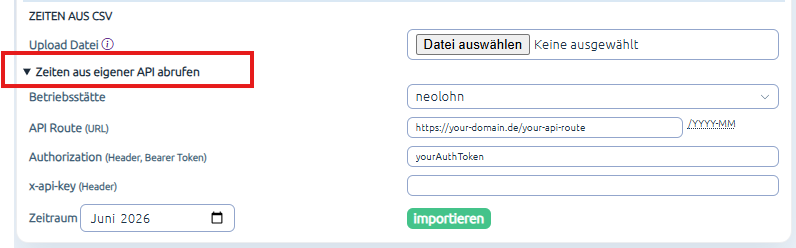](https://handbuch.neolohn.de/uploads/images/gallery/2026-06/import-api.png)
Bitte entnehmen Sie die Informationen zum Import von Zeiten über eine selbst entwickelte Schnittstelle dem folgenden Dokument.
[Zeitdatenschnittstelle - neolohn - RESTAPI.pdf](https://handbuch.neolohn.de/attachments/12)
# Einstellungen
Im Bereich **Einstellungen** finden Sie die Standard-Einstellungen für die **Mitarbeiter-App** sowie Vorgaben für **neu angelegte Mitarbeiter**. Außerdem können Sie hier zusätzliche **Ordner für das Mitarbeiter-Postfach** in der Mitarbeiter-Maske anlegen.
---
### MA-App Einstellungen
Hier können Sie die Funktionen der Mitarbeiter-App individuell an Ihr Unternehmen anpassen. Sie haben unter anderem die Möglichkeit, folgende Funktionen zu aktivieren oder zu deaktivieren:
- Schichttausch
- Dienstplan
- Zeiterfassung
- Nachrichten-Funktion
- weitere App-Module
Zusätzlich können Sie bestimmen, welche Informationen in der Mitarbeiter-App angezeigt werden sollen. So können Sie beispielsweise den:
- Monatsstatus ausblenden
- Urlaubsanspruch ausblenden
Arbeiten Sie mit der Zeiterfassung direkt über die Mitarbeiter-App, können Sie außerdem die **Standortermittlungspflicht** aktivieren. Dadurch wird beim Stempeln der Standort des Mitarbeiters erfasst.
[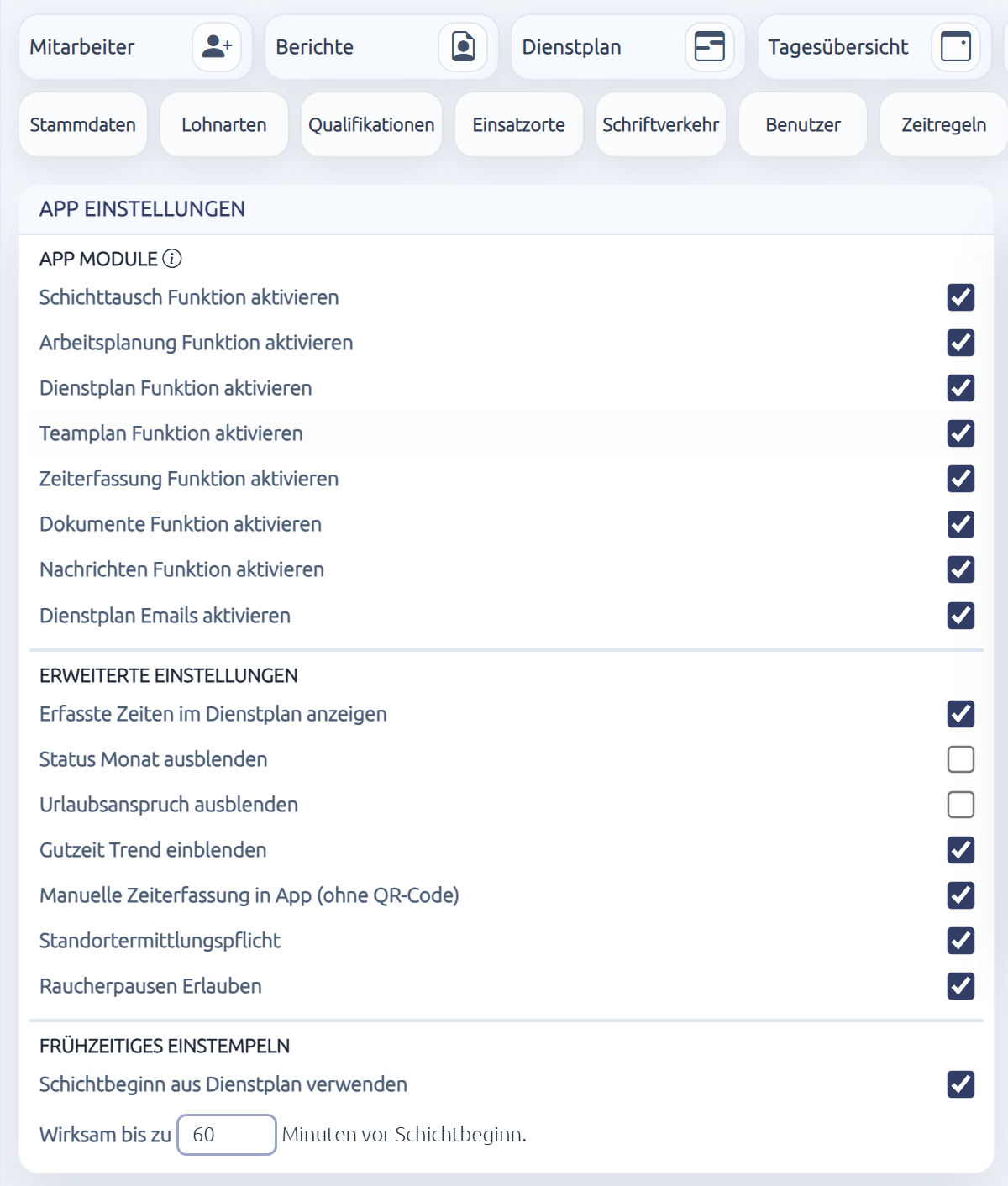](https://handbuch.neolohn.de/uploads/images/gallery/2026-06/ma-einstellungen.png)
---
### Standard-Einstellungen für neue Mitarbeiter
Die hier gesetzten Einstellungen werden automatisch für neu angelegte Mitarbeiter übernommen.
Standardmäßig empfehlen wir, folgende Haken aktiviert zu lassen:
- **SFN-Zuschläge kappen**
- **Mindestlohnrelevante Zuschläge**
**! Wichtiger Hinweis für Bayern:** Wenn Ihr Lohnbuchhalter in Bayern abrechnet, muss zusätzlich der Haken bei:
**„SV-pflichtige Zuschläge auf den Ausgleichsbetrag“** aktiviert werden.
Die Rentenversicherung prüft bundesweit unterschiedlich. Ausschließlich die Rentenversicherung in Bayern verlangt, dass Zuschläge auf den Ausgleichsbetrag sozialversicherungspflichtig verbeitragt werden.
[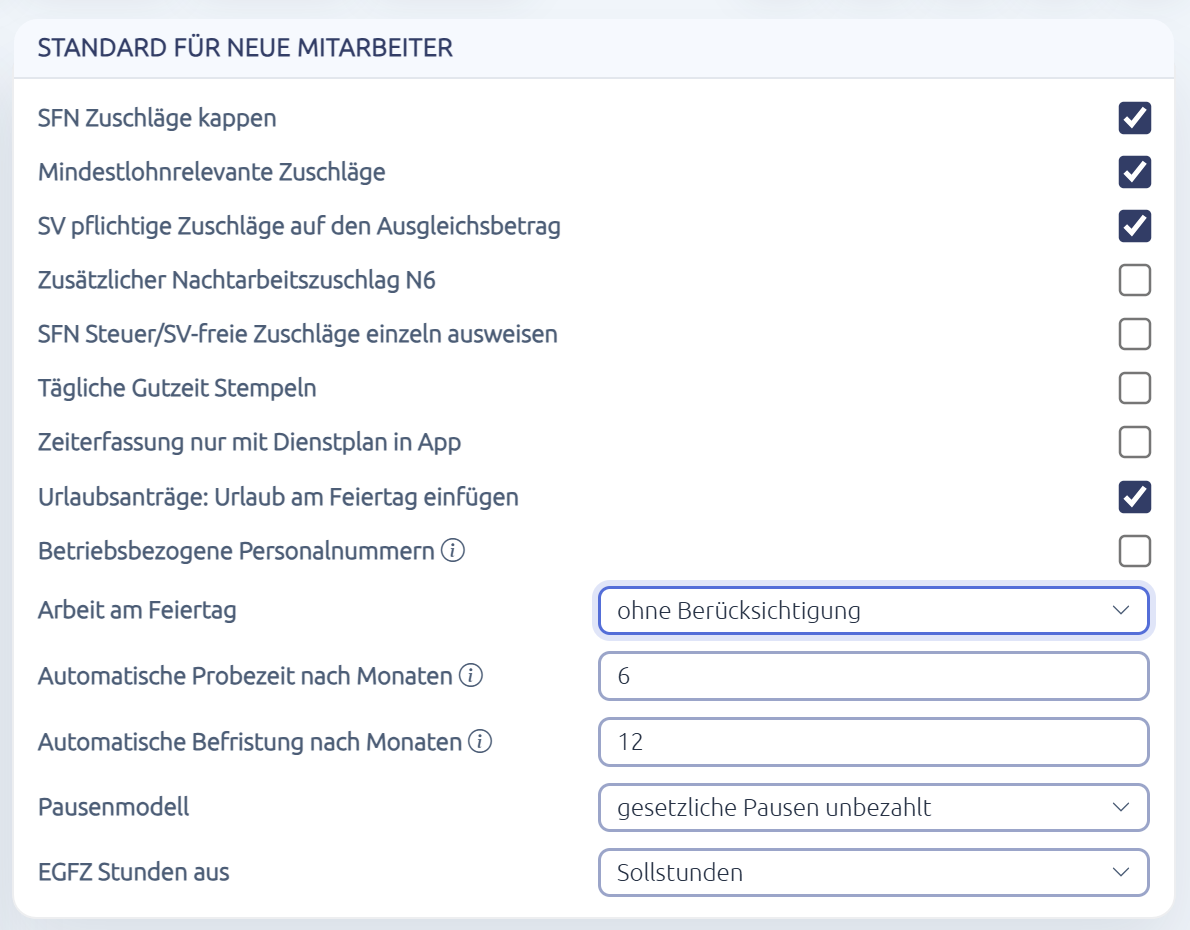](https://handbuch.neolohn.de/uploads/images/gallery/2026-06/standard-neue-ma.png)
---
### Zusätzlicher Nachtarbeitszuschlag N6
Dieser Zuschlag muss nur aktiviert werden, wenn Mitarbeiter regelmäßig Nachtarbeit leisten.
Der Zuschlag betrifft Arbeitszeiten im gesetzlichen Nachtarbeitszeitraum und kann vom Mitarbeiter unter bestimmten Voraussetzungen eingefordert werden. Dieser Zuschlag wird nicht aktiv von Behörden geprüft, kann jedoch im Streitfall arbeitsrechtlich geltend gemacht werden. Voraussetzung dafür ist, dass der Mitarbeiter tatsächlich regelmäßig in den entsprechenden Nachtzeiten arbeitet.
---
### SFN Steuer-/SV-freie Zuschläge einzeln ausweisen
Diese Einstellung bestimmt lediglich, ob Zuschläge einzeln auf der Lohnabrechnung dargestellt werden.
Unsere Empfehlung ist, die Zuschläge in einer gemeinsamen Lohnart **„SFN-Zuschläge“** zusammenzuführen. Dadurch bleibt die Lohnabrechnung deutlich übersichtlicher, da einzelne Zuschlagsarten die Abrechnung schnell unnötig verlängern und komplizierter machen können.
---
### Tägliche Gutzeit stempeln
Mit dieser Funktion gleicht die Software bei der Zeiterfassung täglich automatisch auf die Sollstunden des Mitarbeiters aus und bucht entsprechend Stunden hinzu oder ab.
Unsere Empfehlung ist die Nutzung der **monatlichen Gutzeit**, da diese in der Praxis meist übersichtlicher und flexibler ist.
---
### Zeiterfassung nur mit Dienstplan in der App
Wird diese Funktion aktiviert, können Mitarbeiter die Zeiterfassung in der Mitarbeiter-App nur nutzen, wenn für den entsprechenden Zeitraum eine passende Schicht im Dienstplan hinterlegt wurde.
---
### Urlaubsanträge – Urlaub an Feiertagen
Mit der Funktion **„Urlaub am Feiertag einfügen“** bestimmen Sie, wie Feiertage innerhalb eines beantragten Urlaubs behandelt werden.
Ist die Funktion aktiviert und ein Mitarbeiter beantragt Urlaub über die Mitarbeiter-App, wird ein Feiertag innerhalb des Urlaubszeitraums ebenfalls als Urlaubstag berechnet und nicht separat als Feiertag behandelt.
---
### Betriebsbezogene Personalnummer
Aktivieren Sie diese Funktion, wenn Sie Ihre eigenen Personalnummern verwalten möchten.
Ist die Funktion deaktiviert, erstellt Neolohn die Personalnummern automatisch.
---
### Arbeit am Feiertag
Hier legen Sie fest, wie Arbeit an Feiertagen behandelt werden soll. Ihnen stehen folgende Optionen zur Verfügung:
- **Ohne Berücksichtigung**
- **Zusätzliche Gutzeit**
- **Zusätzliche Vergütung**
Die ausgewählte Einstellung wird bei Feiertagsarbeit automatisch berücksichtigt und entsprechend berechnet.
---
### Automatische Probezeit nach Monaten
Geben Sie hier an, wie lange die Probezeit standardmäßig dauern soll.
Diese Einstellung wird automatisch bei neuen Mitarbeitern hinterlegt, kann jedoch jederzeit mitarbeiterspezifisch angepasst werden.
---
### Automatische Befristung nach Monaten
Hier definieren Sie die standardmäßige Dauer einer Befristung für neu angelegte Mitarbeiter.
Auch diese Einstellung kann später individuell beim jeweiligen Mitarbeiter angepasst werden.
---
### Pausenmodell auswählen
Hier wählen Sie das standardmäßig verwendete Pausenmodell aus.
Im Bereich **Zeitregeln** können Sie zusätzlich eigene Pausenmodelle erstellen und verwalten. Weitere Informationen dazu finden Sie hier:
[Pausenmodelle für die Zeiterfassung erstellen und verwalten](https://handbuch.neolohn.de/books/neolohn-kunden-handbuch/page/pausenmodelle-fur-zeiterfassung-einstellen-erstellen?utm_source=chatgpt.com)
---
### EFZG-Stunden
Hier legen Sie fest, wie die Stunden bei Urlaub und Krankheit berechnet werden sollen.
Zur Auswahl stehen:
- **Sollstunden**
- **IST-Stunden**
- **Keine Berechnung**
Die ausgewählte Option wird anschließend automatisch für die EFZG-Berechnung verwendet.
---
### Mitarbeiter-Postfach
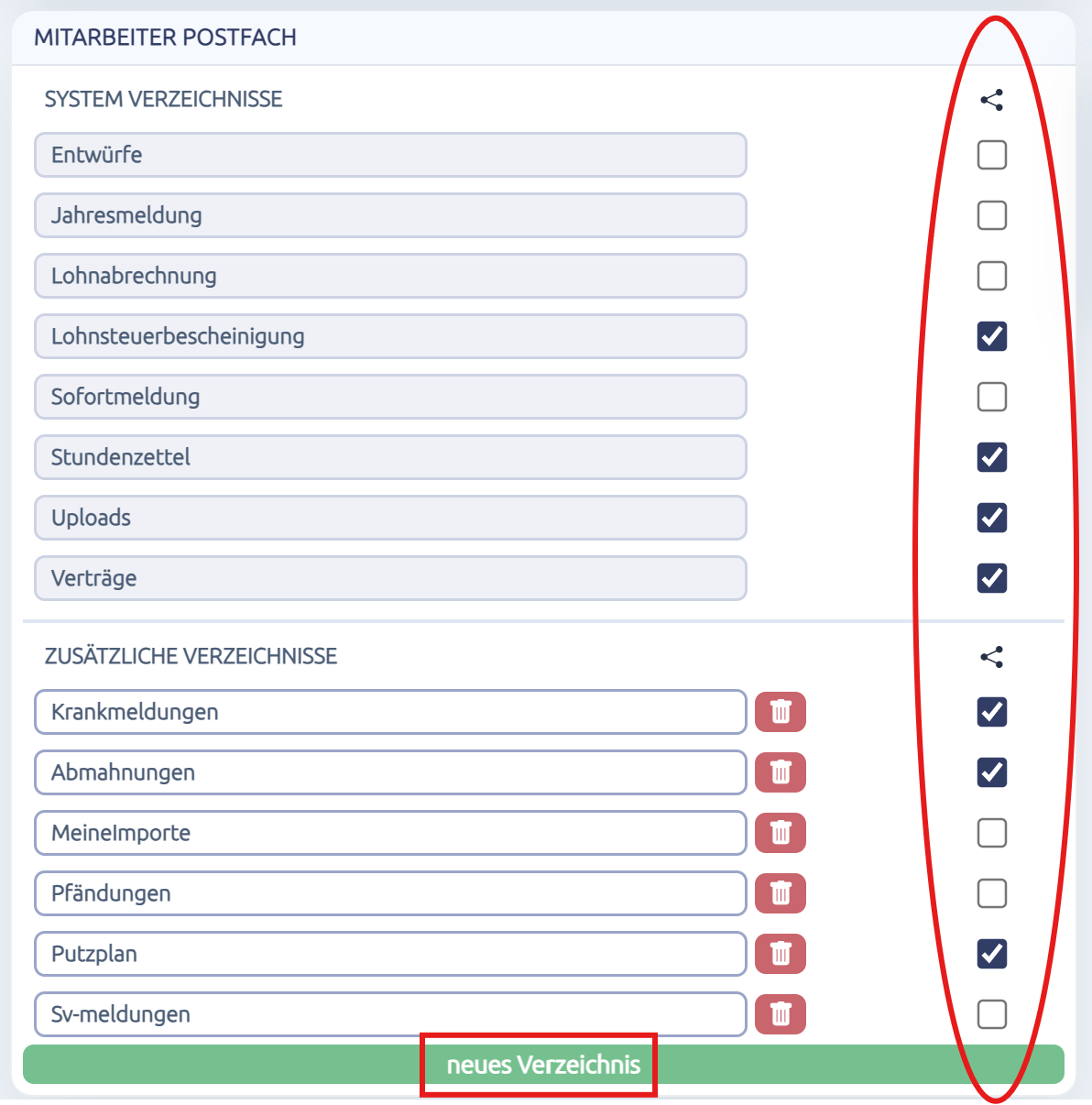
Im Bereich **Mitarbeiter-Postfach** verwalten Sie die Ordner, die in der Mitarbeiter-Maske unter dem Reiter **„Postfach“** zur Verfügung stehen.
Ein gesetzter **Haken** hinter einem Ordner bedeutet, dass dieser zusätzlich mit der **Neolohn Mitarbeiter-App** synchronisiert wird. Der Mitarbeiter hat dadurch Zugriff auf den Ordner und kann die darin enthaltenen Dokumente einsehen. Je nach Ordner kann der Mitarbeiter außerdem selbst Dokumente oder Fotos hochladen.
Über **„Neues Verzeichnis“** können Sie weitere Ordner anlegen. Neu erstellte Ordner werden automatisch bei allen Mitarbeitern im Postfach angelegt und stehen dort zur Verfügung.
[](https://handbuch.neolohn.de/uploads/images/gallery/2026-06/verzeichnisse.png)