# Mitarbeiterverwaltung
# 1. Mitarbeiter anlegen
**Neuen Mitarbeiter anlegen**
Um einen neuen Mitarbeiter anzulegen, gehen Sie wie folgt vor:
1. Klicken Sie auf das **+**-Symbol im Reiter "**Mitarbeiter**" im oberen Hauptmenü.
[](https://handbuch.neolohn.de/uploads/images/gallery/2026-06/ma-anlegen.png)
2\. Ein Dialogfenster öffnet sich.
3\. Geben Sie den **Vorname, Nachname** und die **E-Mail-Adresse** des neuen Mitarbeiters ein.
4\. Klicken Sie auf **OK,** um den Mitarbeiter zu speichern.
Nach dem Speichern öffnet sich automatisch der Mitarbeiter im Menüfeld "**Übersicht**". Die Übersicht bietet einen Überblick über die wichtigsten Daten. Hier können Sie folgende Funktionen nutzen:
\- Beschäftigungswechsel
\- Registrierungscode generieren
\- App-Login aktivieren/deaktivieren
\- Mitarbeiter archivieren
\- Sofortmeldung
Um Informationen zum Mitarbeiter zu erfassen, wechseln Sie in die entsprechenden Reiter.
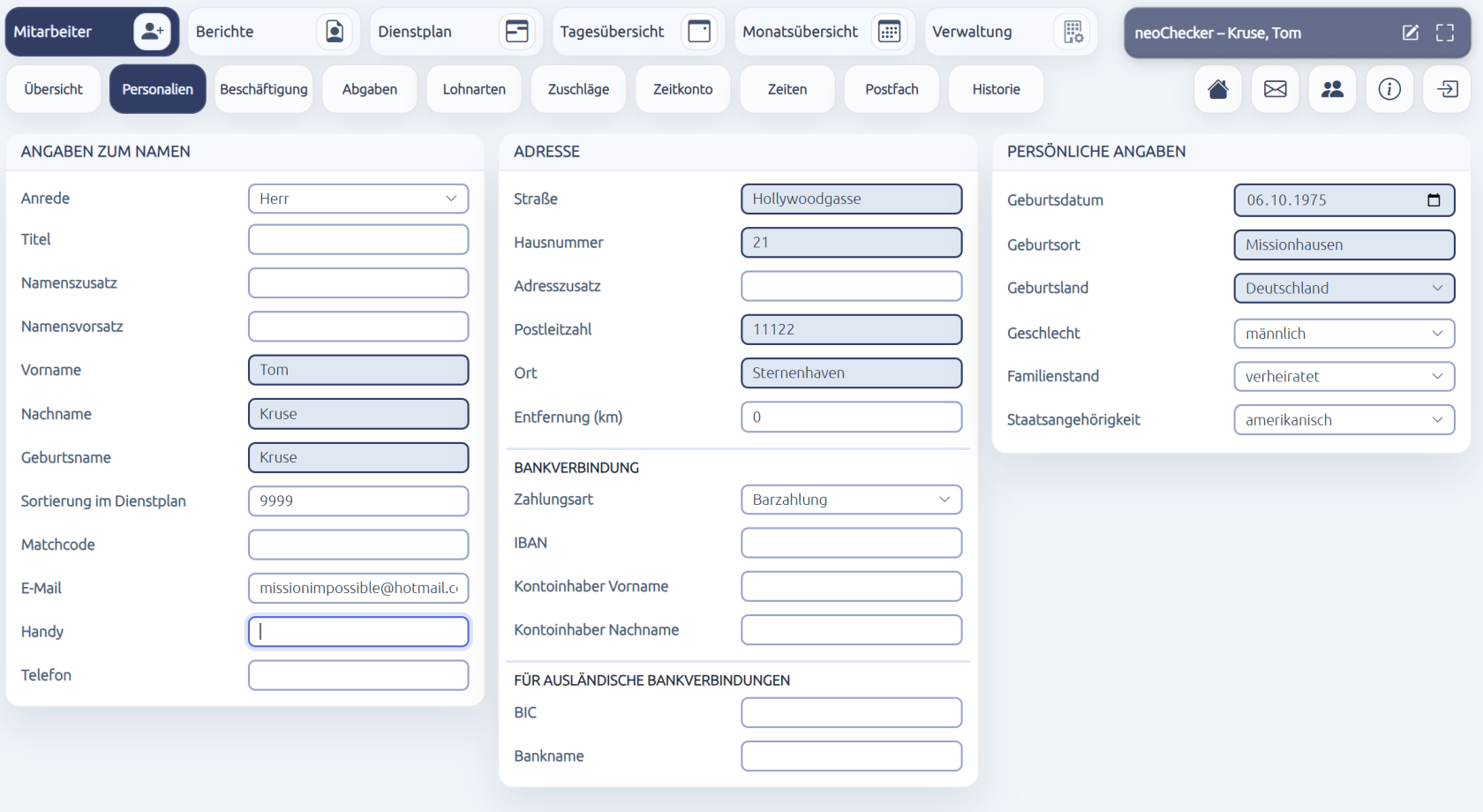
**1. Personalien**
Unter dem Reiter "**Personalien"** erfassen Sie die persönlichen Informationen des Mitarbeiters. Die rot umrandeten Felder sind Pflichtfelder und müssen ausgefüllt werden, um die Lohnabrechnung und die Dienstplanfunktion nutzen zu können.
[](https://handbuch.neolohn.de/uploads/images/gallery/2026-06/ma-perso.png)
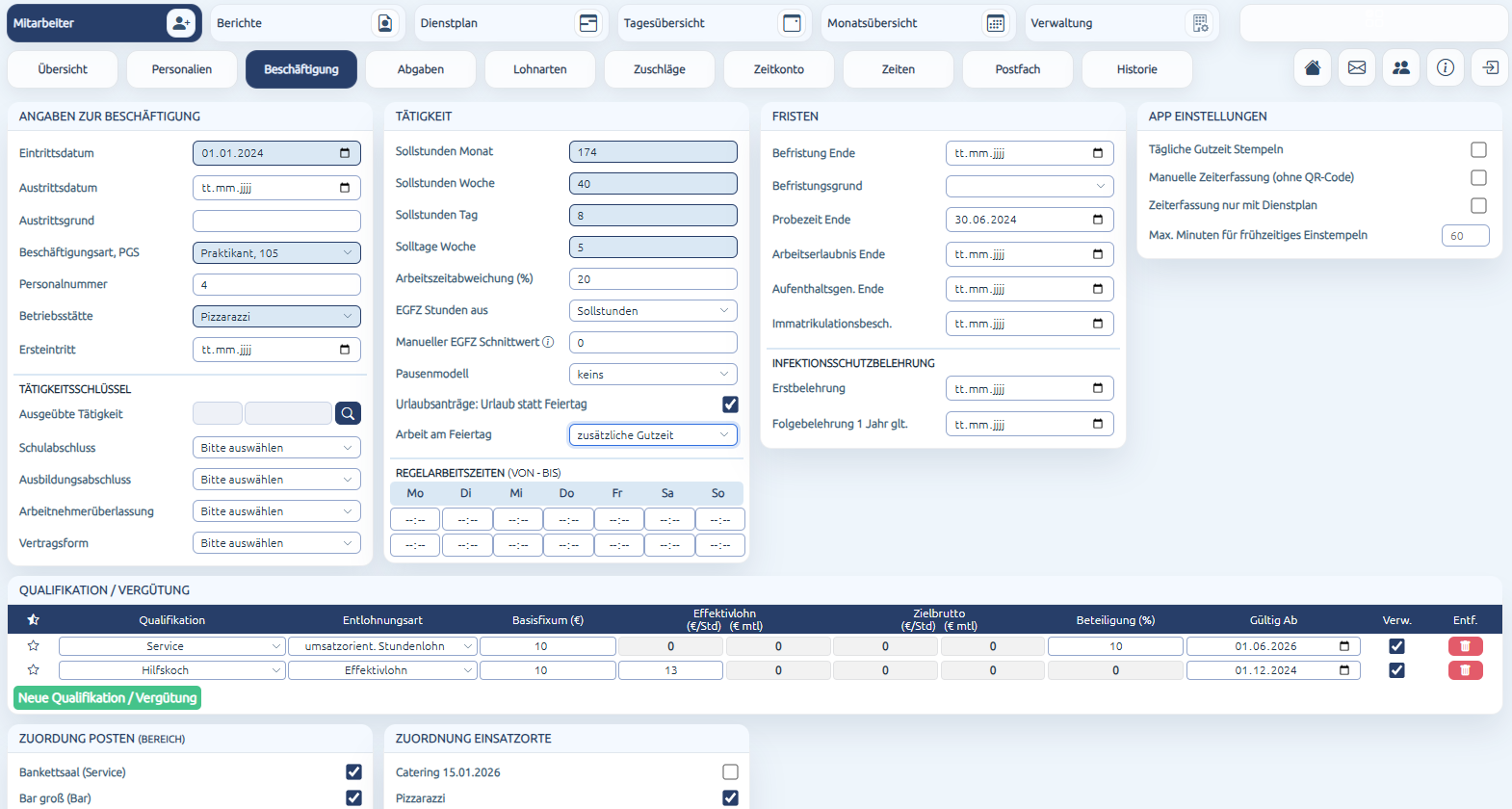
**2. Beschäftigung**
Unter dem Reiter "**Beschäftigung"** verwalten Sie alle **Angaben zum Beschäftigungsverhältnis**, einschließlich Qualifikation und Vergütung. Auch die Zuordnung der Posten und Einsatzorte erfolgt hier, was für die Dienstplanung und spätere Auswertungen erforderlich ist.
Wie Sie Qualifikationen und Posten verwalten, erfahren Sie in den entsprechenden Erklärungen:
[Qualifikationen und Vergütung](https://handbuch.neolohn.de/books/neolohn-kunden-handbuch/page/2-ma-qualifikation-und-vergutung "Qualifikationen und Vergütung")
[Bereiche und Posten ](https://handbuch.neolohn.de/books/neolohn-kunden-handbuch/page/2-bereiche-und-posten "Bereiche und Posten ")
[](https://handbuch.neolohn.de/uploads/images/gallery/2026-06/ma-beschaftigung.png)
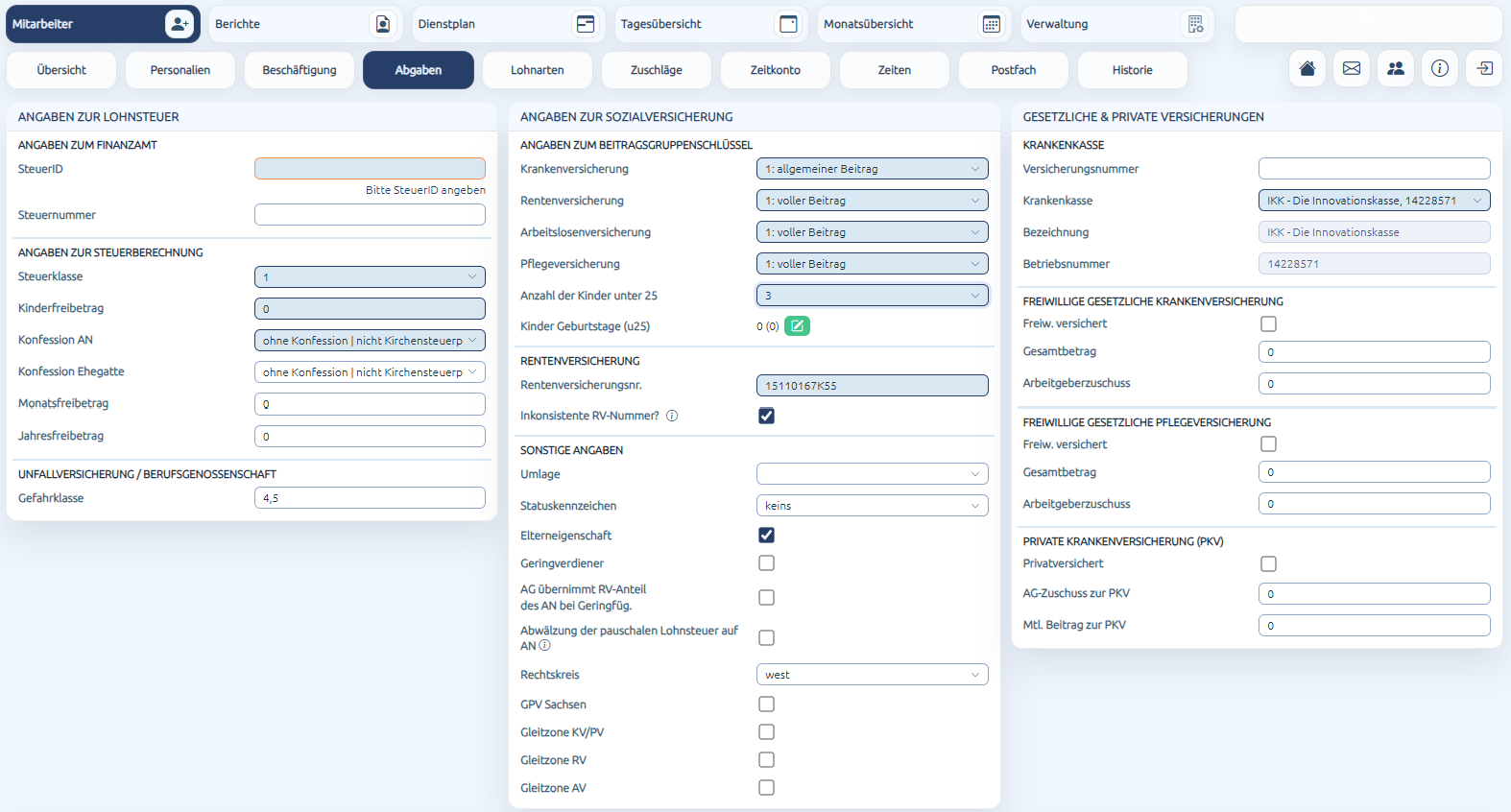
**3. Abgaben**
Unter dem Reiter "**Abgaben"** hinterlegen Sie Informationen zur
- Lohnsteuer
- Sozialversicherung
- Krankenkasse
- Finanzamt
[](https://handbuch.neolohn.de/uploads/images/gallery/2026-06/Kgwma-abgaben.png)
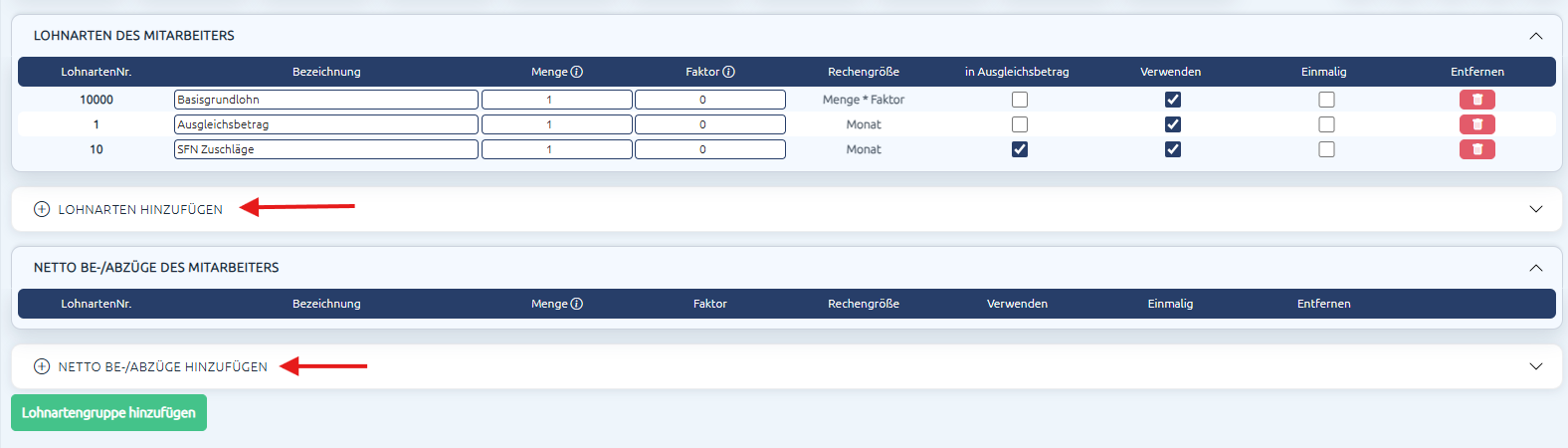
**4. Lohnarten & Bezüge**
Unter "**Lohnarten & Bezüge**" legen Sie fest, welche Lohnarten und Bezüge für die Lohnabrechnung verwendet werden sollen. Eine ausführliche Erklärung zu den verschiedenen Lohnarten finden Sie hier:
[Lohnarten und Bezüge](https://handbuch.neolohn.de/books/neolohn-kunden-handbuch/page/3-ma-lohnarten-und-bezuge "Lohnarten und Bezüge")
[](https://handbuch.neolohn.de/uploads/images/gallery/2026-06/ma-lohnarten.png)
**Lohnarten hinzufügen**
1\. Klicken Sie auf „**+ Lohnarten hinzufügen**“. Dadurch öffnet sich eine Liste aller verfügbaren Lohnarten.
2\. Um eine Lohnart hinzuzufügen, klicken Sie rechts auf das grüne Feld „**verwenden**“. Die ausgewählte Lohnart wird dann oben angezeigt und in der Lohnabrechnung verwendet.
3\. Sie haben außerdem die Möglichkeit, verschiedene Faktoren nach Ihren Bedürfnissen anzupassen.
Eine Übersicht der gängigsten Einstellungen zu den Lohnarten finden Sie hier:
[Lohnarten und Bezüge](https://handbuch.neolohn.de/books/neolohn-kunden-handbuch/page/3-ma-lohnarten-und-bezuge "Lohnarten und Bezüge")
**5. Zuschläge**
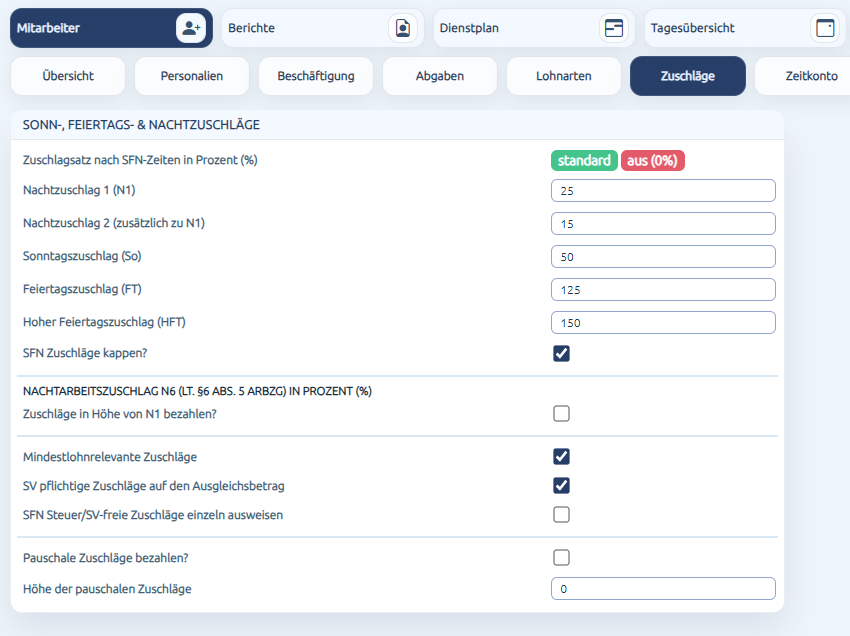
Im Bereich „**Zuschläge**“ können Sie die SFN-Zuschläge verwalten.
Hinweis: Wir empfehlen, in Bayern das Häkchen bei „SV-pflichtige Zuschläge auf den Ausgleichsbetrag“ zu setzen.
[](https://handbuch.neolohn.de/uploads/images/gallery/2026-06/ma-zuschlage.png)
**6. Zeitkonto**
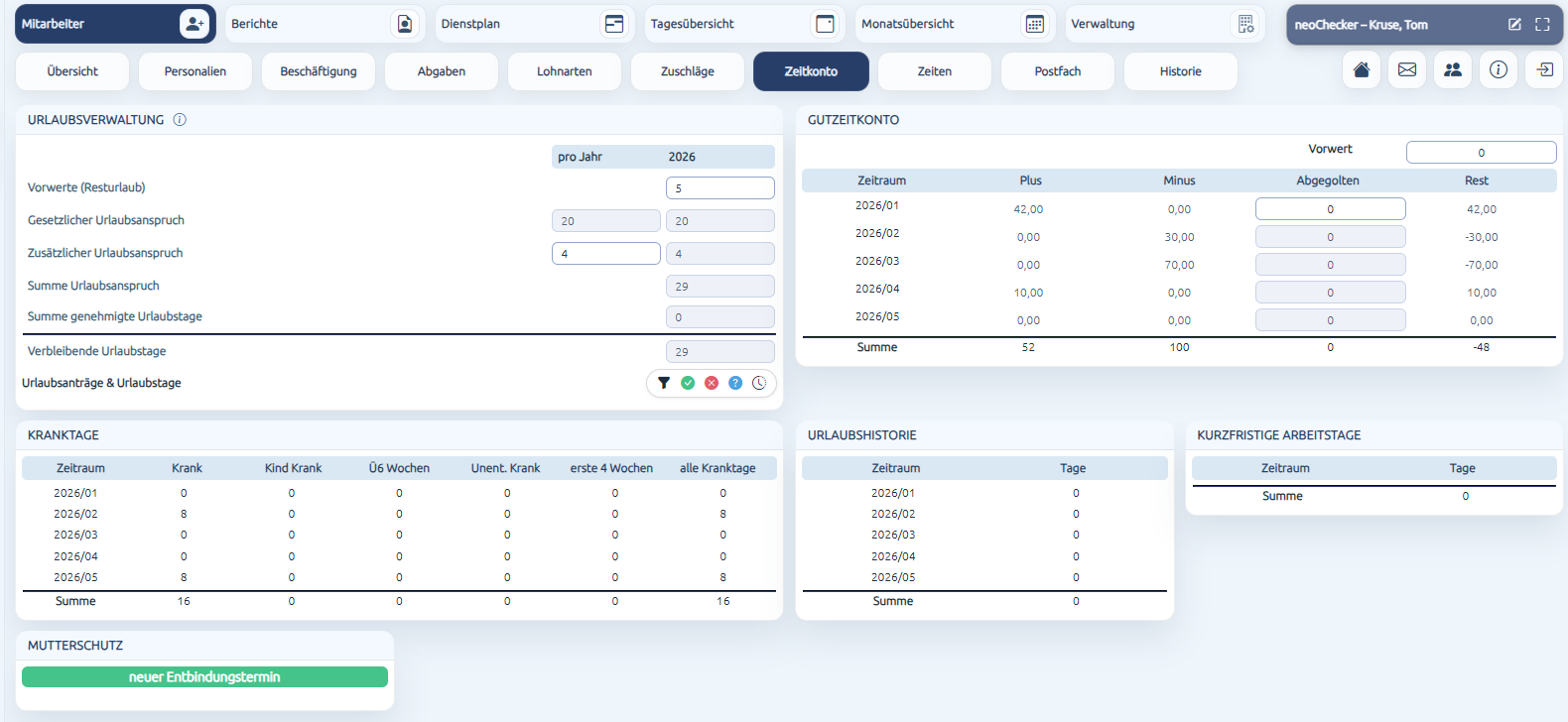
Unter dem Reiter „**Zeitkonto**“ hinterlegen Sie die Urlaubstage Ihres Mitarbeiters. Wenn Sie im Reiter "Beschäftigung" das Eintrittsdatum und die Beschäftigungsart hinterlegt haben, ist der gesetzliche Urlaubsanspruch bereits automatisch eingetragen. Falls Sie jedoch mit Ihrem Mitarbeiter einen höheren Urlaubsanspruch vereinbart haben, können Sie dies unter „**Zusätzlicher Urlaubsanspruch**“ vermerken.
Tragen Sie einfach die Differenz zum gesetzlichen Anspruch ein. Beispielsweise beträgt der gesetzliche Urlaubsanspruch für Vollzeitmitarbeiter 20 Tage. Haben Sie jedoch 28 Tage Urlaub vereinbart, geben Sie die zusätzlichen 8 Tage unter „Zusätzlicher Urlaubsanspruch“ ein.
Unterhalb des Eingabefeldes wird die Gesamtsumme des Urlaubsanspruchs angezeigt, in diesem Fall also 28 Tage.
[](https://handbuch.neolohn.de/uploads/images/gallery/2026-06/ma-zeitkonto.png)
Später haben Sie die Möglichkeit, hier Urlaubsanträge zu genehmigen oder abzulehnen.
-> Weitere Informationen zur Urlaubsverwaltung finden Sie unter folgendem Link: [Urlaubsverwaltung](https://handbuch.neolohn.de/books/neolohn-kunden-handbuch/page/5-urlaubsverwaltung "Urlaubsverwaltung")
Auch Gut- und Minusstunden können Sie hier verwalten.
->Erklärungen zur Verwaltung vom Gutzeitkonto finden Sie hier: [Zeitkonto](https://handbuch.neolohn.de/books/neolohn-kunden-handbuch/page/1-ma-gutzeitkonto "Zeitkonto")
**7. Zeiten**
Unter dem Reiter **„Zeiten“** erfolgt die **Zeiterfassung** des Mitarbeiters. Diese wird mithilfe der Mitarbeiter-App und einem QR-Code-Scanner erfasst. Alle weiteren Informationen zum Thema Zeiterfassung finden Sie hier: [Zeiterfassung](https://handbuch.neolohn.de/books/neolohn-kunden-handbuch/page/3-zeiterfassung "Zeiterfassung")
**Manuelle Zeiteingabe**
Wenn Sie Zeiten manuell eingeben möchten, gehen Sie wie folgt vor:
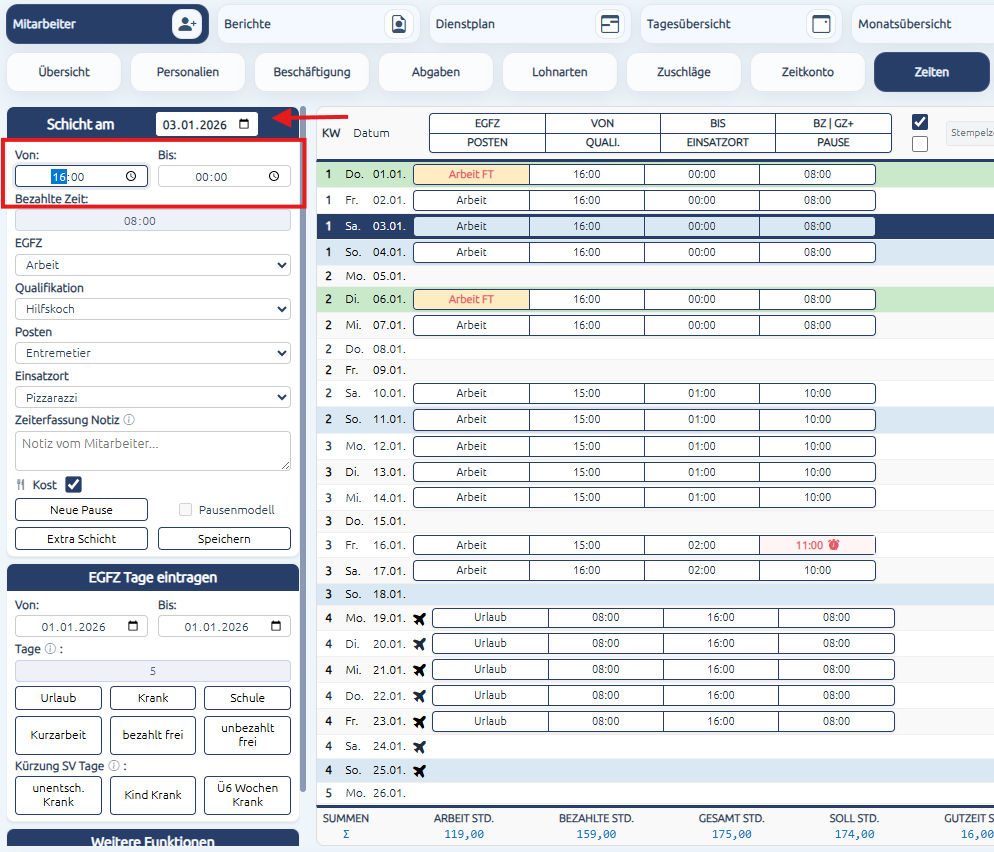
1. Klicken Sie auf das **entsprechende Datum**, an dem Sie die Zeiten einfügen möchten.
2. Im linken Fenster ist die Zeit „**von**“ markiert. Tragen Sie die gewünschte Uhrzeit ein und drücken Sie **Enter**.
\- Die Zeit wird nun im ausgewählten Datum hinterlegt.
[](https://handbuch.neolohn.de/uploads/images/gallery/2026-06/ma-zeiten-ii.png)
Hinweis: Sollte die erfasste Zeit nicht übernommen werden, könnte dies daran liegen, dass Sie zunächst die **Qualifikation** und den **Posten** angeben müssen. Stellen Sie sicher, dass diese Angaben korrekt ausgefüllt sind, bevor Sie die Zeit eingeben.
**Urlaub- oder Krankheitstage eintragen**
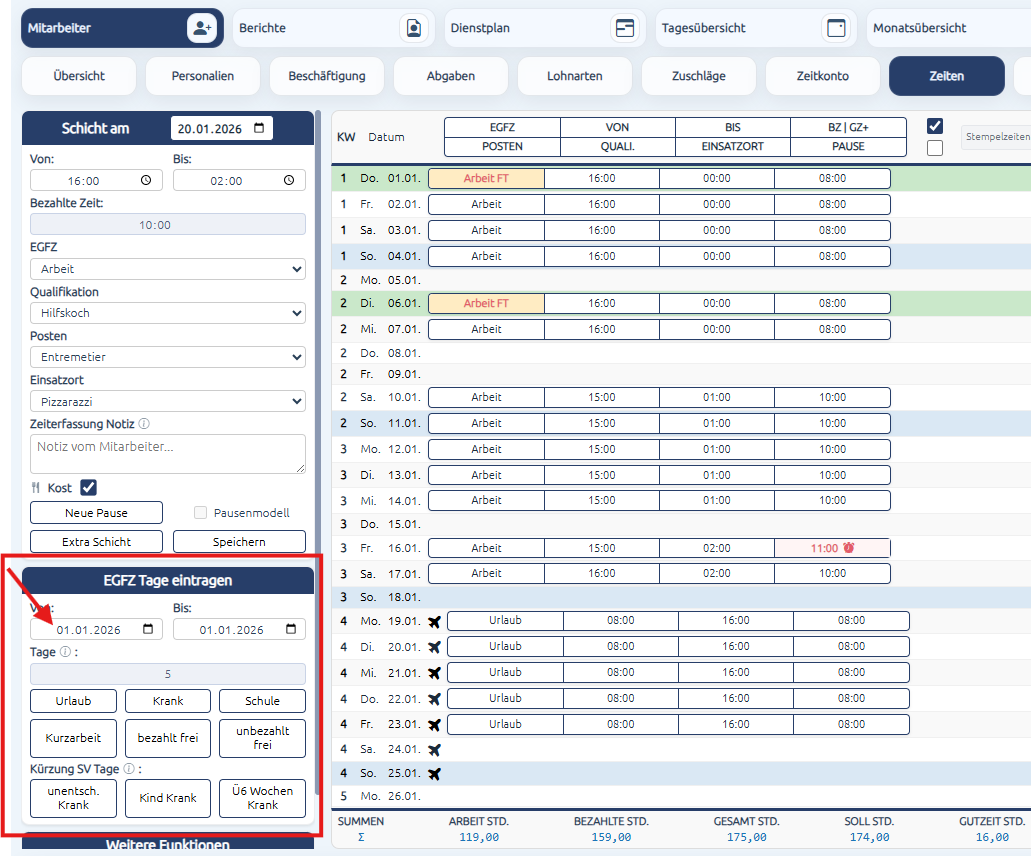
Unter dem Reiter „**Mitarbeiter**“ > „**Zeiten“** haben Sie die Möglichkeit, manuell **EGFZ-Tage** (Urlaub, Krankheit, Schule usw.) einzutragen. Gehen Sie wie folgt vor:
1\. Im mittleren Feld unter dem blau markierten Bereich „**EGFZ Tage eintragen**“ geben Sie den Zeitraum an (von … bis).
2\. Wählen Sie anschließend eines der darunter liegenden Felder aus, z. B. „Urlaub“ Das Programm überträgt die Urlaubszeiten automatisch und berechnet ausschließlich die Regelarbeitstage als Urlaub.
[](https://handbuch.neolohn.de/uploads/images/gallery/2026-06/ma-zeiten.png)
Nach der Berechnung des Monats werden die Daten automatisch im Reiter „**Zeitkonto**“ unter „**Urlaubsverwaltung**“ angepasst.
**Zeiten korrigieren**
Um Zeiten zu korrigieren, gehen Sie wie folgt vor:
1\. Klicken Sie auf das Feld, in dem Sie die Zeit korrigieren möchten. Dieses Feld wird dadurch blau markiert.
2\. Ändern Sie die Zeiten im linken Feld:
3\. Drücken Sie erneut **Enter oder Speichern**. Die Uhrzeit wird jetzt in der Übersicht korrigiert.
**Zeiten/Schichten löschen**
Um eine Zeit oder Schicht zu löschen, folgen Sie diesen Schritten:
1. Klicken Sie wie gewohnt auf das Datum oder die Zeit, die gelöscht werden soll.
2. Drücken Sie auf Ihrer Tastatur die Taste **„Entf“**
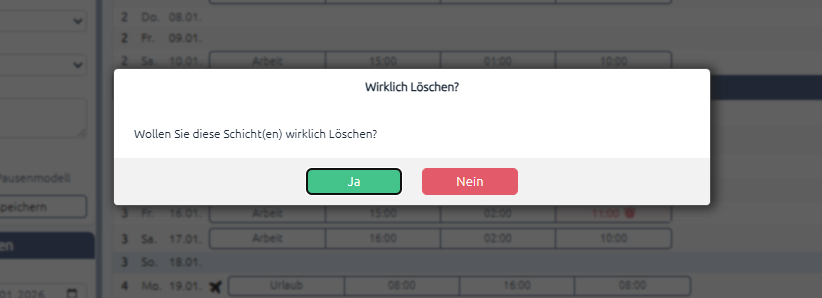
3. Sie werden gefragt, ob Sie die Schicht wirklich löschen möchten. Bestätigen Sie dies mit **„Ja“**
\- Die Zeit ist nun gelöscht.
1. [](https://handbuch.neolohn.de/uploads/images/gallery/2026-06/zeiten-loschen.png)
**8. Postfach**
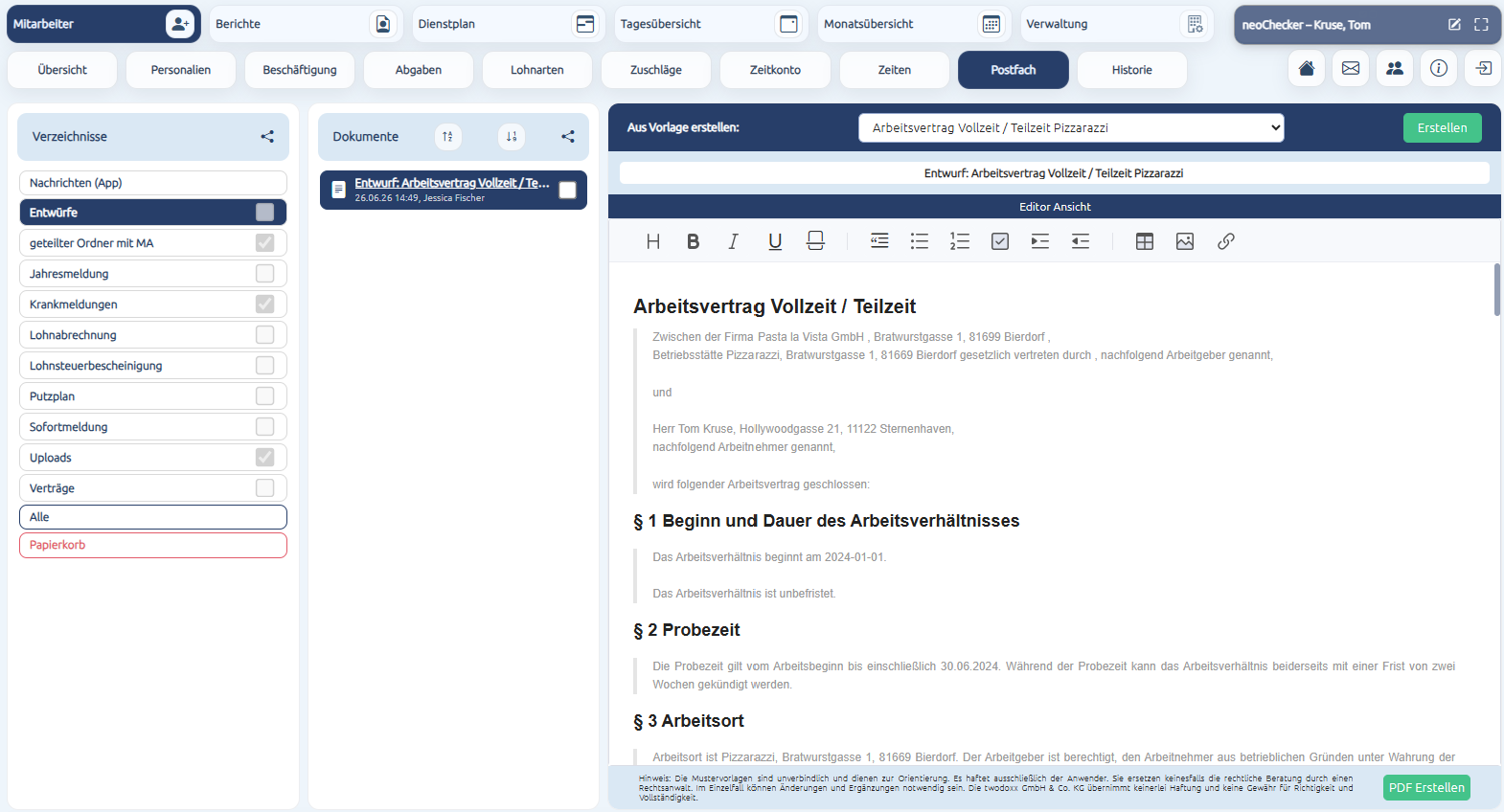
Im **Postfach** verwalten Sie alle Dokumente Ihres Mitarbeiters.
Hier können Sie auch den entsprechenden Arbeitsvertrag erstellen.
Alle weiteren Informationen dazu finden Sie hier: [Postfach](https://handbuch.neolohn.de/books/neolohn-kunden-handbuch/page/9-ma-postfach "Postfach")
[](https://handbuch.neolohn.de/uploads/images/gallery/2026-06/ma-postfach.png)
# 2. MA Qualifikation und Vergütung
**Qualifikation festlegen**
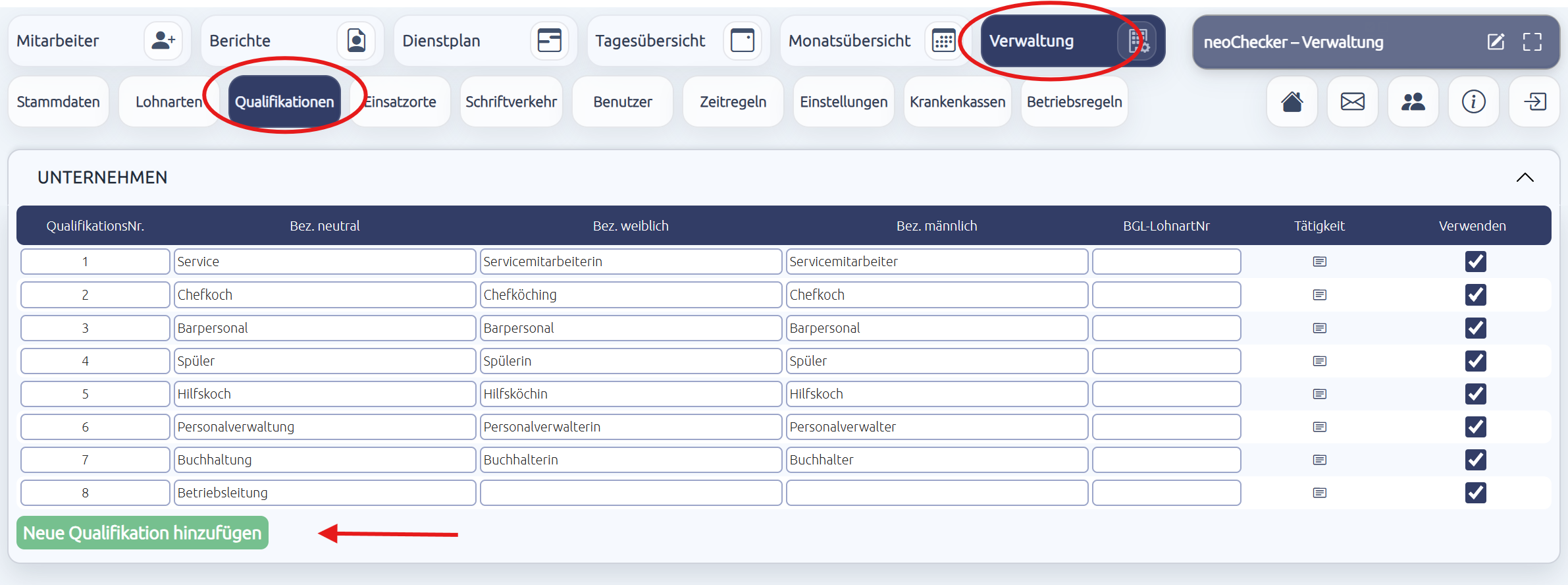
Um die Vergütung festzulegen, müssen Sie zunächst sicherstellen, dass die richtige **Qualifikation** unter **Verwaltung** > in **Qualifikation** hinterlegt ist.
Falls Sie eine neue Qualifikation vergeben möchten, gehen Sie wie folgt vor:
1\. Navigieren Sie zu **Verwaltung > Qualifikation**
2\. Klicken Sie auf den markierten Streifen **„+ Neue Qualifikation hinzufügen“**
[](https://handbuch.neolohn.de/uploads/images/gallery/2026-06/qulifikation.png)
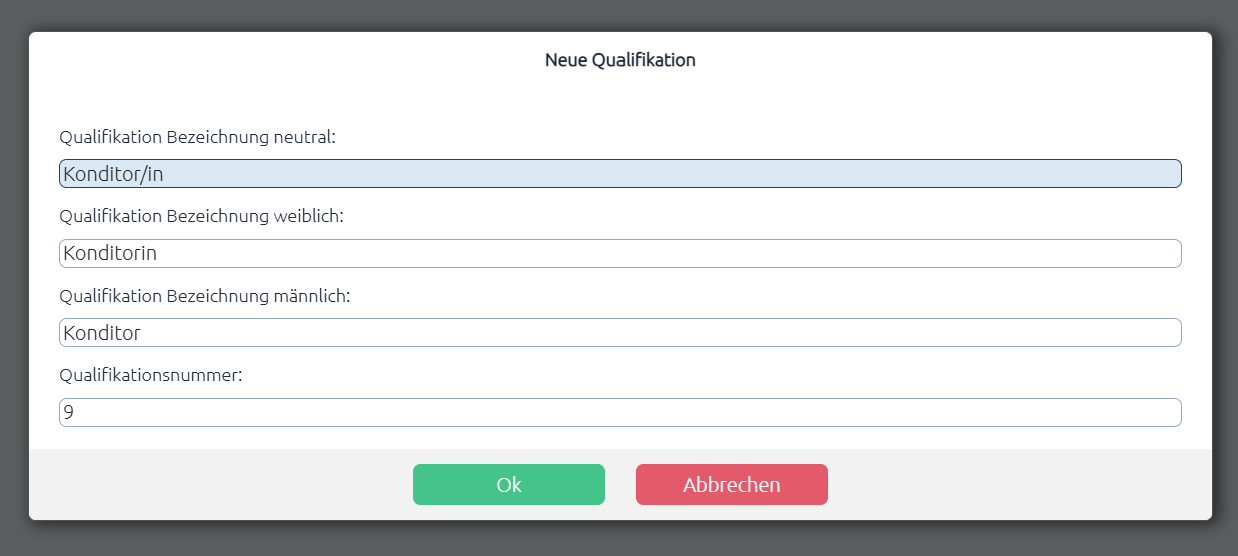
Nachdem Sie auf „+ Neue Qualifikation hinzufügen“ geklickt haben, öffnet sich ein Editor, in dem Sie die Details der neuen Qualifikation eintragen müssen.
1\. Tragen Sie die erforderlichen Informationen in die entsprechenden Felder ein.
2\. Bestätigen Sie Ihre Eingabe mit „OK“
[](https://handbuch.neolohn.de/uploads/images/gallery/2026-06/neue-qualifikation.png)
Die neue Qualifikation wird nun im Mitarbeiterprofil hinterlegt.
**Vergütung/Lohn festlegen**
Um die Vergütung für den Mitarbeiter festzulegen, gehen Sie wie folgt vor:
1\. Navigieren Sie zum gewünschten Mitarbeiterprofil und wählen Sie den Reiter **„Beschäftigung“ > „Qualifikation/Vergütung“**
2\. Klicken Sie auf „+ Neue Qualifikation/Vergütung“. Es erscheint eine neue Zeile.
3\. Wählen Sie zunächst die gewünschte Qualifikation aus und anschließend die Entlohnungsart
[](https://handbuch.neolohn.de/uploads/images/gallery/2026-06/neue-qualifikation-ii.png)
4\. Je nach gewählter Entlohnungsart füllen Sie die weiteren Felder aus.
\- Beispiel: Für das Effektivlohn-Modell empfehlen wir ein Basisfixum (Bruttolohn pro Stunde) von mind. 10€ . Der Effektivlohn beschreibt dabei den Auszahlungslohn pro Stunde
**5.Neue Vergütung vereinbaren oder zusätzliche Qualifikation hinzufügen**
Falls für einen Mitarbeiter eine **neue** Vergütungsvereinbarung festgelegt werden soll oder der Mitarbeiter \*\***mehrere Qualifikationen** mit unterschiedlichen Vergütungen hat, gehen Sie wie folgt vor:
Fügen Sie einfach eine weitere Qualifikation hinzu, indem Sie den bisherigen Vorgang zur Vergütungsvereinbarung wiederholen.
Bestehende Vergütung deaktivieren:
Soll eine bestehende Vergütungsvereinbarung nicht mehr berücksichtigt werden, entfernen Sie einfach den **blauen Haken** bei „Verw.“. Dadurch wird die Vereinbarung inaktiv, ohne sie zu löschen.
[](https://handbuch.neolohn.de/uploads/images/gallery/2026-06/quilifikationen-iii.png)
So können Sie flexible Vergütungsmodelle für Mitarbeiter mit unterschiedlichen Qualifikationen verwalten und bei Bedarf schnell anpassen.
# 3. MA Lohnarten und Bezüge
### Lohnarten zuweisen
In diesem Bereich sehen Sie alle Lohnarten, die einem Mitarbeiter **zugeordnet** wurden.
Über die Auswahl der **Entlohnung** im Reiter **Beschäftigung** werden die entsprechenden Lohnarten automatisch gemäß der gewählten Entlohnungsart hinzugefügt.
- **+ Lohnart hinzufügen**
Über diese Funktion können Sie zusätzliche Lohnarten auswählen. Durch Klick auf **Verwenden** wird die gewählte Lohnart den **aktiven Lohnarten** des Mitarbeiters hinzugefügt.
- **Entfernen**
Entfernt eine Lohnart aus den aktiven Lohnarten des Mitarbeiters.
- **Verwenden (Häkchen setzen/entfernen)**
- Ist das Häkchen gesetzt, wird die Lohnart aktiv genutzt.
- Entfernen Sie das Häkchen, bleibt die Lohnart zwar in der Liste der aktiven Lohnarten bestehen, wird jedoch **pausiert** und nicht mehr berücksichtigt. Sie kann jederzeit wieder aktiviert werden, indem Sie das Häkchen erneut setzen.
- **Einmalig aktivieren**
Wird hier ein Häkchen gesetzt, ist die gewählte Lohnart nur für den Monat aktiv, in dem die Auswahl getroffen wurde. Danach wird sie automatisch wieder deaktiviert.
### Netto-Be-/Abzüge des Mitarbeiters
In diesem Bereich können Sie **Netto-Bezüge und Abzüge** für den Mitarbeiter erfassen.
- Klicken Sie dazu auf **+ Netto Be-/Abzüge hinzufügen**. Es öffnet sich eine Liste mit allen Bezügen, die zuvor in der Verwaltung hinterlegt wurden.
- Soll ein neuer Bezug hinzugefügt werden, muss dieser zunächst in der Verwaltung unter **Lohnarten & Bezüge** über **+ neuen Netto Be-/Abzug hinzufügen** erstellt werden.
- Nach dem Erstellen steht der neue Bezug automatisch in der **Mitarbeitermaske** zur Verfügung und kann dort ausgewählt werden.
- Tragen Sie den gewünschten Betrag ein.
- **Tipp:** Soll der Bezug als **Abzug** berücksichtigt werden, setzen Sie ein **Minuszeichen** vor den Betrag.
- Mit Klick auf **Verwenden** wird der Bezug aktiviert.
---
### Lohnartengruppe hinzufügen
Wurde in der Verwaltung eine **Lohnartengruppe** erstellt, können Sie diese direkt im Mitarbeiterprofil übernehmen:
- Klicken Sie auf **+ Lohnartengruppe auswählen**.
- Alle in der Vorlage enthaltenen **Lohnarten & Bezüge** werden automatisch dem Mitarbeiter zugewiesen.
Weitere Informationen zur Erstellung und Verwaltung von Lohnartengruppen finden Sie hier: [https://handbuch.neolohn.de/books/iw2-neolohn/page/4-lohnarten](https://handbuch.neolohn.de/books/neolohn-kunden-handbuch/page/4-lohnartenbezuge)
### 💡 Hinweis bei Differenzen
Kommt es zu **Differenzen** im Vergleich zur Lohnabrechnung Ihres Lohnbuchhalters oder den Personalkosten, prüfen Sie bitte Folgendes:
1. Stimmen die **Schlüsselung der Lohnarten** überein?
2. Werden die Lohnarten **gleich versteuert und verbeitragt**?
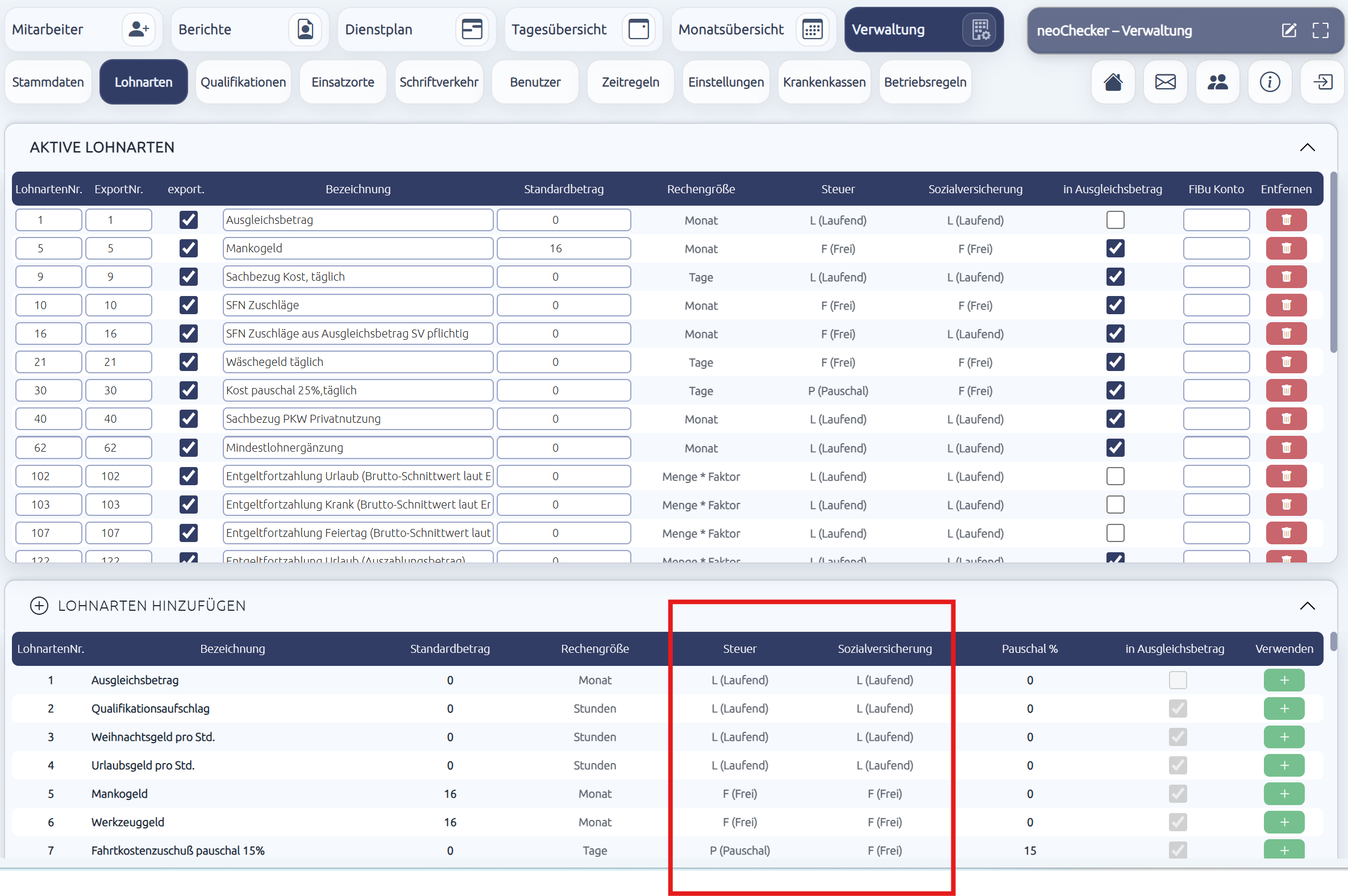
Die **Schlüsselung der Lohnarten** können Sie im Bereich **Lohnarten & Bezüge** einsehen, indem Sie auf **+ Lohnarten hinzufügen** klicken.
**Wichtig:**
- Wird die gleiche Lohnbezeichnung verwendet, aber **Versteuerung oder Verbeitragung stimmen nicht überein**, kann dies zu Differenzen führen.
- In diesem Fall erstellen Sie bitte eine **neue Lohnart**, die exakt die Werte Ihres Lohnbuchhalters übernimmt.
- Die bisherige Lohnart kann durch **Entfernen des Häkchens bei „Verwenden“** deaktiviert werden, ohne dass sie endgültig gelöscht wird.
[](https://handbuch.neolohn.de/uploads/images/gallery/2026-06/lohnarten.png)
# 4. MA Zuschläge
Im Bereich **Zuschläge** legen Sie fest, welche Zuschläge für einen Mitarbeiter berücksichtigt werden und wie diese berechnet werden.
[](https://handbuch.neolohn.de/uploads/images/gallery/2026-06/zuschlage.png)
### Zuschläge aktivieren
Um Zuschläge für einen Mitarbeiter zu aktivieren, klicken Sie auf **Standard**. Dadurch werden die voreingestellten Zuschläge übernommen. Sie können die Prozentzahl jederzeit direkt im Feld anpassen.
---
### Zuschläge deaktivieren
Um Zuschläge zu deaktivieren, klicken Sie auf **Aus (0 %)**. Der Zuschlag wird damit nicht mehr berücksichtigt.
---
### SFN-Zuschläge kappen
Setzen Sie hier den Haken, wenn die **Sonn-, Feiertags- und Nachtzuschläge (SFN-Zuschläge)** nur bis zum Erreichen des vereinbarten Nettoentgelts berücksichtigt werden sollen.
Sobald das vereinbarte Netto erreicht ist, werden darüber hinausgehende Zuschläge **nicht mehr ausgezahlt**.
Ist der Haken **nicht** gesetzt, werden alle erarbeiteten SFN-Zuschläge **in voller Höhe vergütet**. Dies kann insbesondere in Monaten mit vielen Zuschlägen dazu führen, dass der Mitarbeiter ein **höheres Nettoentgelt als vereinbart** erhält.
---
### Nachtarbeitszuschlag N6 (lt. §6 Abs. 5 ArbZG)
Die Grundlage für einen Nachtzuschlag ist § 6 Abs. 5 ArbZG (Arbeitszeitgesetz). Dieser fordert einen Bruttoentgeltzuschlag oder Freizeitausgleich für die in der Nachtzeit geleisteten Arbeitsstunden. Also für die zwischen 23.00 Uhr und 6.00 Uhr geleisteten Nachtarbeitsstunden. Jedoch ist nicht in jedem Fall der Nachtarbeit ein Ausgleich zu leisten. Dies richtet sich nach der Qualifizierung als Nachtarbeitnehmer. Nach § 2 Absatz 5 ArbZG handelt es sich dabei um einen Arbeitnehmer, **der in der Regel Nachtarbeit in Wechselschicht leistet oder mindestens 48 Tage im Kalenderjahr Nachtarbeit leistet**. Nach der Qualifizierung als Nachtarbeitnehmer gilt § 6 Abs. 5 ArbZG, welcher einen besonderen Schutzcharakter aufweist. Es sind insbesondere Gesundheitsbestimmungen getroffen worden, um die durch die Nachtarbeit möglicherweise auftretenden Gefahren einzudämmen und zu erkennen. Dazu tritt eine Weiterbeschäftigungspflicht, sollte die Nachtarbeit aus medizinischen Gründen nicht mehr möglich sein. Die Art des in § 6 Abs. 5 ArbZG geforderten Ausgleichs liegt im Ermessen des Arbeitnehmers. Es handelt sich Rechtsprechung des Bundesarbeitsgerichts um eine Wahlschuld (BAG, Urt. v. 05.09.2002 – 9 AZR 202/01).
Der Ausgleich für die Nachtarbeit ist nicht fest geregelt, sondern muss angemessen sein.
---
### Mindestlohnrelevante Zuschläge
Setzen Sie hier den Haken, um **mindestlohnrelevante SFN-Zuschläge** zu nutzen. Diese können unter den gesetzlichen Voraussetzungen zur Erreichung des Mindestlohns herangezogen werden.
---
### SV-pflichtige Zuschläge auf den Ausgleichsbetrag
Die Rentenversicherung prüft bundesweit unterschiedlich. Ausschließlich die **Rentenversicherung in Bayern** verlangt, dass Zuschläge auf den Ausgleichsbetrag sozialversicherungspflichtig verbeitragt werden.
Maßgeblich ist dabei der Sitz des Lohnbuchhalters bzw. der Lohnabrechnungsstelle. Rechnet Ihr Lohnbuchhalter in Bayern ab, empfehlen wir, diese Funktion zu aktivieren. Befindet sich Ihr Betrieb zwar in Bayern, die Lohnabrechnung wird jedoch von einem Lohnbuchhalter außerhalb Bayerns erstellt, ist die Aktivierung in der Regel nicht erforderlich.
---
### SFN Steuer-/SV-freie Zuschläge einzeln ausweisen
Mit dieser Einstellung legen Sie fest, ob SFN-Zuschläge auf der Lohnabrechnung **einzeln** oder **zusammengefasst** dargestellt werden.
Unsere Empfehlung ist, die Zuschläge in einer gemeinsamen Lohnart **„SFN-Zuschläge“** zusammenzufassen. Dadurch bleibt die Lohnabrechnung übersichtlicher und wird nicht unnötig durch zahlreiche einzelne Zuschlagspositionen verlängert.
---
### Pauschale Zuschläge bezahlen
Mit dieser Funktion können Sie pauschale Zuschläge abrechnen.
Aktivieren Sie die Funktion und hinterlegen Sie anschließend die Höhe der pauschalen Zuschläge. Diese werden bei der Berechnung entsprechend berücksichtigt.
# 5. MA Postfach / Dokumenten Verwaltung / Vorlagen
#### **Dokumentenübersicht**
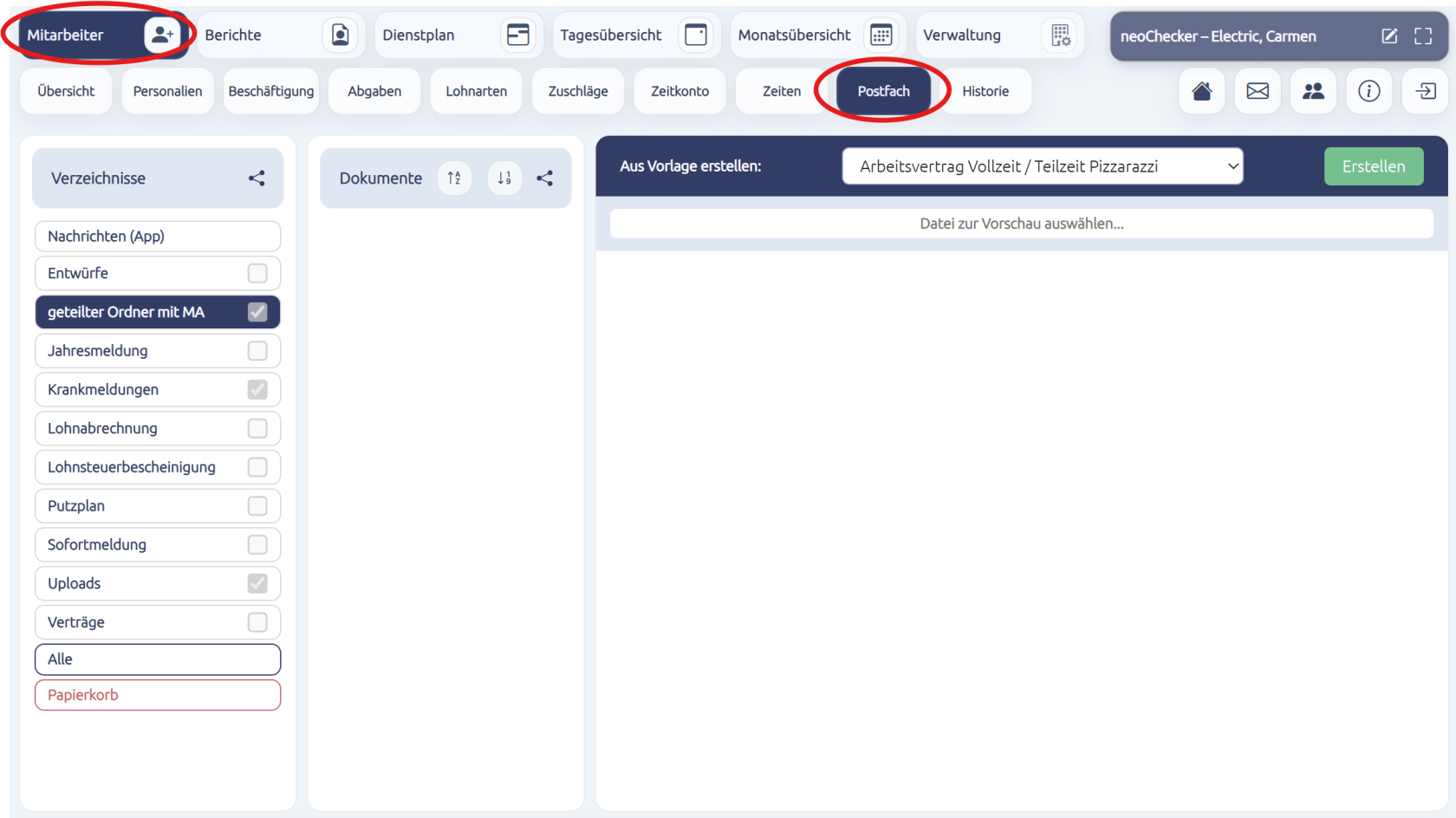
In die **Dokumentenübersicht** gelangen Sie über den Reiter „**Mitarbeiter**“ im Hauptmenü und den Unterpunkt „**Postfach**“.
Die Dokumentenübersicht zeigt Ihnen eine sortierte Liste aller gespeicherten Dokumente für den ausgewählten Mitarbeiter.
Um ein Dokument einzusehen, klicken Sie auf das entsprechende Dokument. Es öffnet sich anschließend in Ihrem Browserfenster.
[](https://handbuch.neolohn.de/uploads/images/gallery/2026-06/postfach.png)
**Vorlagen erstellen**
Neolohn bietet Ihnen die Möglichkeit vorgefertigte Mustervorlagen, spezifisch auf einen Mitarbeiter zu erstellen.
Neolohn Vorlagen:
Abmahnung
Abmahnung wegen Alkohol
Abmahnung wegen Vernachlässigung der Ausbildung
Allerletzte Abmahnung
Änderung der Vergütungsvereinbarung
Antrag auf Ablehnung der Rentenversicherungspflicht bei Geringfügigkeit
Arbeitsvertrag Geringfügig
Arbeitsvertrag Kurzfristig
Arbeitsvertrag Student
Arbeitsvertrag Vollzeit / Teilzeit
Aufhebungsvertrag Ausführlich
Aufhebungsvertrag mit Restlohnquittung
Erklärung Barzuschüsse zur Internetnutzung
Erklärung Fahrtkosten öffentlich
Fristgerechte Kündigung
Fristlose Kündigung
Quittung
Verlängerung der Befristung
Wählen sie eine der oben genannten Vorlage hier aus:
und drücken auf "Erstellen"
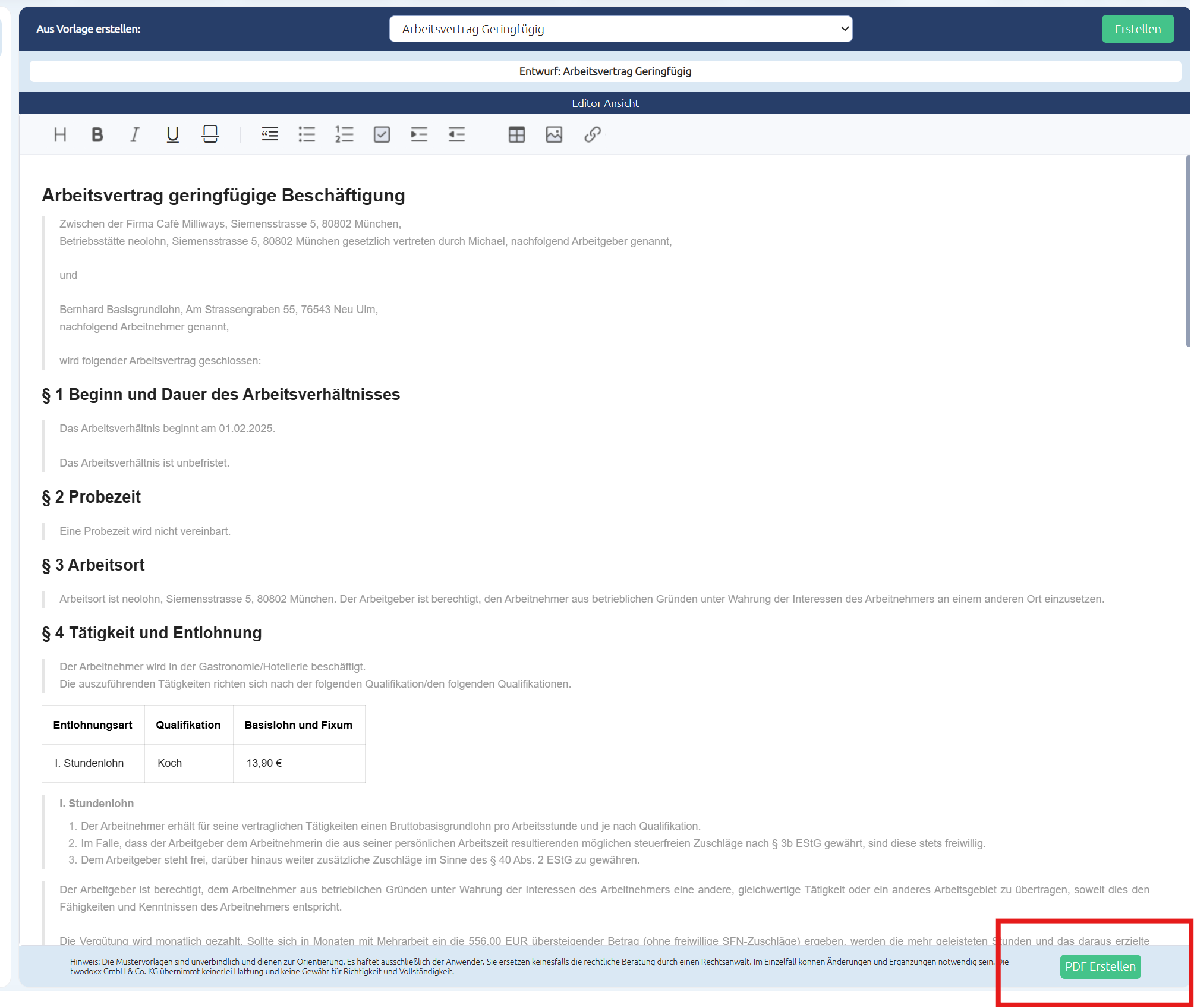
Das ausgewählte Dokument erscheint nun in der Editor-Ansicht, in der Sie es nach Bedarf bearbeiten können.[](https://handbuch.neolohn.de/uploads/images/gallery/2026-06/QB1postfach.png)
Um das Dokument fertigzustellen, klicken Sie auf den Button „**PDF erstellen**“.
[](https://handbuch.neolohn.de/uploads/images/gallery/2026-06/vertrag-erstellen.png)
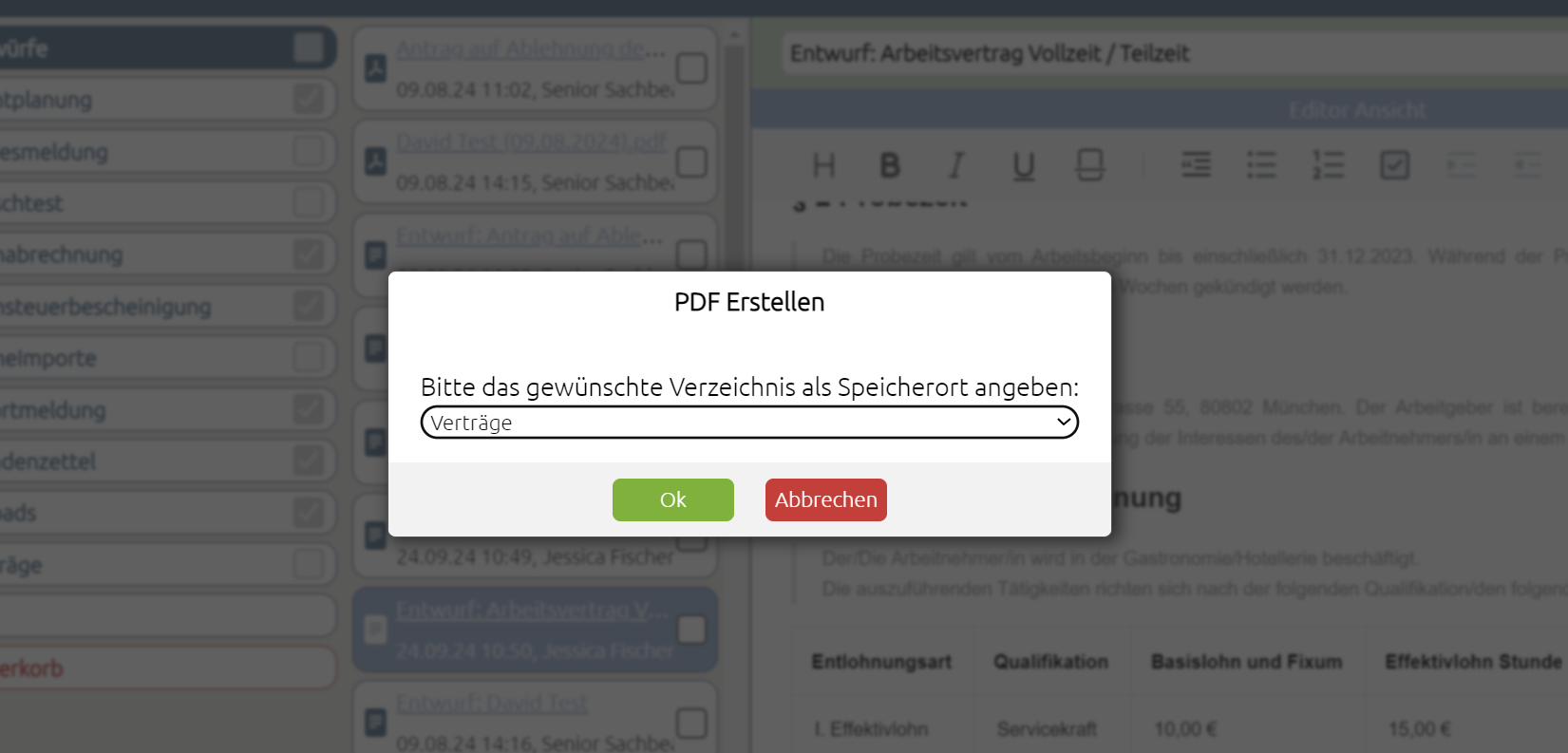
PDF speichern: Nachdem Sie auf „PDF erstellen“ geklickt haben, öffnet sich ein Fenster, in dem Sie die PDF in einem entsprechenden Ordner ablegen können. Wählen Sie den gewünschten Ordner aus, z. B. „Verträge“, und klicken Sie auf „OK“. Der Vertrag wird nun als PDF im ausgewählten Ordner gespeichert.
[](https://handbuch.neolohn.de/uploads/images/gallery/2024-09/image-1727167852617.png)
**Dokument herunterladen und speichern**
Im ausgewählten Ordner haben Sie nun die Möglichkeit, das Dokument auf Ihren Rechner herunterzuladen und zu speichern oder auszudrucken.
\- Klicken Sie dazu auf das Wolkensymbol (#Icon einfügen). Das Dokument wird dann wie gewohnt auf Ihrem Computer gespeichert.
**Einsicht der Dokumente für Mitarbeiter freischalten**
Um Mitarbeitern Einsicht in bestimmte Dokumente zu gewähren, können Sie einzelne Ordner freischalten:
1\. Gehen Sie zum Hauptmenüpunkt **„Verwaltung“** und wählen Sie **„Einstellungen“**.
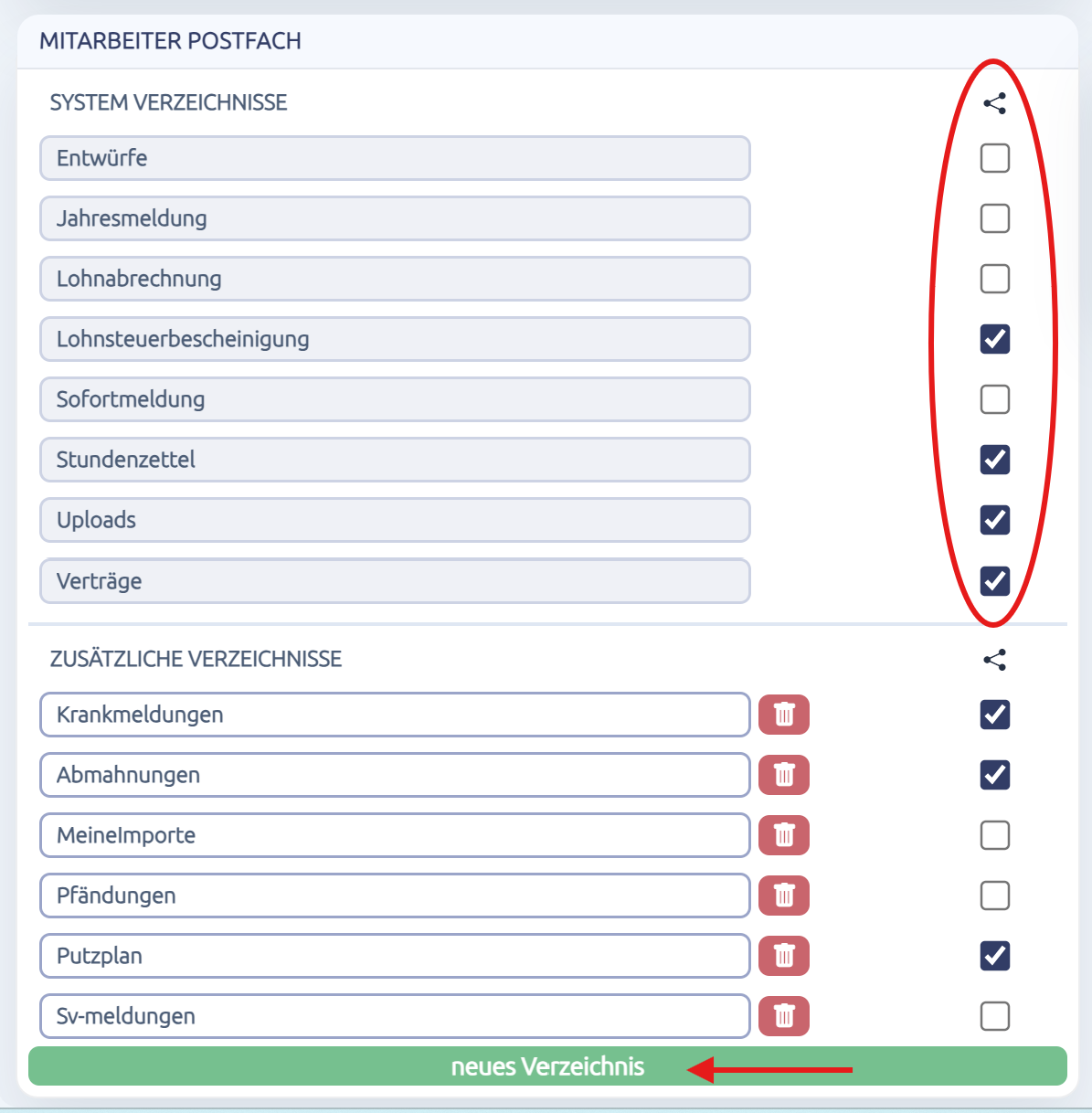
2\. Unter Mitarbeiter Postfach sehen Sie eine Übersicht aller Ordner.
3\. Setzen Sie einen **Haken** bei den gewünschten Ordnern, um diese für den Mitarbeiter freizuschalten und in seiner Mitarbeiter-App sichtbar zu machen.
Zusätzlich haben Sie die Möglichkeit, weitere Ordner hinzuzufügen, indem Sie auf „Neues Verzeichnis“ klicken.
[](https://handbuch.neolohn.de/uploads/images/gallery/2026-07/ma-postfach-i.png)
**Eigene Dateien hochladen**
Um eigene Dateien in Neolohn hochzuladen, nutzen Sie die \*\*Drag-and-Drop\*\*-Funktion. Ziehen Sie dazu einfach die gewünschte Datei aus Ihrem Ordner und lassen Sie sie im entsprechenden Ordnerbereich in Neolohn los. Der Zielordner wird gelb markiert, sobald Sie die Datei darüber ziehen. Lassen Sie die Datei einfach los, um sie dort abzulegen und hochzuladen.
Dieser Vorgang ermöglicht eine schnelle und unkomplizierte Dateiablage direkt in das System.
### Nachrichten (App)
Im Ordner **„Nachrichten (App)“** können Sie direkt mit Ihren Mitarbeitern Nachrichten austauschen. Der gesamte Nachrichtenverlauf wird übersichtlich in diesem Bereich angezeigt.
Eine ausführliche Anleitung zum Nachrichtensystem finden Sie hier:
[Nachrichten mit der Mitarbeiter-App](https://handbuch.neolohn.de/books/neolohn-kunden-handbuch/page/nachrichten-app?utm_source=chatgpt.com)
# 6. Mitarbeiterliste
### Ansicht der Mitarbeiterstatus wechseln
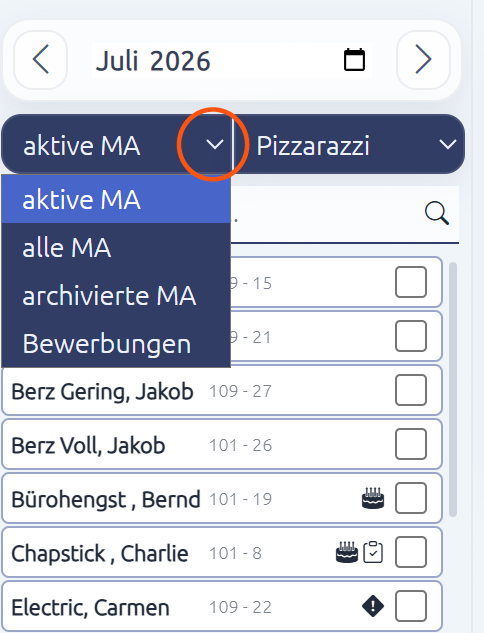
Über die Filter oberhalb der Mitarbeiterliste legen Sie fest, welche Mitarbeiter angezeigt werden.
[](https://handbuch.neolohn.de/uploads/images/gallery/2026-07/C1Hma-liste.png)
#### aktive MA
In dieser Ansicht werden alle Mitarbeiter angezeigt, die aktuell ein aktives Beschäftigungsverhältnis in Ihrem Unternehmen haben.
#### alle MA
Hier werden sowohl aktive als auch bereits ausgeschiedene Mitarbeiter angezeigt.
> 💡 **Tipp**
> Möchten Sie einen bereits ausgeschiedenen Mitarbeiter erneut einstellen, öffnen Sie dessen Mitarbeiter-Maske und klicken Sie im Bereich **„Übersicht“** auf **„Neue Beschäftigung“**. Dadurch wird ein neues Beschäftigungsverhältnis angelegt, während alle bisherigen Beschäftigungsdaten erhalten bleiben.
#### archivierte Mitarbeiter
Hier werden ausschließlich Mitarbeiter angezeigt, die von Ihnen archiviert wurden. Die Archivierungsfunktion ersetzt das Löschen eines Mitarbeiters.
#### Bewerbungen
In dieser Ansicht finden Sie alle über den digitalen Personalbogen eingegangenen Bewerbungen. Sie können Bewerber prüfen sowie direkt übernehmen oder ablehnen.
Eine ausführliche Anleitung zum digitalen Personalbogen finden Sie hier:
[Digitaler Personalbogen – Bewerbungen verwalten](https://handbuch.neolohn.de/books/neolohn-kunden-handbuch/page/7-digitaler-personalbogen?utm_source=chatgpt.com)
### Betriebsstätte wechseln
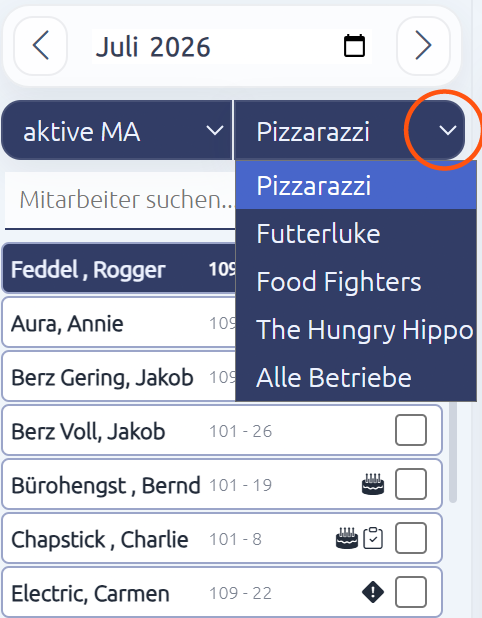
Haben Sie mehrere Betriebsstätten in der Verwaltung angelegt, können Sie oberhalb der Mitarbeiterliste jederzeit zwischen den einzelnen Betriebsstätten wechseln. Wählen Sie dazu einfach die gewünschte Betriebsstätte aus der Liste aus.
[](https://handbuch.neolohn.de/uploads/images/gallery/2026-07/ma-liste-betriebstatte.png)
### Mitarbeiter markieren
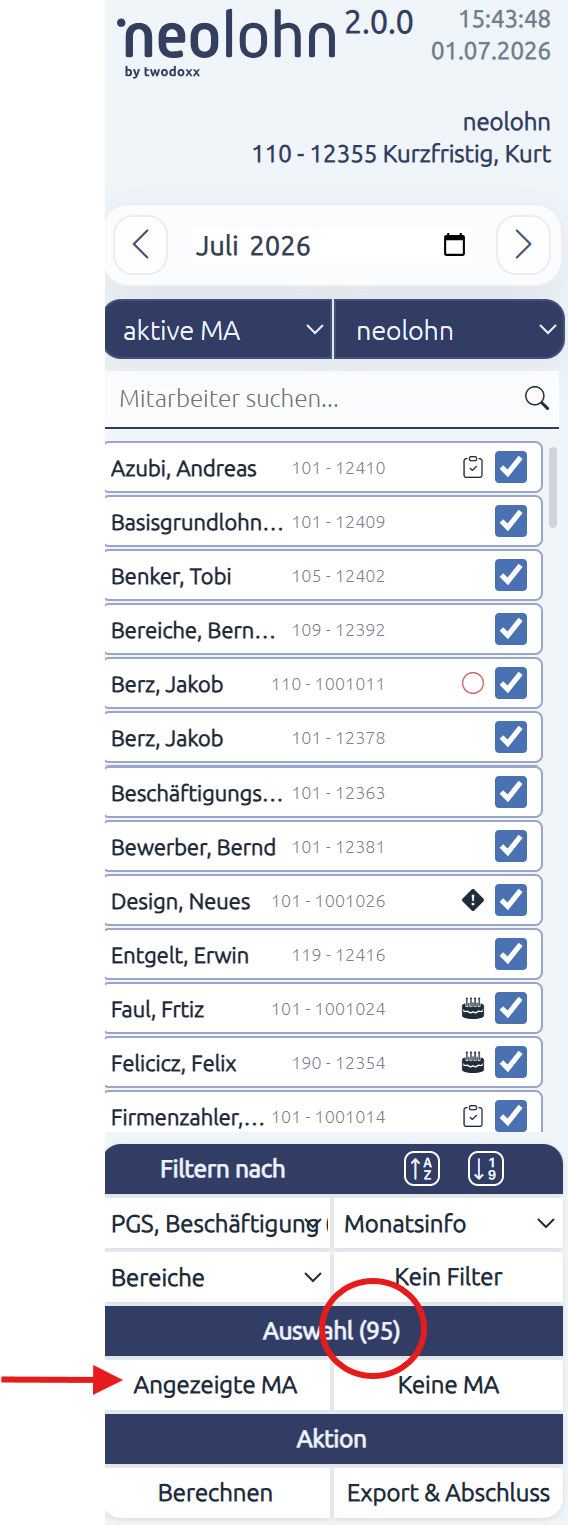
Um alle aktuell angezeigten Mitarbeiter auszuwählen, klicken Sie auf **„Angezeigte MA“**. Alternativ können Sie die Tastenkombination **Strg + A** verwenden, sofern sich der Fokus in der Mitarbeiterliste befindet.
Anschließend werden alle angezeigten Mitarbeiter markiert und die Anzahl der ausgewählten Mitarbeiter wird eingeblendet.
[](https://handbuch.neolohn.de/uploads/images/gallery/2026-07/qYMma-liste.png)
##### Markierung aufheben
Klicken Sie auf **„Kein Filter“**, um die Markierung aller ausgewählten Mitarbeiter aufzuheben.
# 7. digitaler Personalbogen
Der digitale Personalbogen ermöglicht es neuen Mitarbeitern, ihre Personalstammdaten **selbstständig online einzugeben**. Die Daten werden anschließend **direkt in Neolohn** übernommen – das spart Zeit und vermeidet Erfassungsfehler.
## **Schritt-für-Schritt-Anleitung: Digitaler Personalbogen über das Bewerberportal**
### **1. Bewerberportal öffnen**
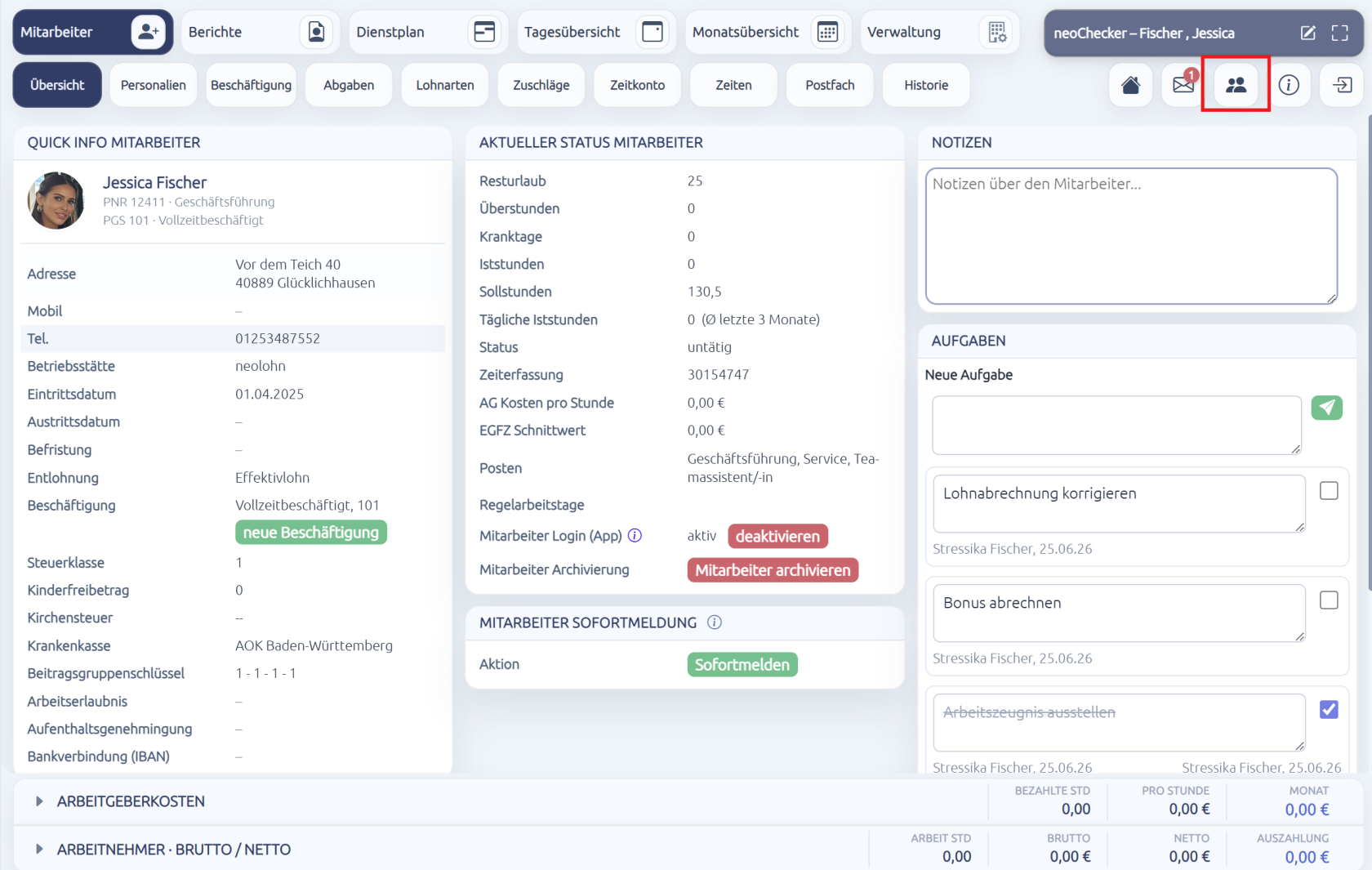
- Öffne **Neolohn**.
- Klicke oben rechts auf das **Symbol neben „Verwaltung“** (Bewerberportal-Symbol).
[](https://handbuch.neolohn.de/uploads/images/gallery/2026-07/digitaler-persobogen.png)
**Alternativ**: Rufe die URL direkt auf:
`https://[deineKundennummer].neolohn.de/bewerbung`
---
### **2. E-Mail-Adresse eingeben und Einladung versenden**
- Gib die **E-Mail-Adresse des potenziellen Bewerbers** ein.
- Klicke auf das **Senden-Symbol** (📤), um die Einladung zu verschicken.
> 💡 **Alternativ**: Du kannst dem Bewerber einfach den Link zum Bewerberportal senden. `https://[deineKundennummer].neolohn.de/bewerbung`
> Dort kann er seine E-Mail-Adresse selbstständig eingeben, um den Prozess zu starten.
---
### **3. Einladung per E-Mail empfangen**
- Der Bewerber erhält eine **E-Mail von Neolohn by Twodoxx** an die angegebene Adresse.
- Diese enthält:
- Einen **Link zum Bewerberportal**
- Einen **persönlichen Bestätigungscode**
---
### **4. Zugangscode eingeben und Personalbogen ausfüllen**
- Der Bewerber klickt auf den Link in der E-Mail.
- Im Portal wird er aufgefordert, den **Zugangscode** einzugeben.
- Anschließend öffnet sich der **digitale Personalbogen**.
---
### **5. Personalbogen ausfüllen**
Im digitalen Personalbogen werden alle relevanten Angaben abgefragt, z. B.:
- Persönliche Daten
- Anschrift
- Steuer-ID
- Sozialversicherungsdaten
- Bankverbindung
- Notfallkontakt
- Hochladen von Dokumenten (optional)
### **6. Eingang des ausgefüllten Personalbogens prüfen**
Nachdem der Bewerber den **digitalen Personalbogen erfolgreich abgesendet** hat, wird dieser automatisch in Neolohn bereitgestellt.
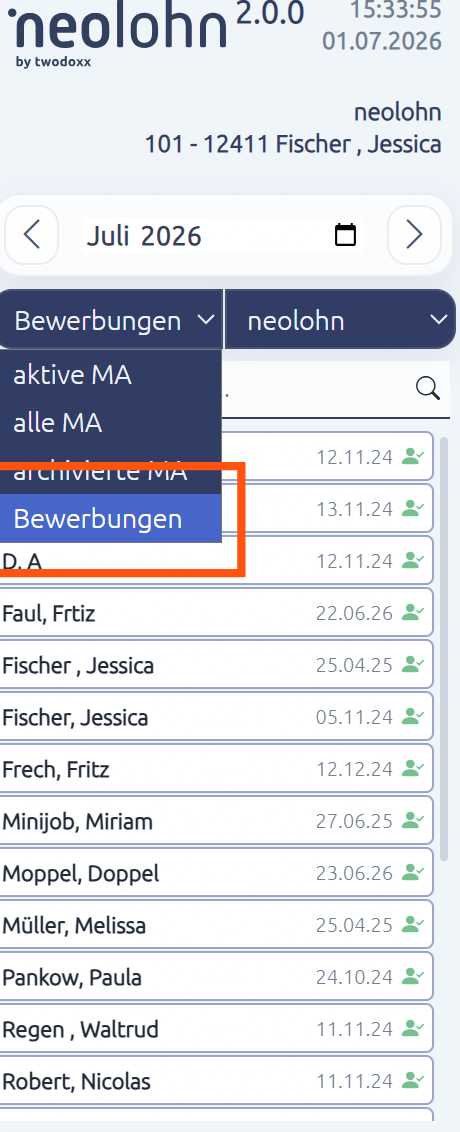
- Wähle links den **Filterbereich „Bewerbungen“** aus.
- Es erscheint eine Liste mit allen eingegangenen digitalen Personalbögen.
[](https://handbuch.neolohn.de/uploads/images/gallery/2026-07/bewerbungen.png)
---
### **7. Bewerberdaten öffnen und prüfen**
- Klicke auf den **Namen des Bewerbers** in der Liste.
- Der ausgefüllte Personalbogen wird geöffnet.
---
### **8. Bewerber übernehmen oder ablehnen**
Scrollen Sie im geöffneten Personalbogen bis zum Ende der Seite. Dort stehen Ihnen zwei Optionen zur Verfügung:
**Bewerber ablehnen**
Der Personalbogen wird archiviert und nicht übernommen.
**Bewerber übernehmen**
Wählen Sie zunächst:
- die **Betriebsstätte**,
- das **Eintrittsdatum**.
Sobald diese Angaben hinterlegt wurden, übernimmt Neolohn alle Daten automatisch in die Mitarbeiterakte. Der neue Mitarbeiter erscheint anschließend unter den **aktiven Mitarbeitern** im Monat des eingetragenen Eintrittsdatums.
---
### 💡 **Hinweis**
Anschließend müssen Sie nur noch die intern relevanten Angaben, wie beispielsweise **Entlohnung**, **Position**, **Sollstunden** und weitere unternehmensspezifische Einstellungen ergänzen und können danach den Arbeitsvertrag erstellen.
# 8. Mitarbeiterstatus Info Symbole
**Symbol**
**Beschreibung**
unvollständiger Mitarbeiter – Daten zum Mitarbeiter unvollständig und verhindern das Berechnen des Mitarbeiters.
Hinweis nach Berechnung, der Mitarbeiter konnte aufgrund Überschreitung der SV Brutto Grenze bei Geringfügigkeit nicht ordnungsgemäß abgerechnet werden - bitte überprüfen.
Hinweis nach Berechnung, der Mitarbeiter ist korrekt abgerechnet,
abweichende Lohnabrechnung – gibt Differenzen an, nach Upload der Probelohnabrechnungen des Lohnbuchhalters
blockiert: abweichende Zeiten – Zeiten wurden nach der Berechnung geändert, der Abschluss ist blockiert und es muss zunächst **erneut berechnet** werden.
offener Urlaubsantrag – im Zeitkonto eines Mitarbeiters zeigt einen **offenen Urlaubsantrag** an, der genehmigt oder abgelehnt werden sollte.
abgeschlossener Mitarbeiter – nach **Export & Abschluss** ist der Mitarbeiter festgeschrieben, die Daten sind gespeichert und nicht mehr veränderbar. Hinweis: Für Korrekturen klicken Sie auf das Schloss, um die Mitarbeiter-Maske wieder zu öffnen. Nach der Anpassung muss der Mitarbeiter erneut abgeschlossen werden.
unabgeschlossener Mitarbeiter – erscheint, wenn ein bereits abgeschlossener Mitarbeiter im Abrechnungsmonat erneut geöffnet wurde, um Korrekturen vorzunehmen.
überlange Schichten – erscheint, wenn ein Mitarbeiter an einem Tag **mehr als 10 Stunden** gearbeitet hat.
ungelesene Nachrichten – erscheint, wenn der Mitarbeiter eine Nachricht über die Mitarbeiter App gesendet hat und diese noch nicht in neolohn geöffnet wurde.
Geburtstage – der Mitarbeiter hat in diesem Monat Geburtstag.
offene Aufgaben – zeigt an, dass im Bereich **Übersicht** eine unerledigte Aufgabe vorliegt.
Hinweis: Setzen Sie rechts neben der Aufgabe einen Haken, um das Symbol verschwinden zu lassen; die Aufgabegilt dann als erledigt.
neue Uploads – Ein neues Dokument steht im Ordner Uploads (Pfad: Mitarbeiter > Postfach) für Sie zur Verfügung.
# Nachrichten (App)
## Nachrichten mit Mitarbeitern austauschen
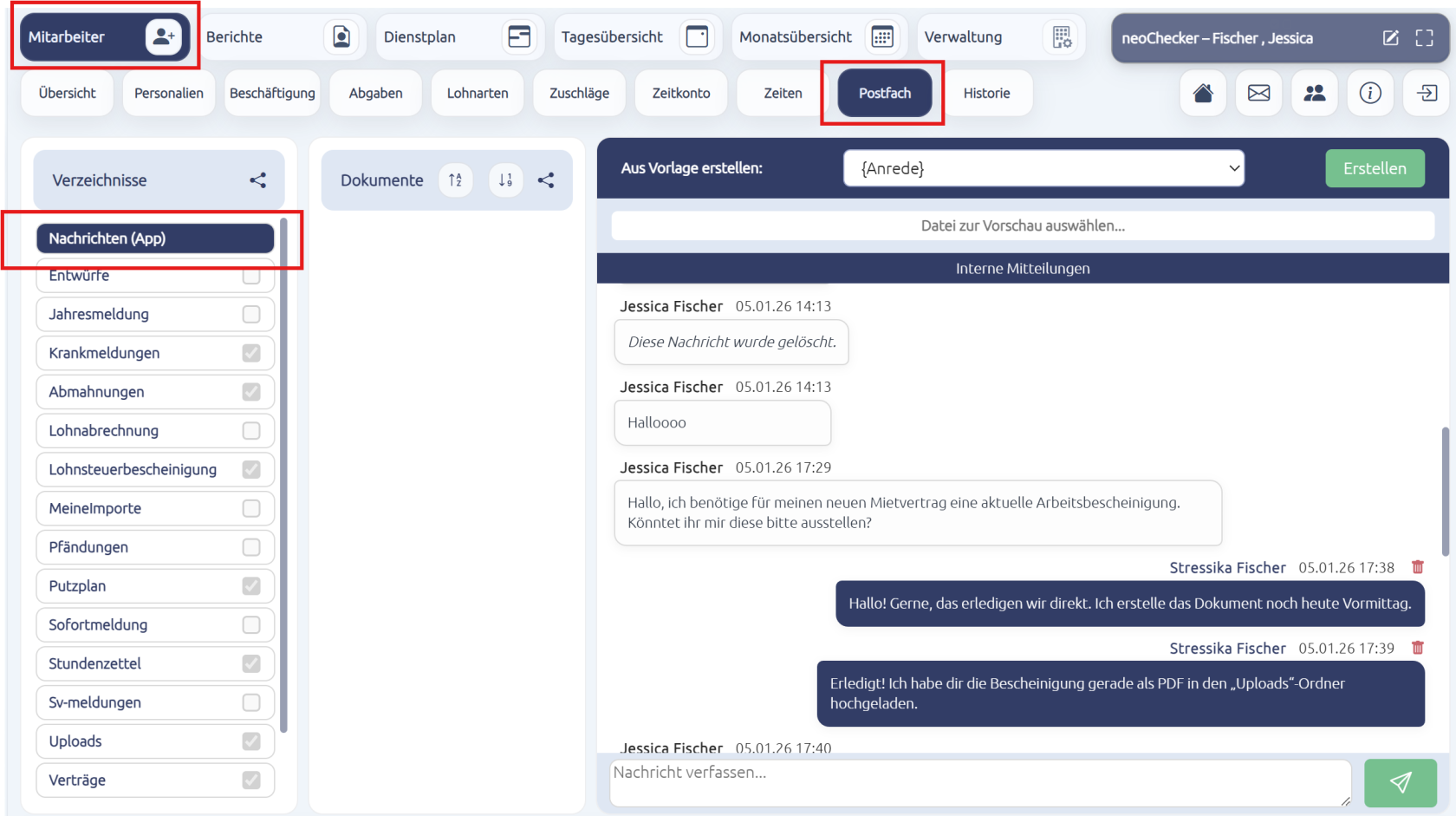
Über das integrierte Nachrichtensystem können Sie direkt mit Ihren Mitarbeitern kommunizieren. Nachrichten werden zwischen Neolohn und der Mitarbeiter-App ausgetauscht und ermöglichen eine einfache interne Kommunikation.
Im Bereich **Postfach** finden Sie das Nachrichtensystem.
[](https://handbuch.neolohn.de/uploads/images/gallery/2026-07/ma-nachrichten.png)
Verfassen Sie Ihre Nachricht im Nachrichtenfeld und senden Sie diese ab.
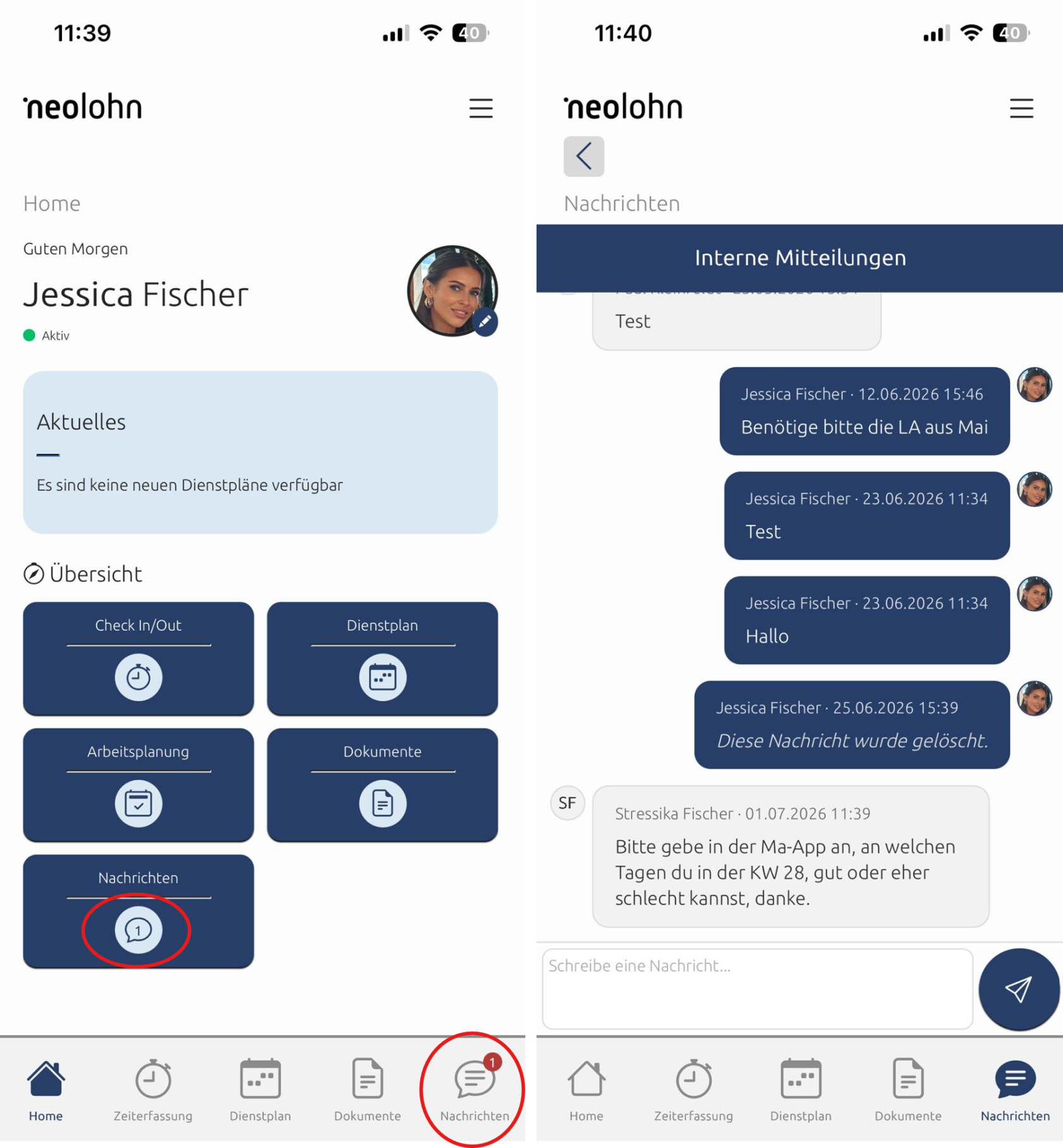
Der Mitarbeiter kann die Nachricht anschließend direkt in seiner Neolohn Mitarbeiter-App einsehen.
[](https://handbuch.neolohn.de/uploads/images/gallery/2026-07/WtZma-nachrichten.png)
**Hinweis:**
Da es sich bei der Mitarbeiter-App um eine Web Progressive App (PWA) handelt, erhält der Mitarbeiter keine Push-Benachrichtigung. Sobald er die App öffnet, werden neue Nachrichten jedoch direkt angezeigt.
Antwortet Ihnen ein Mitarbeiter, wird dies in Neolohn oben rechts in der Menüleiste durch das **Briefumschlag-Symbol** angezeigt.
[](https://handbuch.neolohn.de/uploads/images/gallery/2026-07/nachrichten-iii.png)
Zusätzlich erscheint das **Briefumschlag-Symbol** hinter dem Namen des entsprechenden Mitarbeiters.
[](https://handbuch.neolohn.de/uploads/images/gallery/2026-07/nachrichten-icon.png)
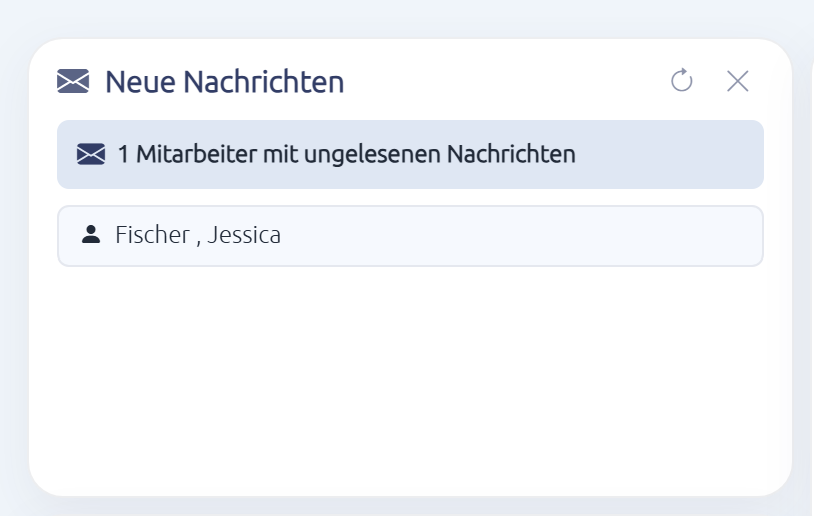
Nutzen Sie außerdem das Dashboard-Widget **„Neue Nachrichten“**, werden eingegangene Nachrichten auch dort direkt angezeigt.
[](https://handbuch.neolohn.de/uploads/images/gallery/2026-07/dashboard-nachrichten.png)
# Mitarbeiter Beschäftigungswechsel
Wenn Sie einem Mitarbeiter eine **neue Beschäftigungsart** zuweisen möchten – beispielsweise den Wechsel von **geringfügig** auf **Vollzeit** (sozialversicherungspflichtig) – gehen Sie wie folgt vor:
## Schritt-für-Schritt-Anleitung
1. **Mitarbeitermaske öffnen** Öffnen Sie die Mitarbeitermaske des betreffenden Mitarbeiters und wechseln Sie in den Bereich **Übersicht**.
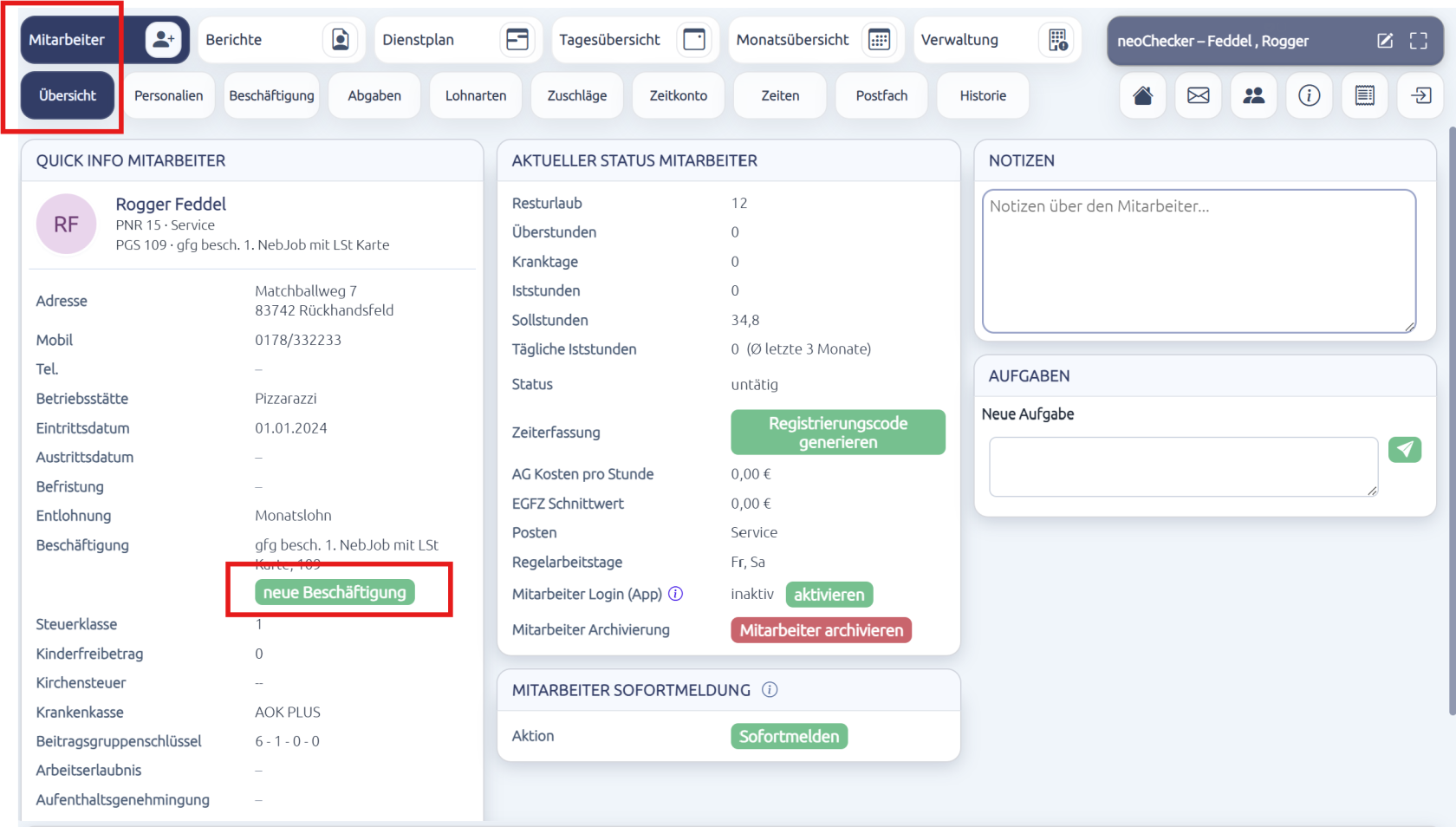
2. **"Neue Beschäftigung" anklicken** Im Bereich Übersicht finden Sie den Button **„Neue Beschäftigung"**. Klicken Sie darauf, um den Beschäftigungswechsel zu starten.
[](https://handbuch.neolohn.de/uploads/images/gallery/2026-09/beschaftigungswechsel.png)
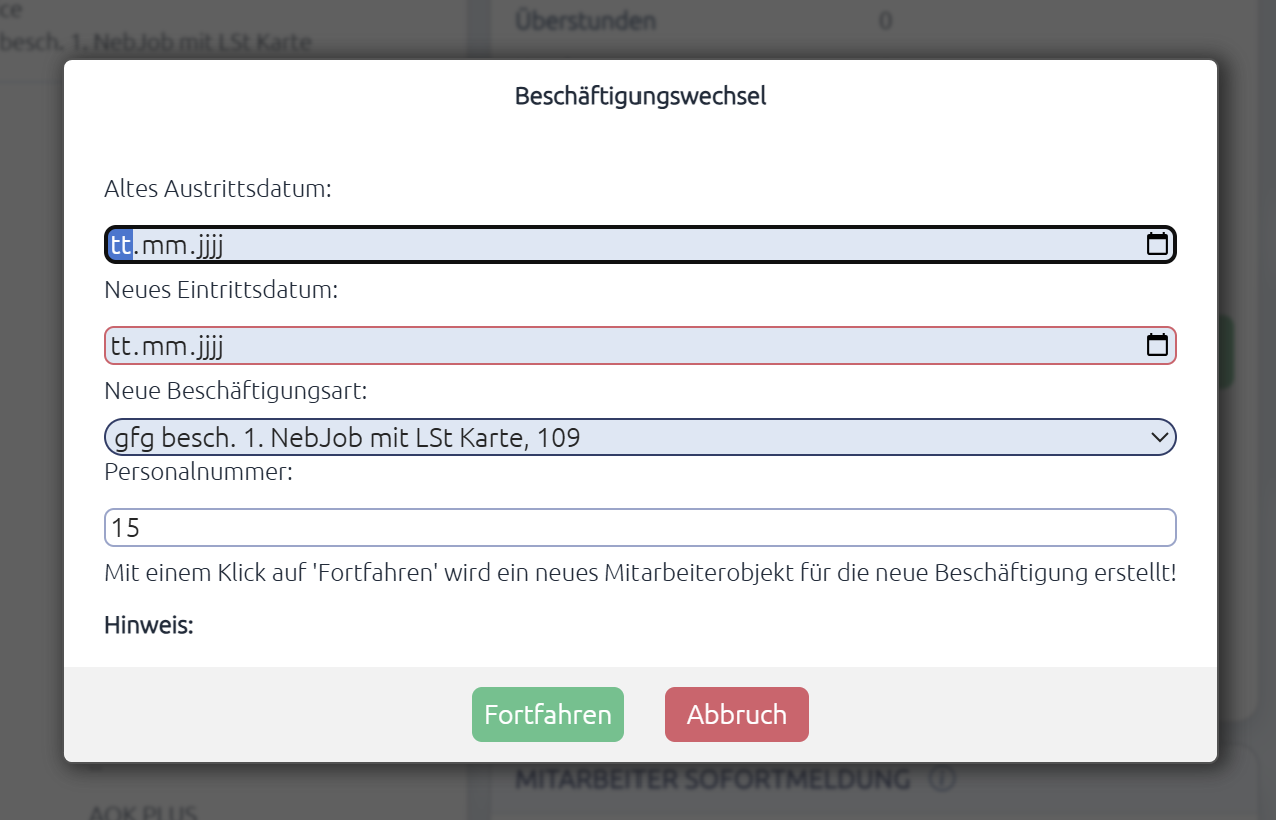
1. **Austrittsdatum eingeben** Tragen Sie das **Austrittsdatum** der bisherigen Beschäftigung ein.
2. **Neues Eintrittsdatum eingeben** Tragen Sie das **neue Eintrittsdatum** der neuen Beschäftigung ein.
3. **Neue Beschäftigungsart (Personengruppenschlüssel) wählen** Wählen Sie die gewünschte neue **Beschäftigungsart (PGS)** aus, z. B. 101 für sozialversicherungspflichtig oder 109 für geringfügig entlohnt.
4. **Mit „Fortfahren" bestätigen** Klicken Sie abschließend auf **„Fortfahren"**.
[](https://handbuch.neolohn.de/uploads/images/gallery/2026-09/beschaftigungswechsel-ii.png)
Neolohn erstellt daraufhin **automatisiert eine neue Mitarbeitermaske** mit den Eigenschaften der gewählten Personengruppe. Die neue Mitarbeitermaske finden Sie in dem **Monat**, in dem Sie das neue Eintrittsdatum eingetragen haben.
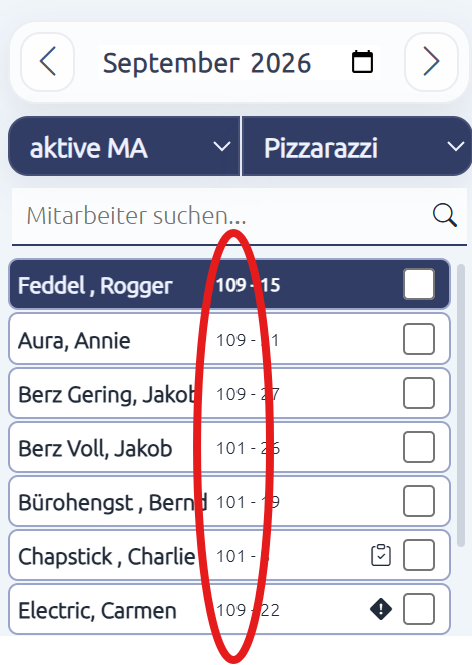
> **Hinweis:** In der Mitarbeiterauflistung wird neben dem Namen des Mitarbeiters zur Orientierung immer die Nummer der aktuellen Beschäftigungsart (Personengruppenschlüssel) angezeigt.
[](https://handbuch.neolohn.de/uploads/images/gallery/2026-09/ma-pgs.png)
---
## Übersicht der wichtigsten Personengruppenschlüssel (PGS)
Der Personengruppenschlüssel ist eine dreistellige, gesetzlich vorgegebene Nummer (DEÜV-Meldeverfahren), die die sozialversicherungsrechtliche Einordnung der Beschäftigung kennzeichnet. Die gängigsten Schlüssel im Überblick:
PGS
Beschäftigungsart
**101**
Sozialversicherungspflichtig Beschäftigte ohne besondere Merkmale (z. B. Vollzeit/Teilzeit)
**102**
Auszubildende ohne besondere Merkmale
**105**
Praktikanten
**106**
Werkstudenten
**109**
Geringfügig entlohnte Beschäftigte (Minijob nach § 8 Abs. 1 Nr. 1 SGB IV)
---
## Wichtig zu wissen
- Ein Beschäftigungswechsel bildet **immer zwei getrennte Beschäftigungsverhältnisse** ab: das alte (mit Austrittsdatum beendet) und das neue (mit dem neuen Eintrittsdatum beginnend).
- Die alte Mitarbeitermaske bleibt für den abgelaufenen Zeitraum bestehen und ist weiterhin einsehbar.
- Die neue Mitarbeitermaske übernimmt automatisch die Eigenschaften der neu gewählten Personengruppe (z. B. Beitragsgruppen, Meldepflichten).
- Achten Sie darauf, dass **Austrittsdatum der alten** und **Eintrittsdatum der neuen Beschäftigung** lückenlos bzw. korrekt aufeinanderfolgend gewählt werden.
⚠️ **Zeitpunkt des Beschäftigungswechsels beachten**
Ein Beschäftigungswechsel sollte **immer zum Ende eines Monats bzw. zum Ende des Abrechnungsmonats** vorgenommen werden – also mit Austrittsdatum der alten Beschäftigung zum Monatsletzten und neuem Eintrittsdatum zum 1. des Folgemonats.
Ein Wechsel **mitten im Monat** kann zu fehlerhaften oder unvollständigen Abrechnungen führen, da die alte und die neue Beschäftigung innerhalb desselben Abrechnungsmonats getrennt abgerechnet werden müssen. Bitte prüfen Sie daher vor dem Anlegen der neuen Beschäftigung immer, ob das gewählte Datum am Monatsende liegt.