# Lohnabrechnung
# Lohnabrechnung erstellen
### Mitarbeiter final abrechnen
Bevor Sie einen Mitarbeiter final abrechnen, sollten folgende Punkte geprüft und korrekt hinterlegt sein:
- Die **Entlohnung** wurde hinterlegt und die **Gültigkeit** ist korrekt eingetragen.
- Alle **Lohnarten** sind im Reiter **Lohnarten & Bezüge** korrekt erfasst.
- Im Reiter **Zuschläge** wurden alle relevanten Einstellungen vorgenommen.
- Die **Arbeitszeiten inklusive Pausen** sind im Reiter **Zeiten** vollständig erfasst.
Sind alle Punkte geprüft und die Zeiten korrekt eingetragen, können Sie die Abrechnung durchführen. Klicken Sie dazu unten links auf **Berechnen**, um die Berechnung des Mitarbeiters zu starten.
[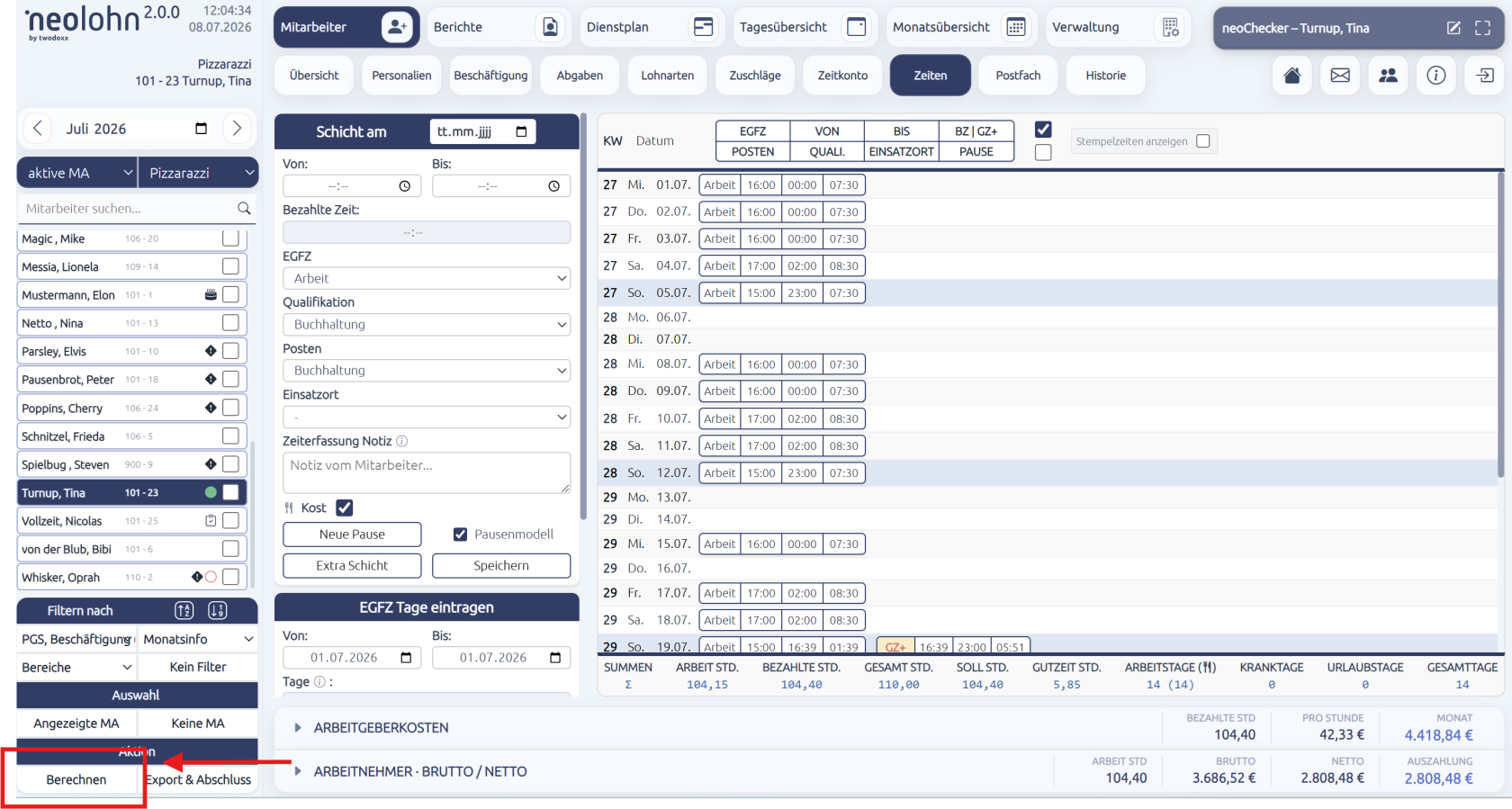](https://handbuch.neolohn.de/uploads/images/gallery/2026-07/ru9lohn-berechnen.png)
Nach dem Klicken auf **Berechnen** erstellt die Software automatisch den Lohn und generiert eine **Lohnabrechnung**, auf die Sie im Bereich **Berichte** zugreifen können. Alternativ können Sie auf **LA** klicken, um die Lohnabrechnung direkt in einem eigenen Fenster zu öffnen.
[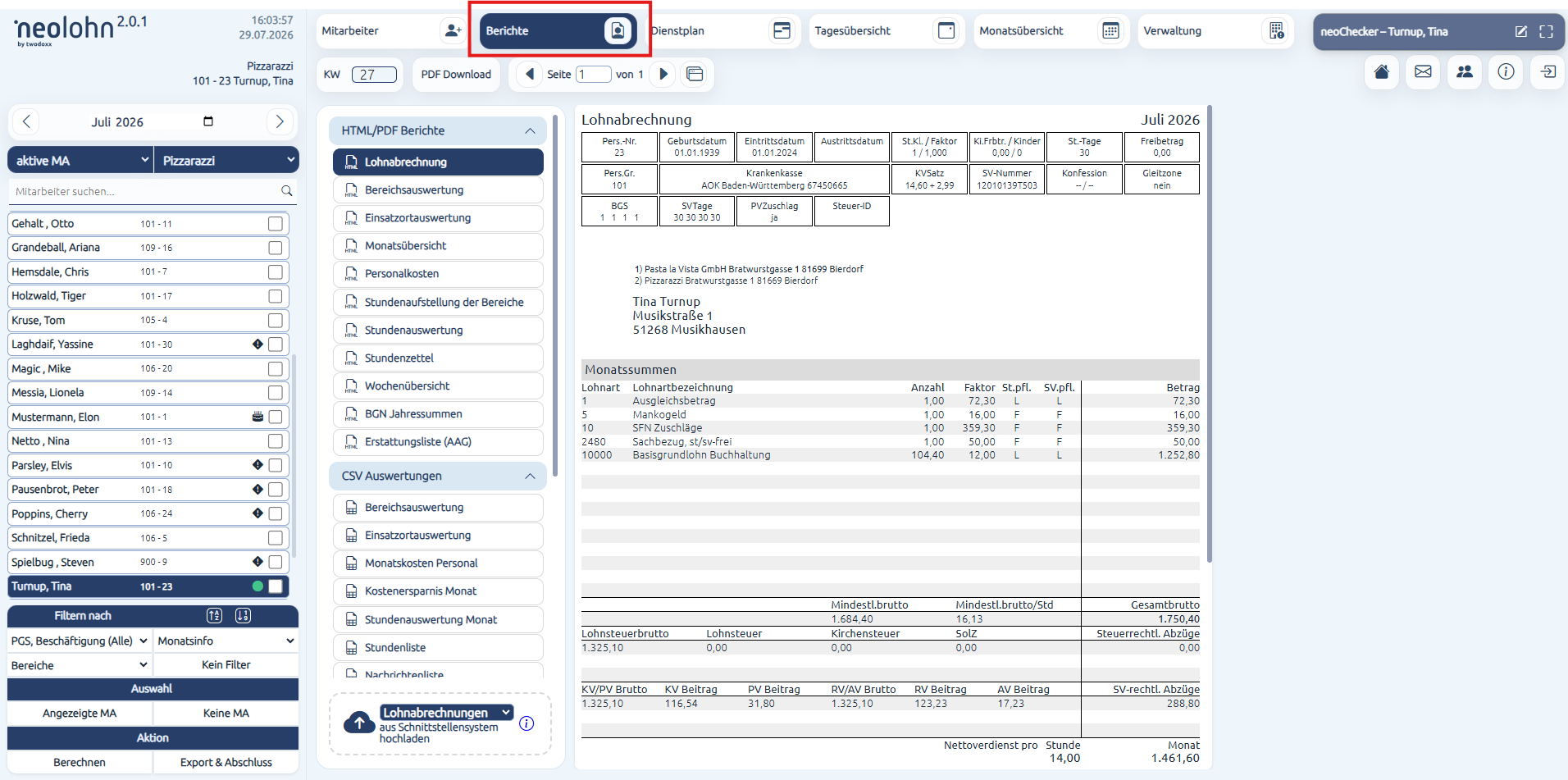](https://handbuch.neolohn.de/uploads/images/gallery/2026-07/4woberichte.png)
Zusätzlich können Sie die **Arbeitgeber- und Arbeitnehmerkosten** aufklappen, indem Sie auf die kleinen Dreiecke klicken. So erhalten Sie eine detaillierte Ansicht aller Kostenpositionen und können die Zusammensetzung der Abrechnung genau einsehen.
[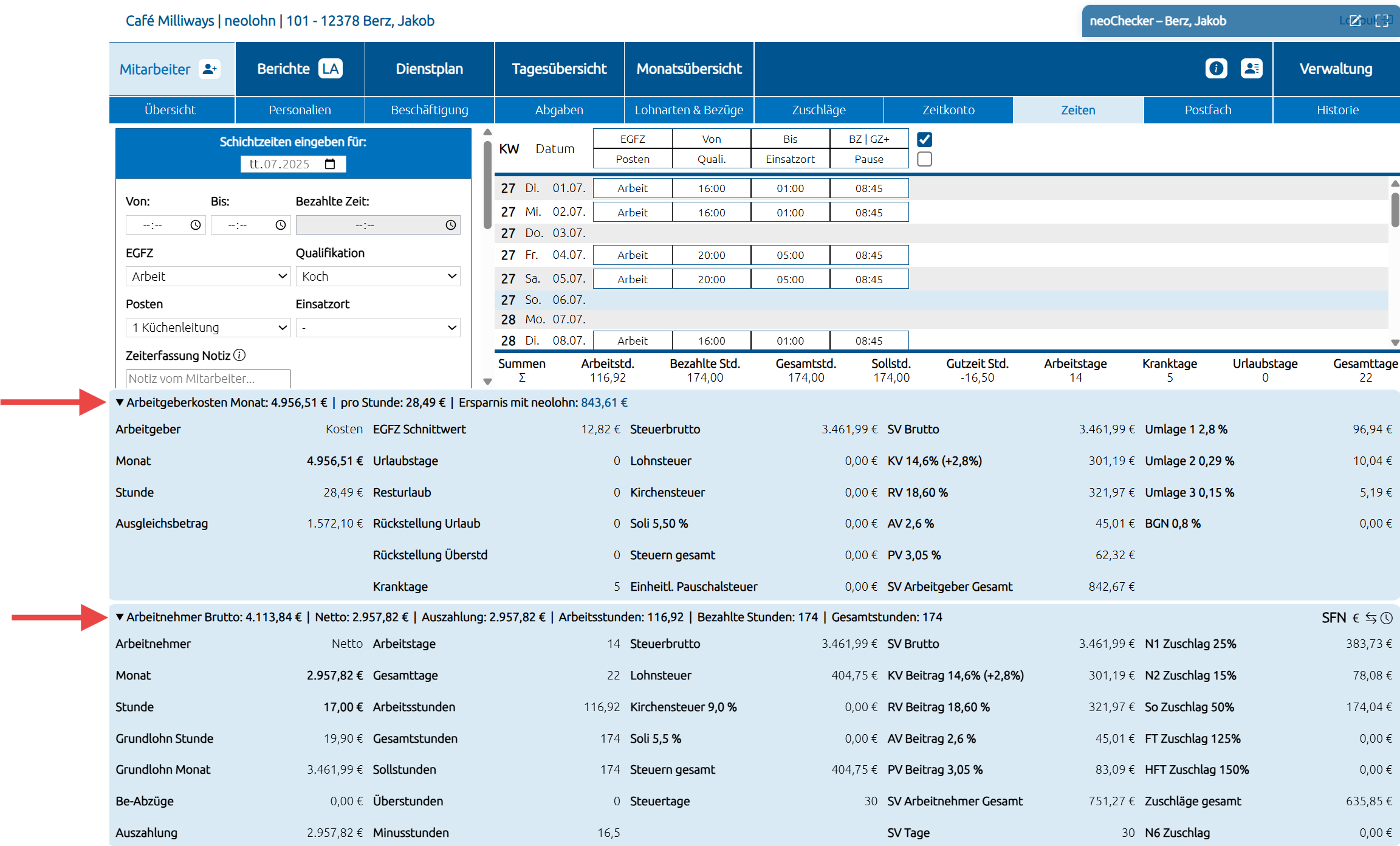](https://handbuch.neolohn.de/uploads/images/gallery/2025-09/iWuscreenshot-kosten.png)
# Fehlermeldungen bei Lohnberechnung
### Fehlermeldungen bei der Abrechnung
Während der Lohnabrechnung können verschiedene Fehlermeldungen erscheinen, die auf bestimmte Probleme hinweisen.
**1. „Warnung: offene Vormonate“**
Diese Meldung erscheint, wenn der Mitarbeiter im **Vormonat noch nicht abgeschlossen** wurde. Änderungen, die im aktuellen Monat vorgenommen werden, können sich daher auch auf den Vormonat auswirken.
Um dies zu beheben, navigieren Sie in den **Vormonat**, markieren den Mitarbeiter und klicken unten links auf **Abschluss & Export**. Danach erscheint ein **Schloss-Symbol**, das anzeigt, dass der Monat festgeschrieben ist und nicht mehr verändert werden kann.
Sollten nachträglich Korrekturen erforderlich sein, können Sie auf das **Schloss-Symbol** klicken, um den Mitarbeiter erneut zu öffnen. Achten Sie darauf, den Mitarbeiter nach der Korrektur wieder abzuschließen, sodass das Schloss-Symbol wieder hinter dem Namen erscheint.
**2. „Qualifikation nicht vorhanden/aktiv in den Mitarbeiter-Zeiten“**
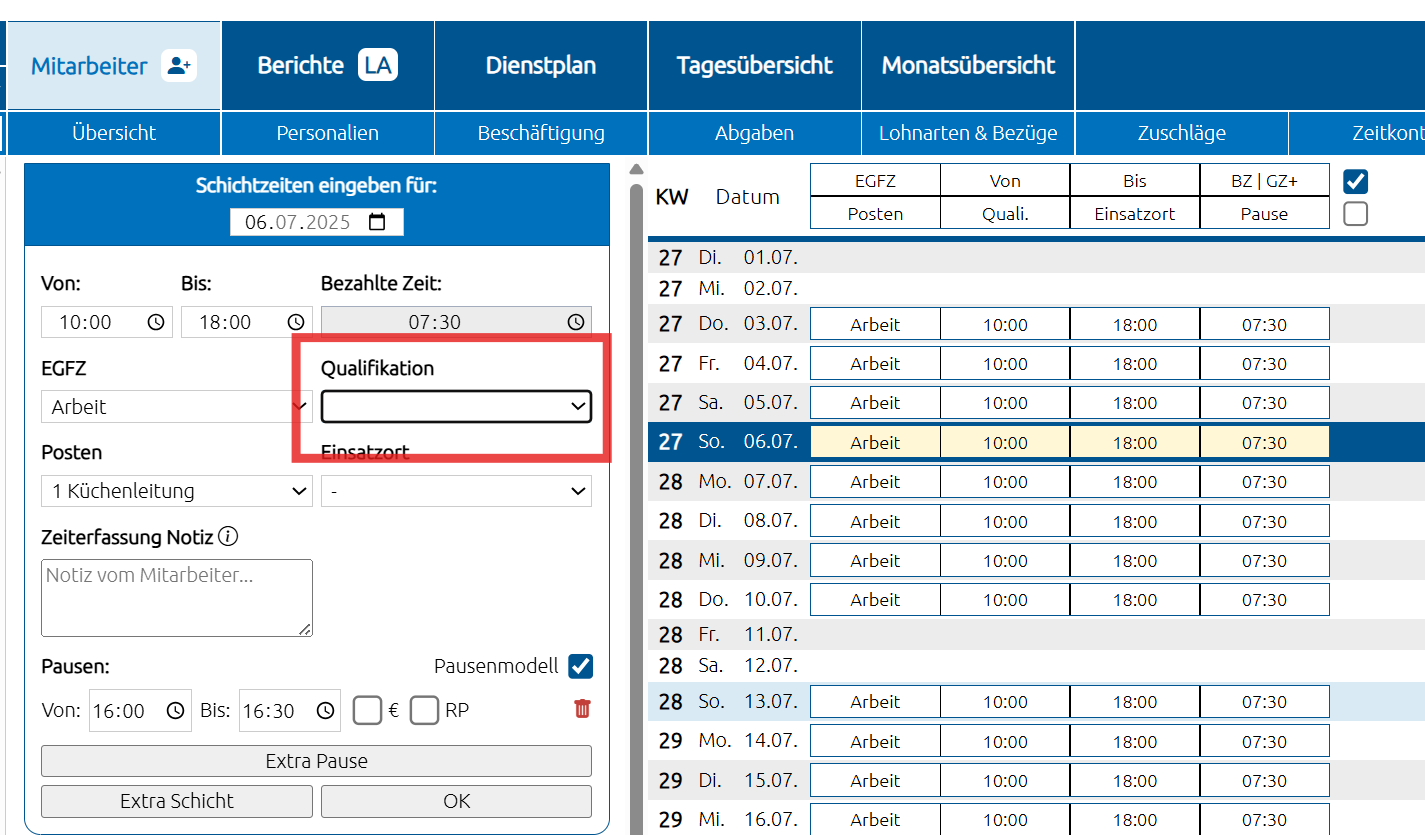
Diese Meldung erscheint, wenn eine neue Qualifikation eingetragen wurde, obwohl bereits Zeiten für den Mitarbeiter erfasst sind.
Navigieren Sie in den Reiter **Zeiten**, wählen Sie die neue Qualifikation aus und bestätigen Sie mit **OK** oder **Enter**. Dies muss für **jeden betroffenen Tag einmal** durchgeführt werden. Danach lässt sich der Mitarbeiter wieder normal berechnen.
[](https://handbuch.neolohn.de/uploads/images/gallery/2025-09/screenshot-quli-fehlermeldung.png)
[](https://handbuch.neolohn.de/uploads/images/gallery/2025-09/screenshot-quali-fehlermeldung-2.png)
**3. Unvollständige Input-Daten**
In diesem Fall sollten Sie überprüfen, ob die **Stammdaten des Mitarbeiters** korrekt hinterlegt sind. Bereits kleine Eingabefehler, wie beispielsweise ein **Sonderzeichen** (z. B. `) im Namen, können die Berechnung verhindern. Entfernen Sie das fehlerhafte Zeichen oder korrigieren Sie die Stammdaten entsprechend, damit die Abrechnung erfolgreich durchgeführt werden kann.
# Abweichungen zur Probeabrechnungen
## Häufige Gründe für Abweichungen in der Lohnabrechnung
Abweichungen zwischen der in Neolohn erstellten Lohnabrechnung und den Werten Ihres Steuerberaters oder Ihrer Lohn-Buchhaltung können verschiedene Ursachen haben. Nachfolgend finden Sie die häufigsten Gründe:
### 1. Fehlerhafte oder unvollständige Stammdaten
- unterschiedliche **Steuerklasse**
- Falscher **Kinderfreibetrag**
- **Elterneigenschaft**
- **Beitragsgruppenschlüssel (BGS)** unterscheidet sich
- Gleitzone
- Fehlende oder falsche **Konfession**
- Falsche **Krankenkasse** oder **Beitragssatz**
- **Exportnummer der Lohnart nicht korrekt hinterlegt**
- Austrittsdatum
Bereits kleine Abweichungen in diesen Daten führen unmittelbar zu unterschiedlichen Steuer- und Sozialversicherungsberechnungen.
---
### 2. Abweichende Lohnarten-Schlüsselung
Ein sehr häufiger Grund für Differenzen ist eine nicht übereinstimmende **Schlüsselung der Lohnarten**. Entscheidend ist dabei, wie eine Lohnart:
- versteuert & verbeitragt wird
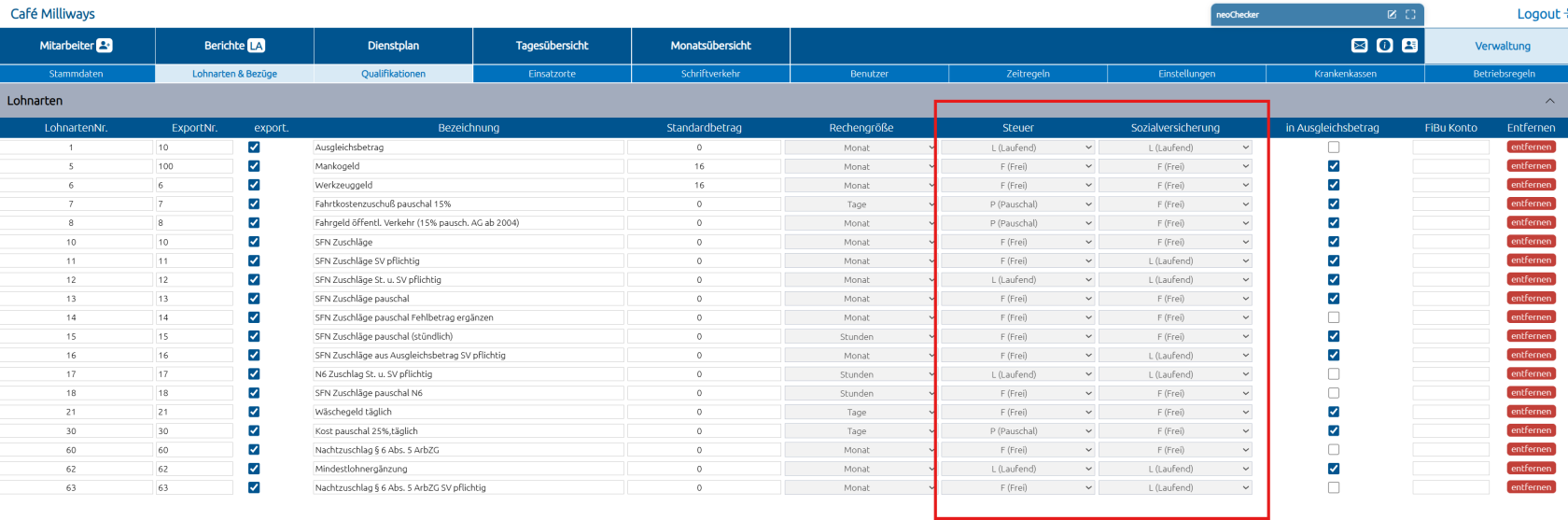
In der **Verwaltung** können Sie einsehen, welche Lohnarten in der Mitarbeiter-Maske zur Verfügung stehen und wie diese steuer- und sozialversicherungsrechtlich behandelt werden.
[](https://handbuch.neolohn.de/uploads/images/gallery/2026-02/screenshot-lohnartenvw.png)
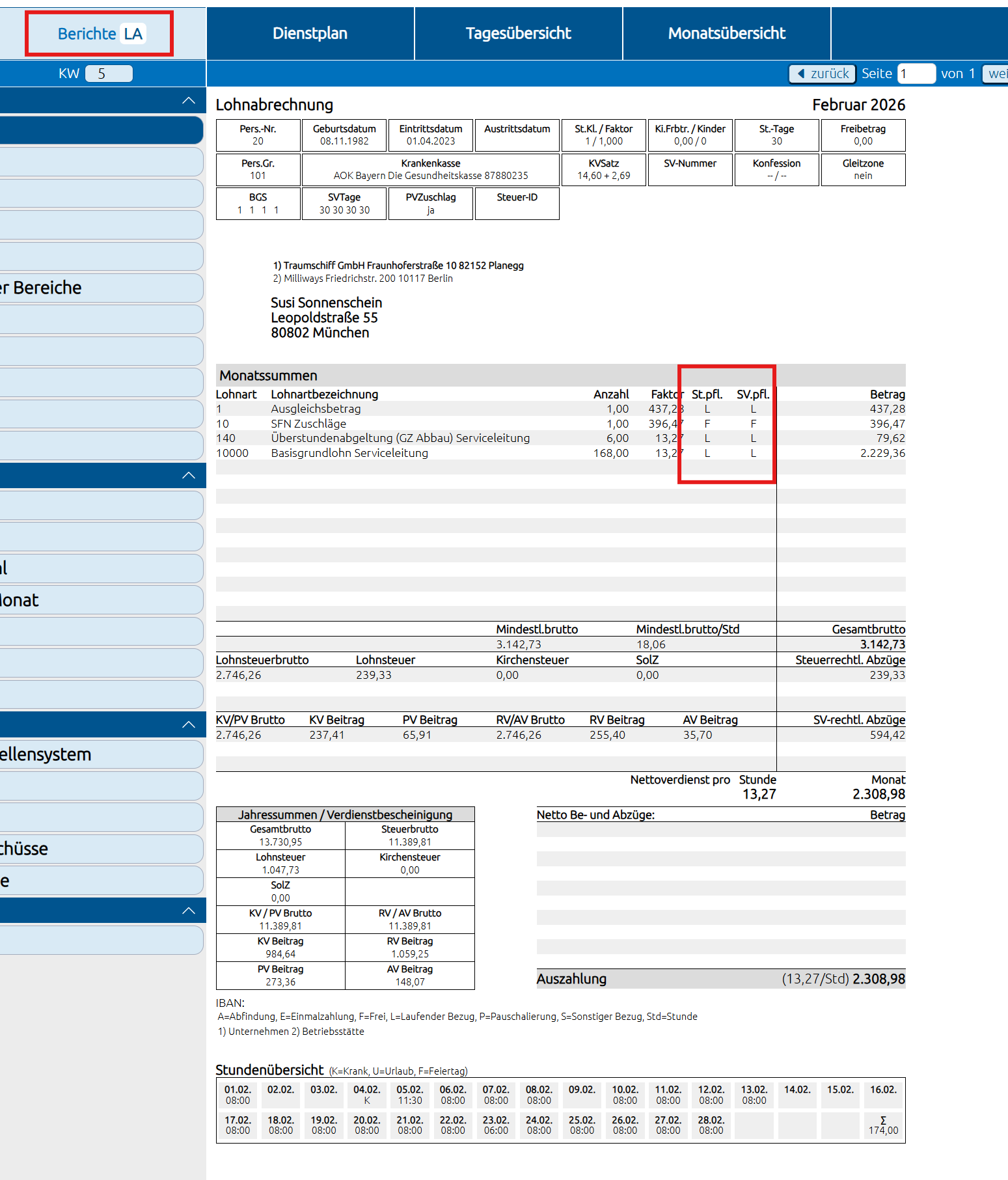
Nach der Berechnung sehen Sie außerdem in der **Lohnabrechnung**, wie die jeweilige Lohnart tatsächlich geschlüsselt wurde.
Stimmt diese Behandlung nicht zu 100 % mit den Vorgaben Ihres Steuerberaters überein, entstehen Differenzen.
[](https://handbuch.neolohn.de/uploads/images/gallery/2026-02/screenshot-la-schlusslung.png)
---
## Lohnarten korrekt auswählen oder anpassen
Um eine passende Lohnart auszuwählen oder zu ergänzen, gehen Sie wie folgt vor:
1. Öffnen Sie die **Verwaltung**.
2. Wechseln Sie in den Bereich **Lohnarten & Bezüge**.
3. Klicken Sie auf **„+ Auswahl an Lohnarten“**.
4. Suchen Sie die passende Lohnart und klicken Sie auf **„Verwenden“**.
Die Lohnart steht nun in der Mitarbeiter-Maske zur Verfügung.
Um sie einem Mitarbeiter zuzuordnen:
1. Öffnen Sie die **Mitarbeiter-Maske**.
2. Wechseln Sie in den Bereich **Lohnarten & Bezüge**.
3. Klicken Sie auf **„+ Lohnart hinzufügen“**.
4. Wählen Sie die gewünschte Lohnart aus und klicken Sie auf **„Verwenden“**.
Die Lohnart wird nun den aktiven Lohnarten des Mitarbeiters hinzugefügt.
Eine falsch verwendete Lohnart können Sie entweder vollständig entfernen oder den Haken bei **„Verwenden“** deaktivieren.
---
## Weitere mögliche Ursachen für Abweichungen
Zusätzlich können Differenzen entstehen durch:
- Nicht neu berechnete Mitarbeiter nach Änderungen
- Manuell geänderte Zeiten nach bereits erfolgter Berechnung
- Nicht berücksichtigte Einmalzahlungen oder Sonderzahlungen