Lohnabrechnung
Lohnabrechnung erstellen
Mitarbeiter final abrechnen
Bevor Sie einen Mitarbeiter final abrechnen, sollten folgende Punkte geprüft und korrekt hinterlegt sein:
-
Die Entlohnung wurde hinterlegt und die Gültigkeit ist korrekt eingetragen.
-
Alle Lohnarten sind im Reiter Lohnarten & Bezüge korrekt erfasst.
-
Im Reiter Zuschläge wurden alle relevanten Einstellungen vorgenommen.
-
Die Arbeitszeiten inklusive Pausen sind im Reiter Zeiten vollständig erfasst.
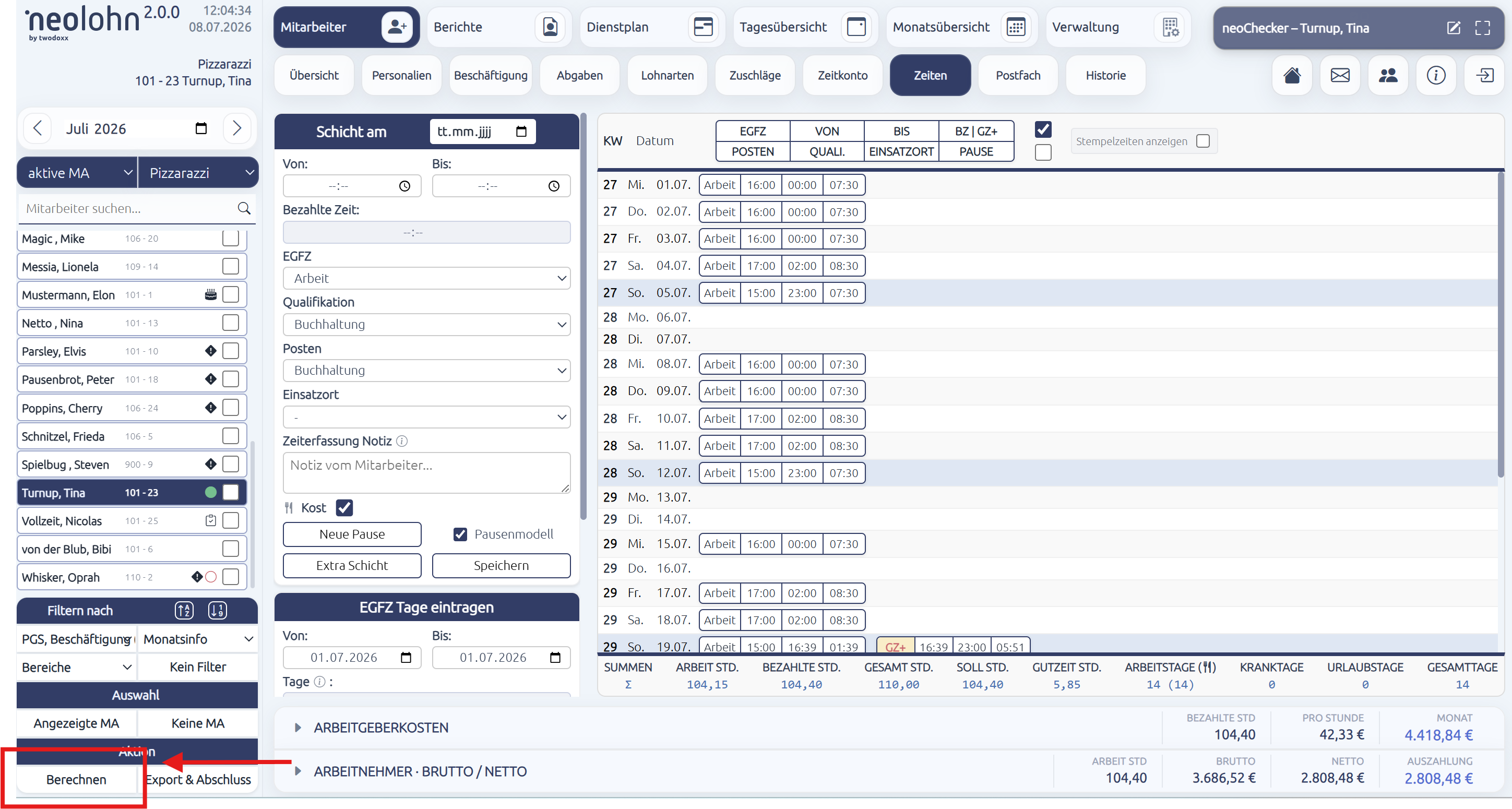
Sind alle Punkte geprüft und die Zeiten korrekt eingetragen, können Sie die Abrechnung durchführen. Klicken Sie dazu unten links auf Berechnen, um die Berechnung des Mitarbeiters zu starten.
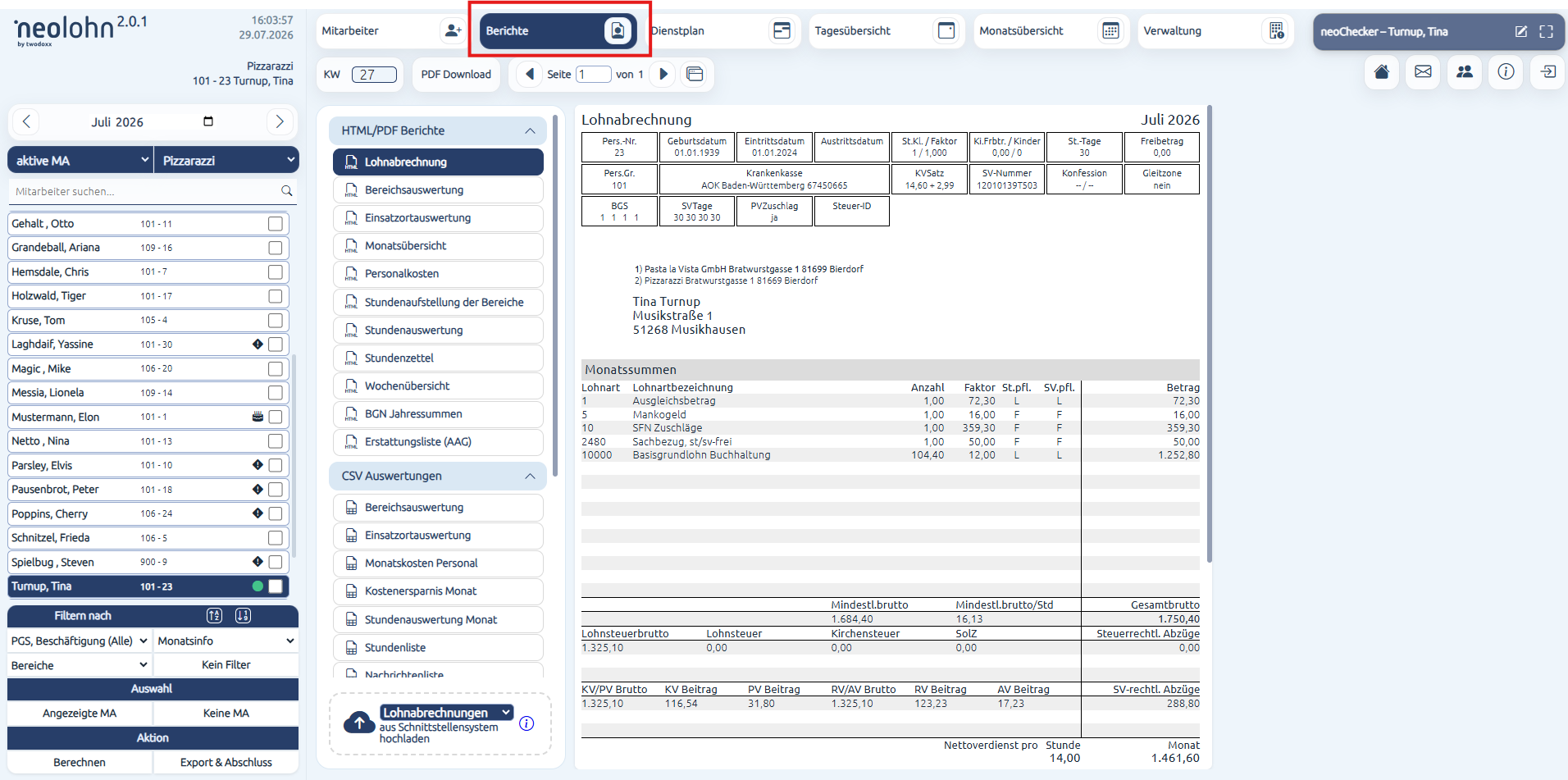
Nach dem Klicken auf Berechnen erstellt die Software automatisch den Lohn und generiert eine Lohnabrechnung, auf die Sie im Bereich Berichte zugreifen können. Alternativ können Sie auf LA klicken, um die Lohnabrechnung direkt in einem eigenen Fenster zu öffnen.
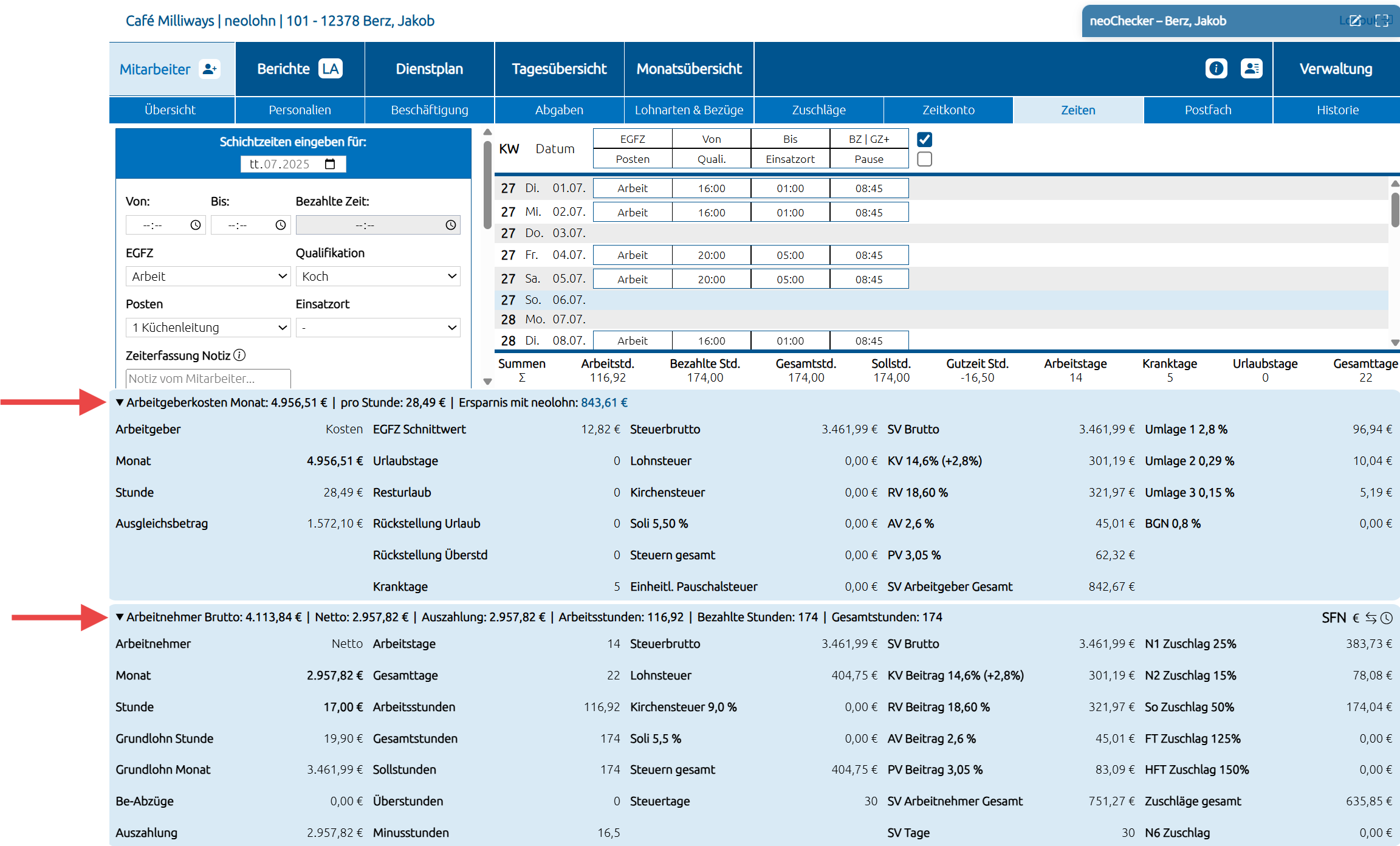
Zusätzlich können Sie die Arbeitgeber- und Arbeitnehmerkosten aufklappen, indem Sie auf die kleinen Dreiecke klicken. So erhalten Sie eine detaillierte Ansicht aller Kostenpositionen und können die Zusammensetzung der Abrechnung genau einsehen.
Fehlermeldungen bei Lohnberechnung
Fehlermeldungen bei der Abrechnung
Während der Lohnabrechnung können verschiedene Fehlermeldungen erscheinen, die auf bestimmte Probleme hinweisen.
1. „Warnung: offene Vormonate“
Diese Meldung erscheint, wenn der Mitarbeiter im Vormonat noch nicht abgeschlossen wurde. Änderungen, die im aktuellen Monat vorgenommen werden, können sich daher auch auf den Vormonat auswirken.
Um dies zu beheben, navigieren Sie in den Vormonat, markieren den Mitarbeiter und klicken unten links auf Abschluss & Export. Danach erscheint ein Schloss-Symbol, das anzeigt, dass der Monat festgeschrieben ist und nicht mehr verändert werden kann.
Sollten nachträglich Korrekturen erforderlich sein, können Sie auf das Schloss-Symbol klicken, um den Mitarbeiter erneut zu öffnen. Achten Sie darauf, den Mitarbeiter nach der Korrektur wieder abzuschließen, sodass das Schloss-Symbol wieder hinter dem Namen erscheint.
2. „Qualifikation nicht vorhanden/aktiv in den Mitarbeiter-Zeiten“
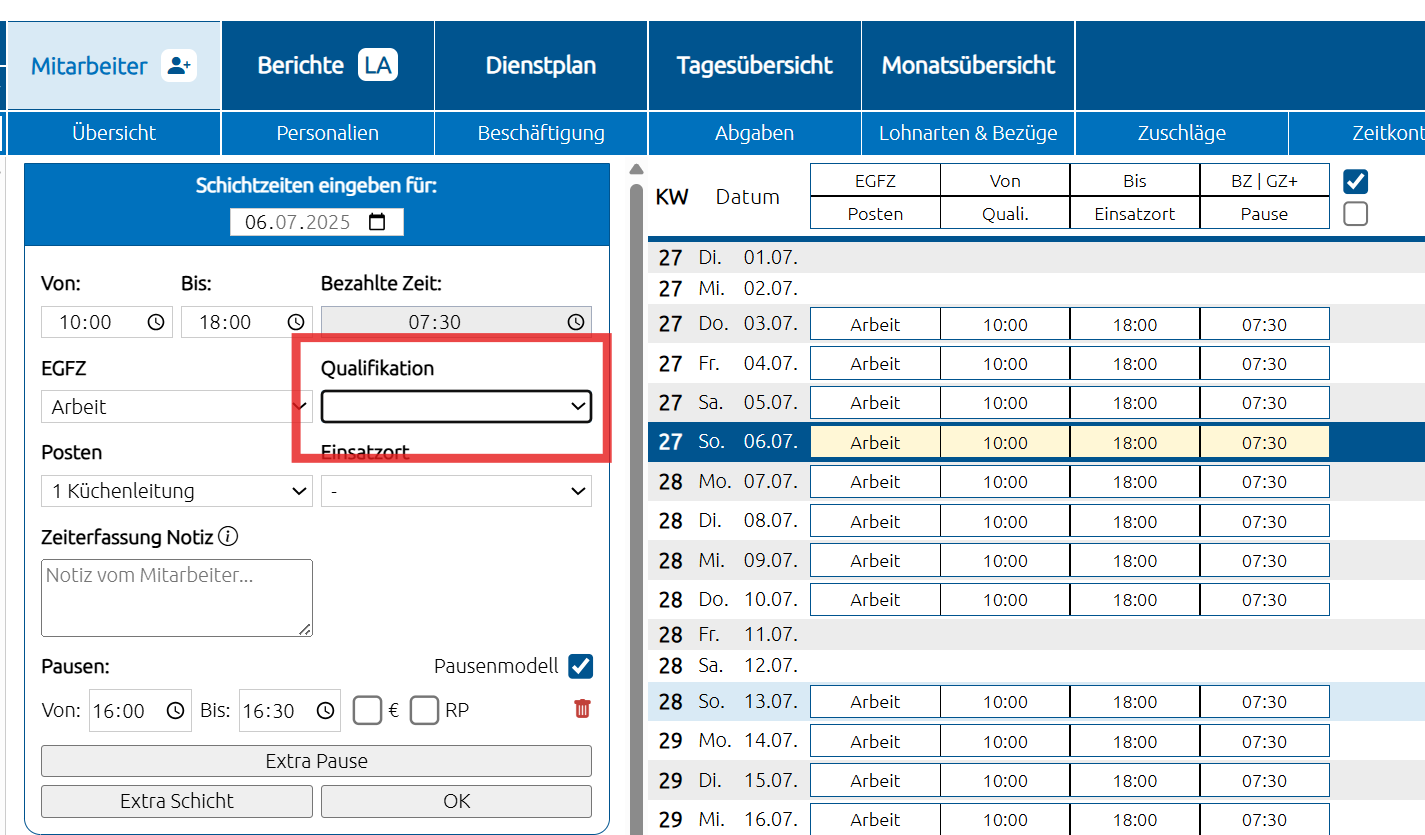
Diese Meldung erscheint, wenn eine neue Qualifikation eingetragen wurde, obwohl bereits Zeiten für den Mitarbeiter erfasst sind.
Navigieren Sie in den Reiter Zeiten, wählen Sie die neue Qualifikation aus und bestätigen Sie mit OK oder Enter. Dies muss für jeden betroffenen Tag einmal durchgeführt werden. Danach lässt sich der Mitarbeiter wieder normal berechnen.

3. Unvollständige Input-Daten
In diesem Fall sollten Sie überprüfen, ob die Stammdaten des Mitarbeiters korrekt hinterlegt sind. Bereits kleine Eingabefehler, wie beispielsweise ein Sonderzeichen (z. B. `) im Namen, können die Berechnung verhindern. Entfernen Sie das fehlerhafte Zeichen oder korrigieren Sie die Stammdaten entsprechend, damit die Abrechnung erfolgreich durchgeführt werden kann.
Abweichungen zur Probeabrechnungen
Häufige Gründe für Abweichungen in der Lohnabrechnung
Abweichungen zwischen der in Neolohn erstellten Lohnabrechnung und den Werten Ihres Steuerberaters oder Ihrer Lohn-Buchhaltung können verschiedene Ursachen haben. Nachfolgend finden Sie die häufigsten Gründe:
1. Fehlerhafte oder unvollständige Stammdaten
-
unterschiedliche Steuerklasse
-
Falscher Kinderfreibetrag
- Elterneigenschaft
- Beitragsgruppenschlüssel (BGS) unterscheidet sich
- Gleitzone
-
Fehlende oder falsche Konfession
-
Falsche Krankenkasse oder Beitragssatz
- Exportnummer der Lohnart nicht korrekt hinterlegt
-
Austrittsdatum
Bereits kleine Abweichungen in diesen Daten führen unmittelbar zu unterschiedlichen Steuer- und Sozialversicherungsberechnungen.
2. Abweichende Lohnarten-Schlüsselung
Ein sehr häufiger Grund für Differenzen ist eine nicht übereinstimmende Schlüsselung der Lohnarten. Entscheidend ist dabei, wie eine Lohnart:
-
versteuert & verbeitragt wird
In der Verwaltung können Sie einsehen, welche Lohnarten in der Mitarbeiter-Maske zur Verfügung stehen und wie diese steuer- und sozialversicherungsrechtlich behandelt werden.
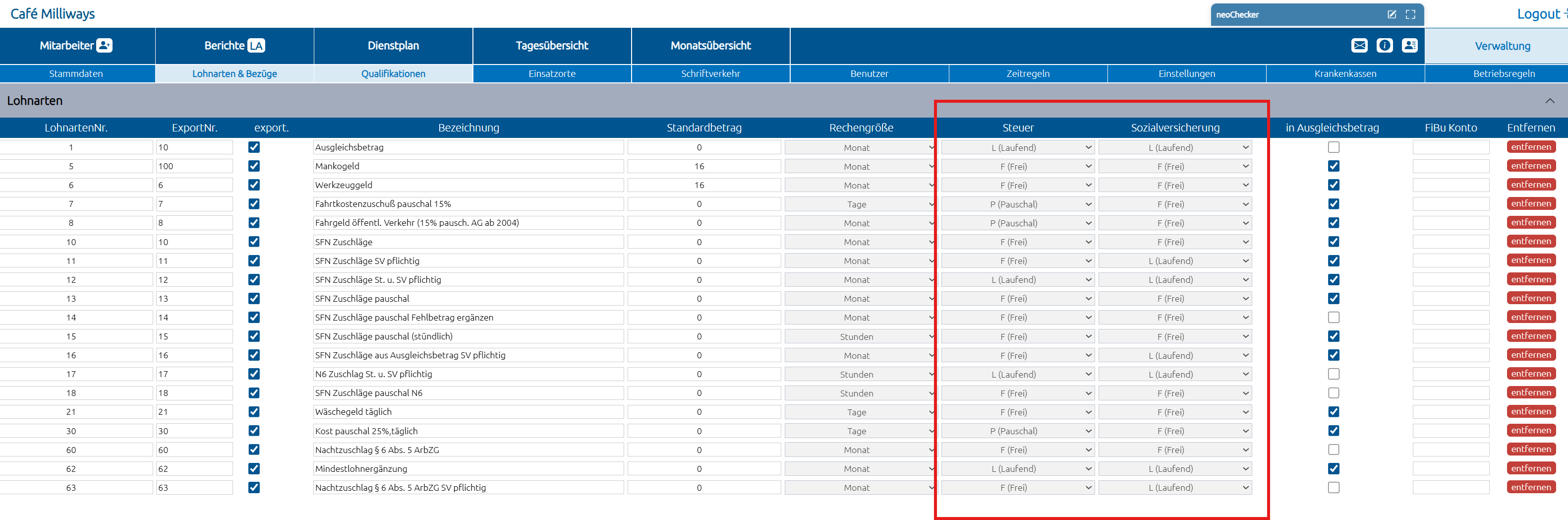
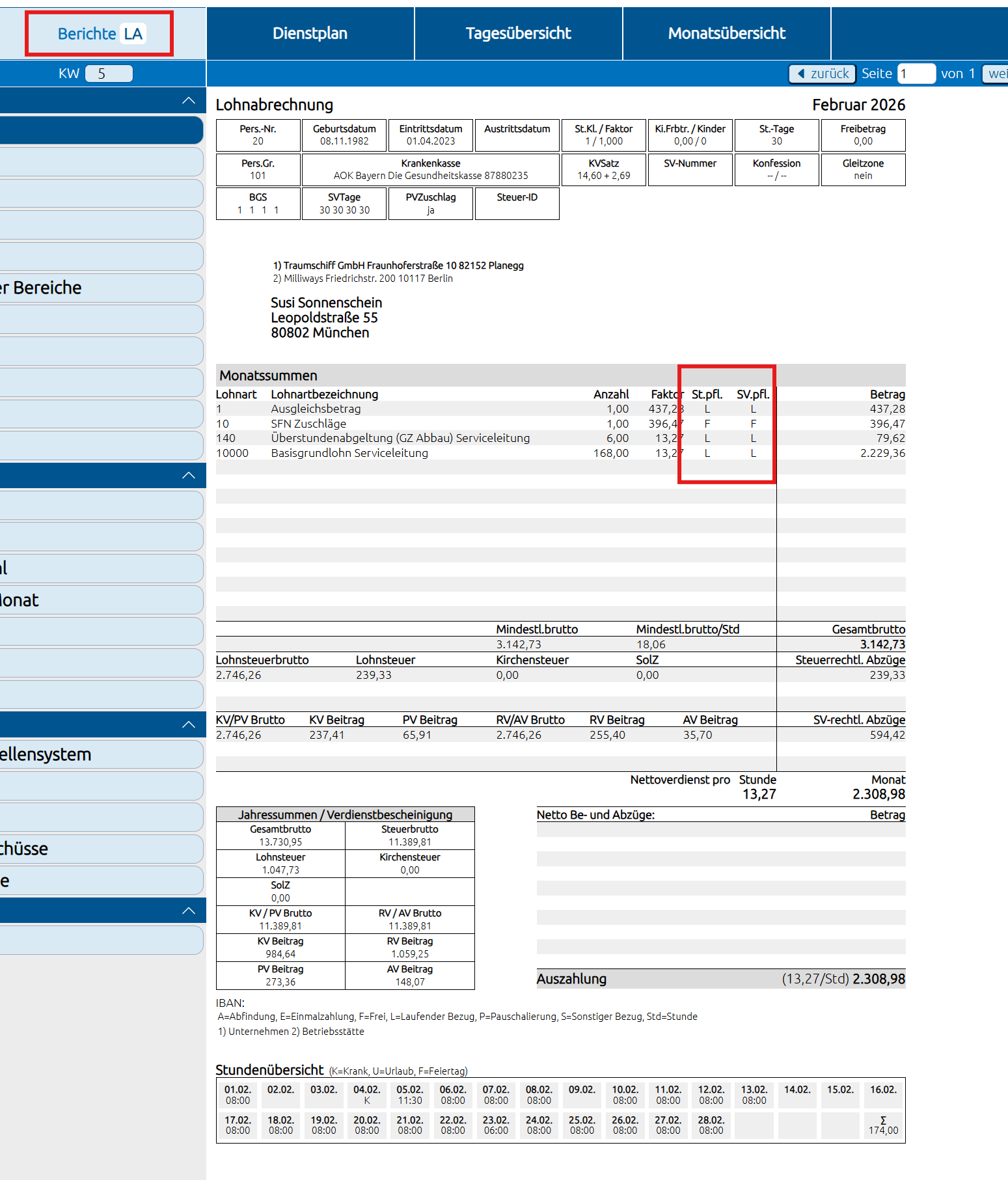
Nach der Berechnung sehen Sie außerdem in der Lohnabrechnung, wie die jeweilige Lohnart tatsächlich geschlüsselt wurde.
Stimmt diese Behandlung nicht zu 100 % mit den Vorgaben Ihres Steuerberaters überein, entstehen Differenzen.
Lohnarten korrekt auswählen oder anpassen
Um eine passende Lohnart auszuwählen oder zu ergänzen, gehen Sie wie folgt vor:
-
Öffnen Sie die Verwaltung.
-
Wechseln Sie in den Bereich Lohnarten & Bezüge.
-
Klicken Sie auf „+ Auswahl an Lohnarten“.
-
Suchen Sie die passende Lohnart und klicken Sie auf „Verwenden“.
Die Lohnart steht nun in der Mitarbeiter-Maske zur Verfügung.
Um sie einem Mitarbeiter zuzuordnen:
-
Öffnen Sie die Mitarbeiter-Maske.
-
Wechseln Sie in den Bereich Lohnarten & Bezüge.
-
Klicken Sie auf „+ Lohnart hinzufügen“.
-
Wählen Sie die gewünschte Lohnart aus und klicken Sie auf „Verwenden“.
Die Lohnart wird nun den aktiven Lohnarten des Mitarbeiters hinzugefügt.
Eine falsch verwendete Lohnart können Sie entweder vollständig entfernen oder den Haken bei „Verwenden“ deaktivieren.
Weitere mögliche Ursachen für Abweichungen
Zusätzlich können Differenzen entstehen durch:
-
Nicht neu berechnete Mitarbeiter nach Änderungen
-
Manuell geänderte Zeiten nach bereits erfolgter Berechnung
-
Nicht berücksichtigte Einmalzahlungen oder Sonderzahlungen