Export der Lohndaten
- 1.Lohnübertragung/Export an den Steuerberater
- 2. DATEV Lohn und Gehalt
- Datev Lohn&Gehalt Lohnarten anlegen
- 6. Lexware
- 7. Edlohn
- 8. Agenda
1.Lohnübertragung/Export an den Steuerberater
Lohnübertragung an den Steuerberater
Am Ende eines Abrechnungszeitraums können die Bewegungsdaten aus Neolohn exportiert und im Lohnprogramm des Steuerberaters/Lohnbuchhalters importiert werden.
Voraussetzungen einrichten
-
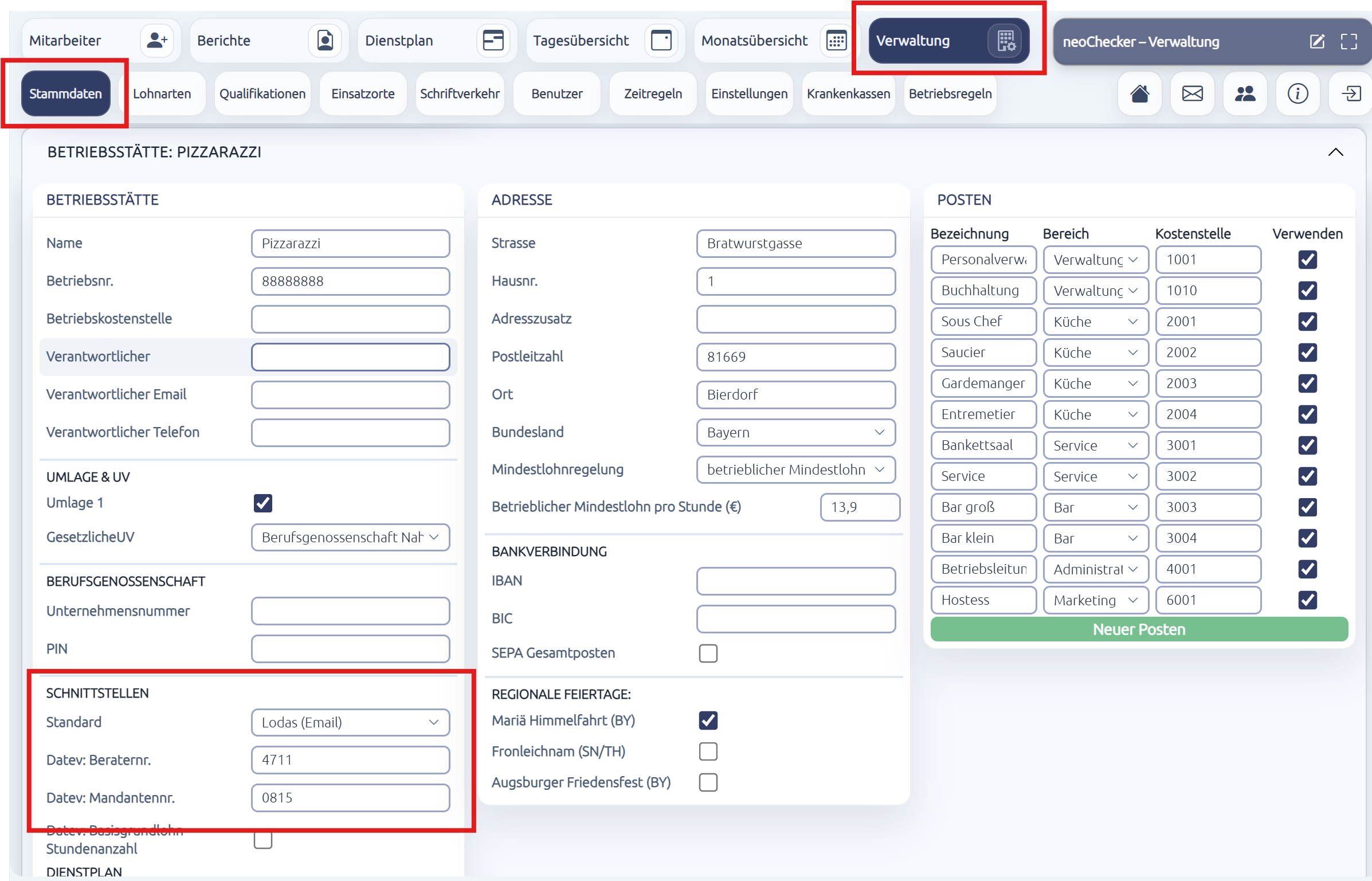
Öffnen Sie in der Neolohn-Software den Bereich „Verwaltung“ und wählen den Reiter „Stammdaten“ aus.
-
Klicken Sie auf die entsprechende Betriebsstätte.
-
In dem Bereich „Schnittstellen“ wählen Sie das Programm Ihres Steuerberaters aus (z. B. DATEV Lohn & Gehalt).
-
Hinterlegen Sie anschließend auch die Beraternummer und Mandantennummer
Lohnarten zuordnen (Exportnummern)
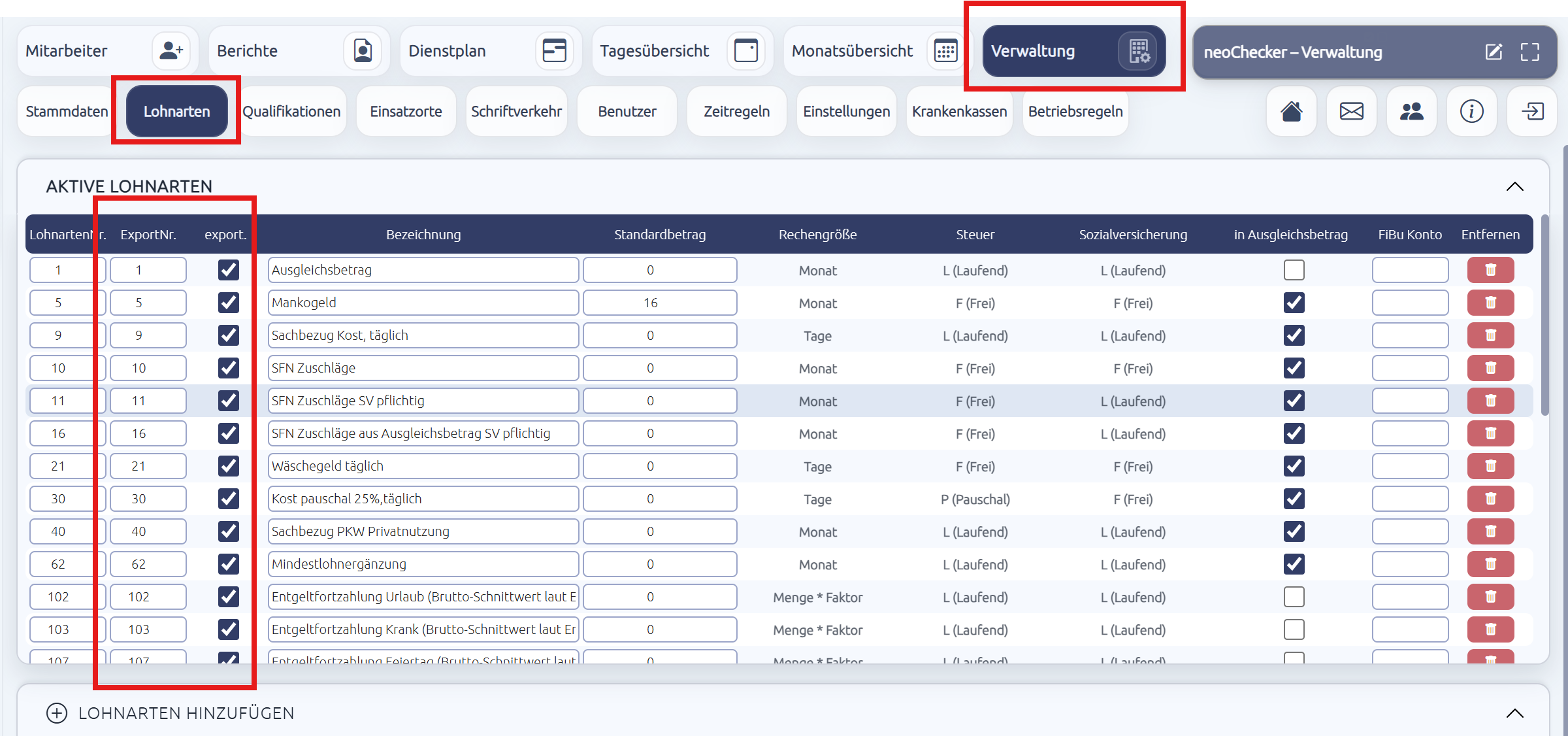
Als Nächstes wechseln Sie in den Reiter „Lohnarten & Bezüge“.
Damit die Lohnarten beim Export korrekt zugeordnet werden können, ist es erforderlich, in der Spalte „Export-Nr.“ die Lohnart-Nummer einzutragen, die Ihr Steuerberater in seinem Lohnprogramm (z. B. DATEV, Addison, etc.) verwendet.
💡 Hinweis: Die korrekte Zuordnung der Exportnummern ist entscheidend für eine fehlerfreie Verarbeitung der Daten beim Steuerberater. Fragen Sie im Zweifel direkt bei Ihrer Kanzlei nach der richtigen Nummer.
Einheitliche Personalnummern
Damit der Lohnexport korrekt verarbeitet werden kann, müssen die Personalnummern in Neolohn mit denen im Lohnprogramm des Steuerberaters übereinstimmen.
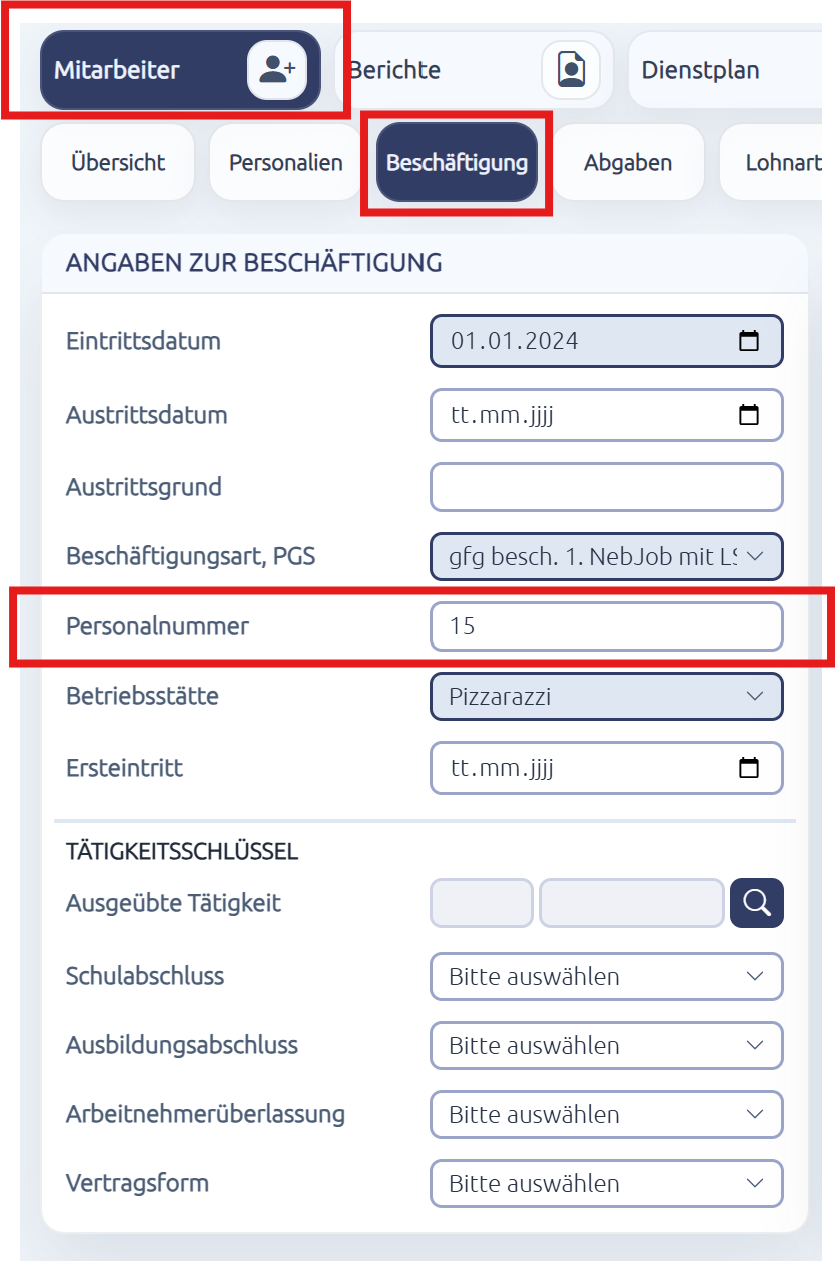
Die Personalnummer kann für jeden Mitarbeiter in der Mitarbeitermaske hinterlegt werden:
Wechsle dazu in den Reiter „Beschäftigung“ und trage die entsprechende Nummer im Feld „Personalnummer“ ein.
Bewegungsdaten / Exportdatei erstellen
Sobald alle Mitarbeiter berechnet und mit einem grünen Statuspunkt markiert sind, kann der Abrechnungsmonat abgeschlossen und die Exportdatei erstellt werden.
So gehen Sie vor:
-
Klicken Sie auf „Export & Abschluss“, um den Abrechnungsmonat final zu schließen.
-
Abhängig von der gewählten Schnittstelle (unter Verwaltung → Betriebsstätte → Schnittstellen) wird die Datei entweder:
-
per E-Mail zugestellt oder
-
als Download-Datei bereitgestellt.
-
-
Die generierte Datei (z. B. im DATEV-kompatiblen Format) kann anschließend in das Lohnprogramm des Steuerberaters importiert werden.
2. DATEV Lohn und Gehalt
Import der Bewegungsdaten
Damit der Import der Bewegungsdaten durchgeführt werden kann, muss einmalig die von Neolohn bereitgestellte INI-Datei in DATEV importiert werden. Nach erfolgreicher Einrichtung kann der Import der Bewegungsdaten wie gewohnt erfolgen.
Die benötigte INI-Datei können Sie sich hier herunterladen: https://drive.google.com/drive/folders/1J2qC2BthWpouJQhQiHBlH1wbo8TlH8KR
Einrichtung der INI-Datei in DATEV
Für die Einrichtung der INI-Datei stehen Ihnen folgende Anleitungen von DATEV zur Verfügung:
- DATEV Hilfe-Center:
DATEV Hilfe-Center – Importformat einrichten - DATEV Video-Anleitung:
DATEV Video-Anleitung zur Einrichtung
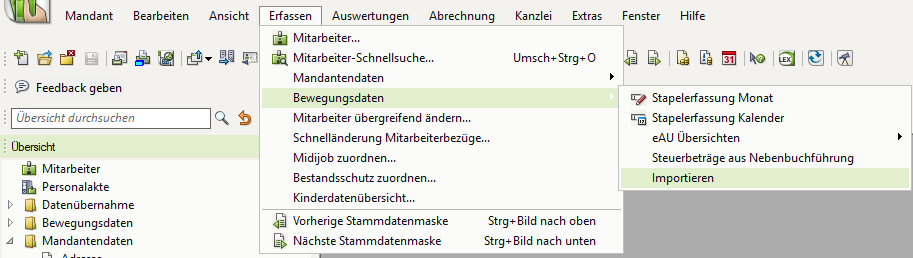
Bewegungsdaten importieren
Nachdem die INI-Datei erfolgreich eingerichtet wurde, können die Bewegungsdaten wie gewohnt in DATEV importiert werden. Wählen Sie dazu den entsprechenden Abrechnungsmonat aus und importieren Sie die von Neolohn bereitgestellte Bewegungsdatei.
Hinweis: Die Einrichtung der INI-Datei ist nur einmal erforderlich. Für zukünftige Importe kann die vorhandene Konfiguration weiterhin verwendet werden.
Anschließend wählen Sie unter Dateiauswahl die entsprechende Datei aus. Beachten Sie dabei, dass die Datei zuvor aus der ZIP-Datei entpackt werden muss.
Nach dem Import prüft das System automatisch, ob alle verwendeten Lohnarten vorhanden sind. Falls Unstimmigkeiten auftreten, wird ein entsprechendes Fehlerprotokoll angezeigt.
Sobald alle Fehler behoben wurden, können die Daten erfolgreich übernommen werden
Schritt 1
Schritt 2
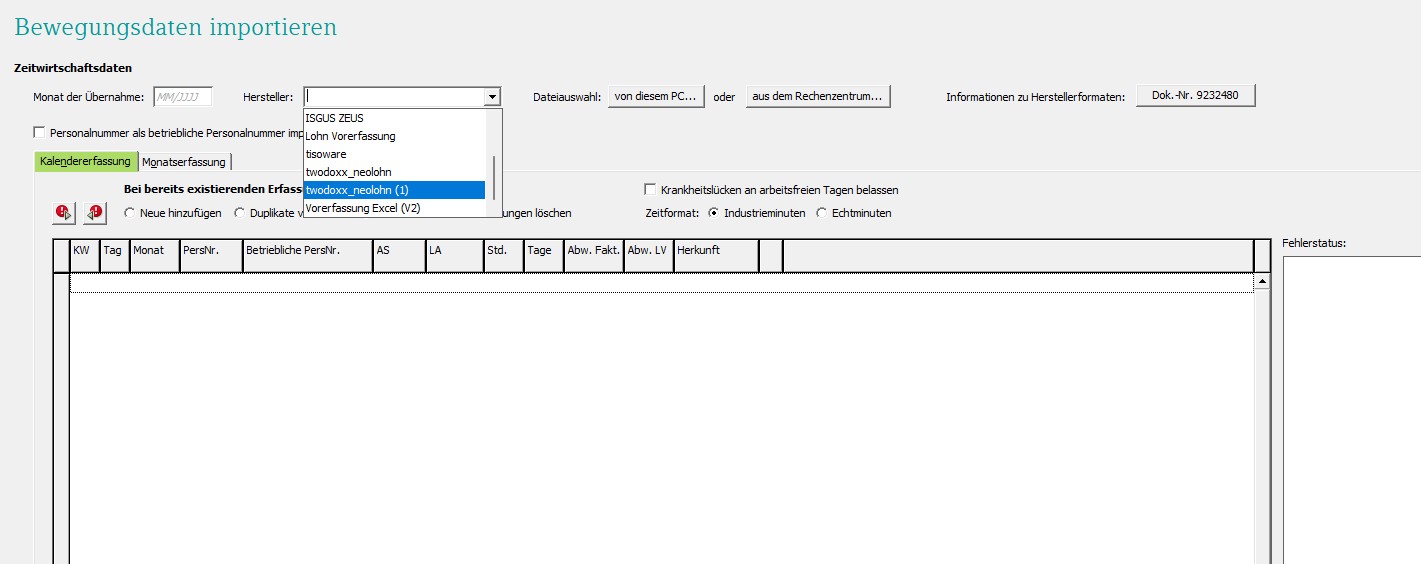
Schritt 3

Im Anschluss können Sie die Probeabrechnungen erstellen und diese per Drag & Drop in Neolohn importieren. Wechseln Sie dazu in den Bereich Berichte und wählen Sie unten die Option „Lohnabrechnungen aus Schnittstellensystem hochladen“.
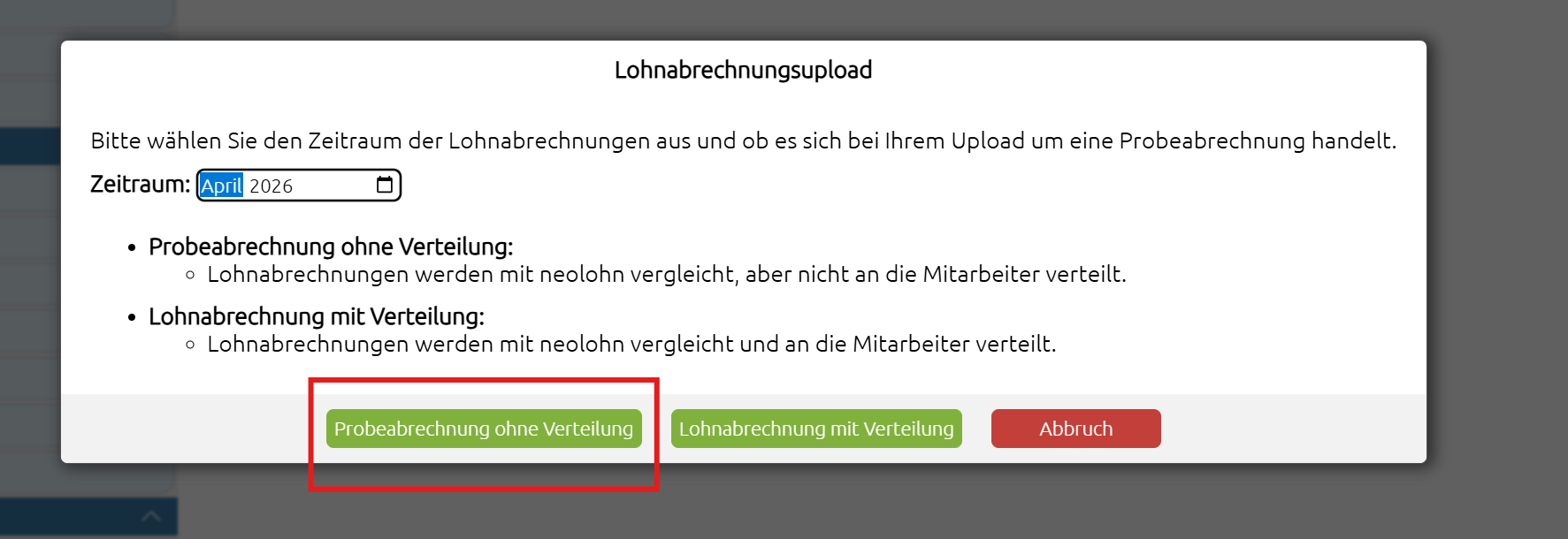
Im nächsten Schritt klicken Sie auf „Probeabrechnungen ohne Verteilung“. Die Software vergleicht die importierten Abrechnungen automatisch mit den in Neolohn berechneten Werten und zeigt eventuelle Differenzen an. Diese werden in der Mitarbeiter Übersicht durch ein „?“-Symbol beim jeweiligen Mitarbeiter gekennzeichnet. Durch Klicken auf das Symbol erhalten Sie eine Anzeige der Abweichungen.
Wenn Sie anschließend die finalen Lohnabrechnungen importieren möchten, gehen Sie identisch vor, wählen jedoch die Option „Lohnabrechnung mit Verteilung“. In diesem Fall werden die Abrechnungen automatisch den entsprechenden Mitarbeitern zugeordnet und stehen diesen direkt in der Mitarbeiter-App zur Verfügung.
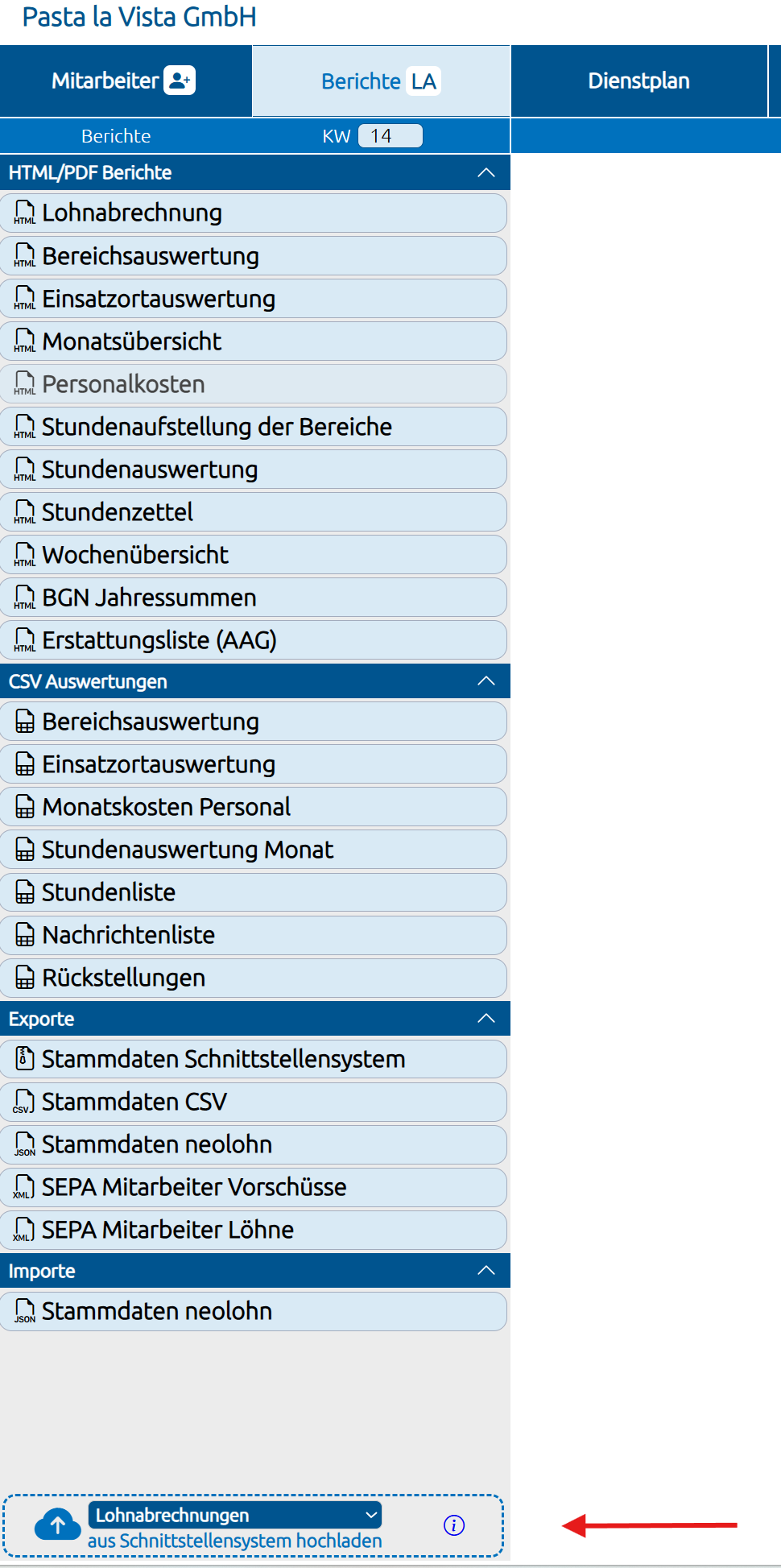
Auswahl für Upload der Probeabrechnungen aus Datev L&G:
Datev Lohn&Gehalt Lohnarten anlegen
Leitfaden für Steuerberatungen und Lohnbüros
1. Worum es geht
Neolohn rechnet den Effektivlohn ab. Dafür werden Lohnarten benötigt, die es in DATEV Lohn und Gehalt in dieser Form nicht als Standard gibt – zum Beispiel den Ausgleichsbetrag oder die Mindestlohnergänzung.
Das Anlegen dieser Lohnarten ist zwingende Voraussetzung für den Bewegungsdatenimport aus Neolohn. Ohne passende Lohnarten im Abrechnungssystem kann die Importdatei nicht verarbeitet werden – die übergebenen Werte finden kein Ziel und laufen ins Leere.
Die Einrichtung ist eine einmalige Aufgabe. Die Lohnarten werden einmal angelegt und stehen danach dauerhaft zur Verfügung; sie müssen weder monatlich noch zu jeder Abrechnung erneut eingerichtet werden.
2. Zwei verbreitete Missverständnisse vorab
„Lohnarten mit abweichendem Faktor kann man nicht importieren." Doch – das funktioniert. Lohnarten mit abweichendem Faktor lassen sich sowohl importieren als auch in Lohn und Gehalt direkt erfassen, sofern die jeweilige Lohnart einen Faktor grundsätzlich zulässt. Das ist in der Praxis mehrfach bestätigt.
„Beim Ausgleichsbetrag klappt der Faktor nicht." Das ist korrekt und auch so gewollt: Der Ausgleichsbetrag ist ein reiner Betrag, keine Berechnung „Stunden × Faktor". Eine Betragslohnart hat kein Faktorfeld – das ist kein Fehler, sondern die richtige Lohnartenausprägung.
Daraus folgt die zentrale Regel dieses Leitfadens:
Entscheidend ist, welche Lohnart man beim Neuanlegen als Kopiervorlage verwendet. Die Kopiervorlage bestimmt den Lohnartenkern – also ob die Lohnart einen Faktor erwartet oder einen Betrag, und wie sie steuer- und sozialversicherungsrechtlich behandelt wird. Wird die falsche Vorlage gewählt, passt der Lohnartenkern nicht und weder Erfassung noch Import funktionieren sauber.
3. Empfehlung: eigener Nummernkreis
Legen Sie die Neolohn-Lohnarten in einem eigenen Nummernkreis an, zum Beispiel ab 800. Vorteile:
- Sie erkennen sofort, dass diese Lohnarten ausschließlich für Neolohn gedacht sind.
- Keine Kollision mit den DATEV-Standardlohnarten.
- Bei Rückfragen, Prüfungen oder einem Beraterwechsel ist die Systematik nachvollziehbar.
Bitte prüfen Sie vorab in der Mandantenlohnartentafel, dass der gewählte Nummernkreis noch frei ist.
4. So kopieren Sie eine Lohnart in DATEV Lohn und Gehalt
- Mandanten öffnen und in die Mandantendaten → Lohnarten wechseln.
- In der Lohnartenübersicht die Vorlage-Lohnart markieren, die kopiert werden soll (siehe Tabelle in Abschnitt 5).
- Über Neu / Lohnart anlegen die Funktion „auf Basis einer bestehenden Lohnart" bzw. Kopieren wählen. Hier – und nur hier – wird der Lohnartenkern festgelegt.
- Neue Lohnartnummer aus dem eigenen Nummernkreis vergeben (z. B. 800).
- Bezeichnung auf den Neolohn-Namen ändern, z. B. „Basisgrundlohn". Am besten wortgleich zur Neolohn-Bezeichnung, das erleichtert die Zuordnung beim Import und die spätere Kontrolle.
- Schlüsselung prüfen: steuerliche Behandlung (laufend / sonstiger Bezug / steuerfrei) und SV-Behandlung (laufend / einmalig / beitragsfrei) gemäß Tabelle.
- Erfassungsart prüfen: Faktorlohnart (Stunden × Faktor) oder Betragslohnart.
- Speichern und den Vorgang für die nächste Lohnart wiederholen.
Hinweis LODAS: In DATEV LODAS heißt der Weg Mandantendaten → Lohnarten → Kopieren; die Logik ist identisch, die Bezeichnungen der Felder weichen leicht ab.
5. Zuordnungstabelle Neolohn → DATEV
| Neolohn-Lohnart | DATEV Lohnart kopieren | Erfassung | Steuer | SV |
|---|---|---|---|---|
| Basisgrundlohn | 1000 | Stunden × Faktor | laufend | laufend |
| Ausgleichsbetrag | 2000 | Betrag | laufend | laufend |
| Entgeltfortzahlung Feiertag (Brutto-Schnittwert lt. EFZG) | 1000 | Stunden × Faktor | laufend | laufend |
| Entgeltfortzahlung Urlaub (Auszahlungsbetrag) | 1000 | Betrag/Faktor – siehe Hinweis | laufend | laufend |
| Entgeltfortzahlung Krank (Auszahlungsbetrag) | 1000 | Betrag/Faktor – siehe Hinweis | laufend | laufend |
| Mindestlohnergänzung | 2000 | Betrag | laufend | laufend |
| SFN-Zuschläge (steuer- und sv-frei) | 3701 | Stunden × Faktor | steuerfrei | beitragsfrei |
| SFN-Zuschläge (sv-pflichtig) | 3801 | Stunden × Faktor | steuerfrei | pflichtig, laufend |
| Wäschegeld | 3701 | Betrag | steuerfrei | beitragsfrei |
| Mankogeld | 3701 | Betrag | steuerfrei | beitragsfrei |
Die Logik dahinter
- 1000 = laufender, steuer- und sv-pflichtiger Bezug mit Faktorfeld → für alles, was sich aus Stunden × Wert ergibt.
- 2000 = laufender, steuer- und sv-pflichtiger Bezug als reiner Betrag → für Ausgleichsbetrag und Mindestlohnergänzung.
- 3701 = steuerfreier und beitragsfreier Bezug.
- 3801 = steuerfreier, aber beitragspflichtiger Bezug.
Hinweis zu den Entgeltfortzahlungen Urlaub und Krank: Neolohn übergibt hier einen Auszahlungsbetrag. Prüfen Sie beim Anlegen, ob Sie die Lohnart als Betragslohnart oder als Faktorlohnart (Stunden × Durchschnittswert) betreiben möchten – das hängt davon ab, wie die Werte in Ihrer Schnittstellendatei geliefert werden. Beide Varianten lassen sich aus der 1000er-Vorlage ableiten.
Hinweis zu den SFN-Zuschlägen: Es sind bewusst zwei Lohnarten, weil Steuer- und SV-Freiheit unterschiedliche Grenzen haben. Zuschläge sind steuerfrei bis zu einem Grundlohn von 50 EUR/Stunde, beitragsfrei in der Sozialversicherung aber nur bis 25 EUR/Stunde. Der übersteigende Teil bleibt steuerfrei, wird aber beitragspflichtig – dafür ist die Lohnart auf Basis 3801 vorgesehen.
Bitte prüfen: Die genannten DATEV-Nummern stammen aus der DATEV-Standardlohnartentafel. In Mandanten mit individuell angepasster Lohnartentafel können abweichende Nummern hinterlegt sein. Ein kurzer Blick in die Mandantenlohnartentafel vor dem Kopieren vermeidet Fehlzuordnungen.
6. Test und Fehlersuche
Wenn nach dem Bewegungsdatenimport Werte nicht ankommen oder falsch verarbeitet werden, grenzen Sie in dieser Reihenfolge ein:
- Manuelle Erfassung testen. Geben Sie in der Monatserfassung direkt bei der neu angelegten Lohnart einen Wert ein.
- Funktioniert es → Die Lohnart ist korrekt angelegt, das Problem liegt beim Bewegungsdatenimport bzw. der Schnittstellendatei.
- Funktioniert es nicht → Der Lohnartenkern passt nicht. In diesem Fall die Lohnart löschen und mit der richtigen Kopiervorlage neu anlegen. Nachträglich lässt sich der Kern nicht mehr ändern.
- Erfassungsart abgleichen. Erwartet die Lohnart einen Faktor, die Datei liefert aber einen Betrag (oder umgekehrt)?
- Lohnartnummern abgleichen. Stimmen die Nummern in der Importdatei mit den tatsächlich angelegten überein?
- Schlüsselung prüfen. Landet der Wert im richtigen Steuer- und SV-Brutto?